

照片转像素画是什么意思
像素画是由看得见的方块像素组成的图片,只用很少的几种颜色,风格来自早期的电子游戏。搜索照片转像素画的人,通常手上有一张喜欢的照片,例如一张人像、一只宠物或一处风景,想让它看起来像来自复古游戏,而不想一个像素一个像素地手工绘制。
做到这一点有两种很不一样的方法。一种是把图片重新绘制成像素画风格,就像画师或图像模型会做的那样。另一种是把图片切成均匀的方格,让每个方格取它所覆盖部分的平均颜色,再把整张图片限制在一个很小的调色板里。本页讲的是第二种方法,也就是 FlowPix 在调整面板里所做的事,以及它能给你什么、不能给你什么。
如何在 FlowPix 中把照片变成像素画
把照片放到画布上,选中图片,打开调整。两个滑块都在特效下面。像素大小决定沿图片较短一边有多少个方格,颜色数决定图片最多可以有多少种颜色。你拖动滑块时,可以直接在画布上看到结果,两者在零时都是关闭的。
满意之后,点击 另存为新图片。FlowPix 处理的是原图的像素,把结果作为一张新图片保存在原图旁边,你的照片保持原样。这里面没有用到任何模型。
两个滑块各做什么
像素大小把图片切成均匀的网格。你选择沿较短一边的方格数,从 8 个(很粗的效果)到 256 个(很细的效果),每个方格取它所覆盖的那部分图片的平均颜色。因为这个大小是占图片的一个比例,而不是一个像素数,所以同样的设置在小照片和大照片上会得到同样的网格。
颜色数限制调色板,范围是 2 到 64 种颜色。FlowPix 从图片已有的颜色中选出调色板,选法是保留最常见、差别最大的那些颜色,然后每个方格都取其中最接近的一种。你可以决定有多少种颜色,但不能决定是哪几种。
8-bit 的效果
搜索“8-bit”的人,指的其实是两件不同的事。一种是老游戏的样子:看得见的大方块,颜色很少。另一种是一种文件格式,即 8-bit 色彩,它在固定的调色板里最多可以有 256 种颜色。这个工具给你的是前一种。颜色数最多到 64 种,所以 FlowPix 不会生成 256 色的索引色文件,也不能选某一台游戏机的调色板:你可以决定有多少种颜色,但不能决定是哪几种。
想要游戏的样子,就用很少的方格和很少的颜色。可以从两组设置开始:横向约 32 个方格加 8 种颜色,效果粗犷、方块感强;横向 64 个方格加 16 种颜色,保留的细节更多。像素大小决定方格数,并显示当前设置的数字,颜色数决定调色板。
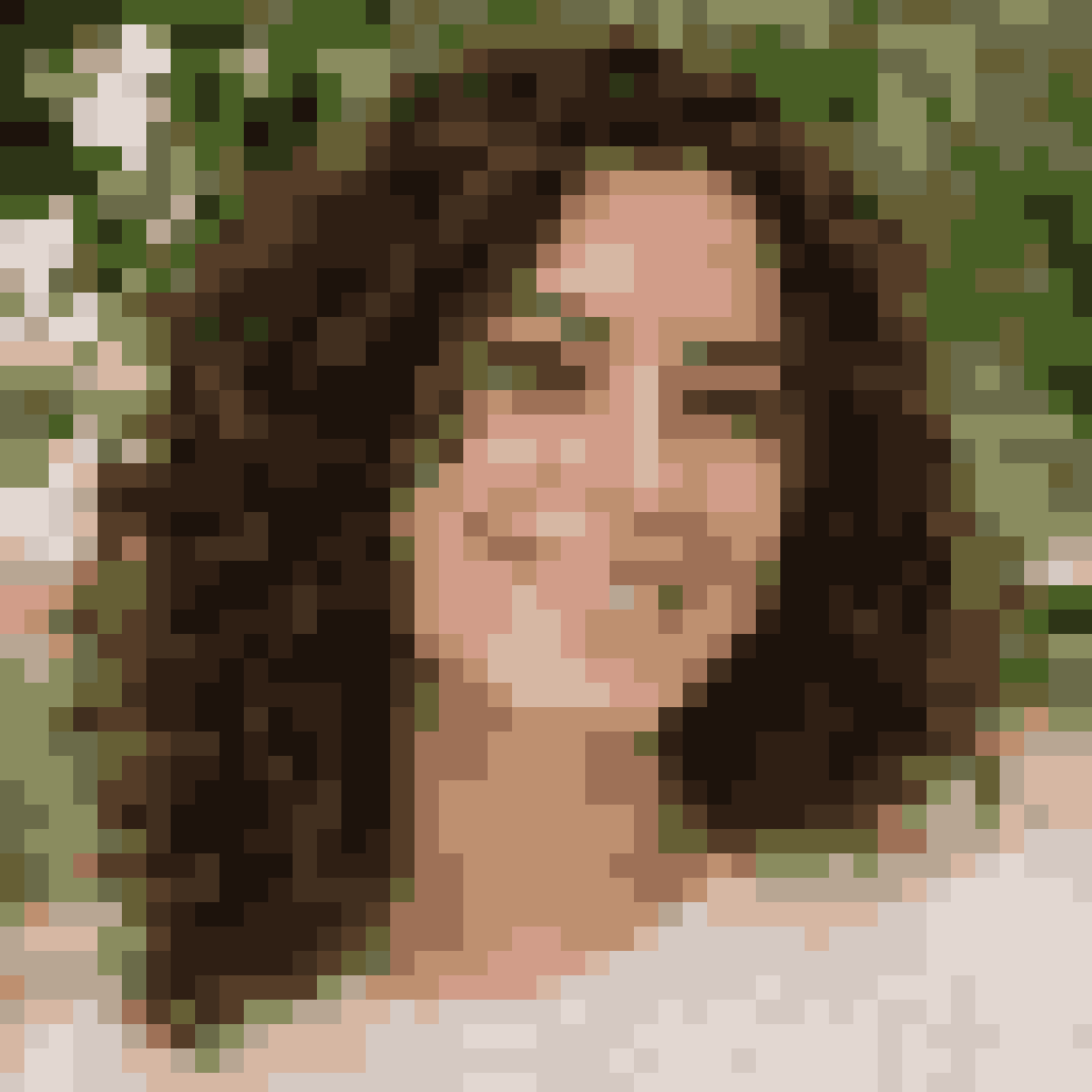
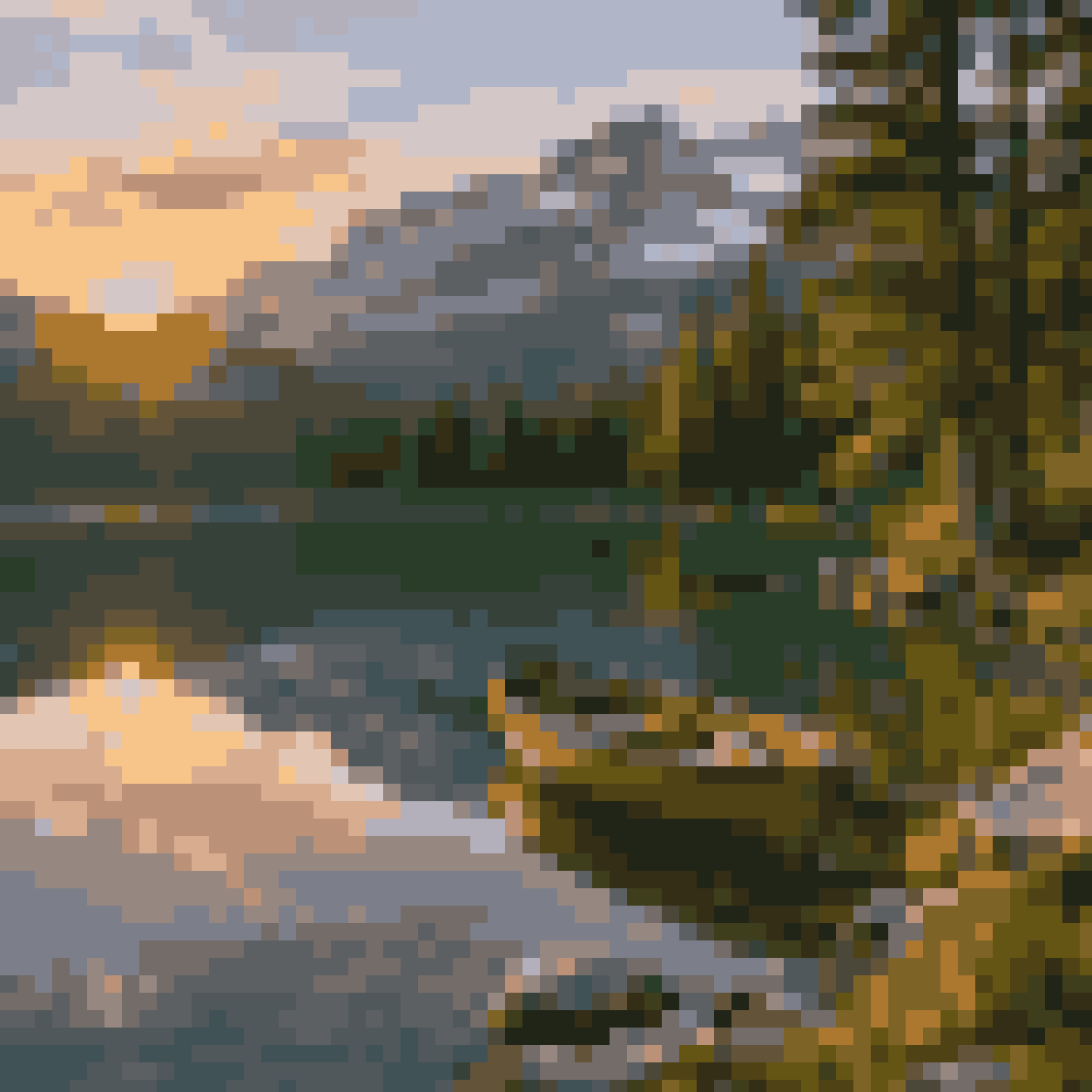
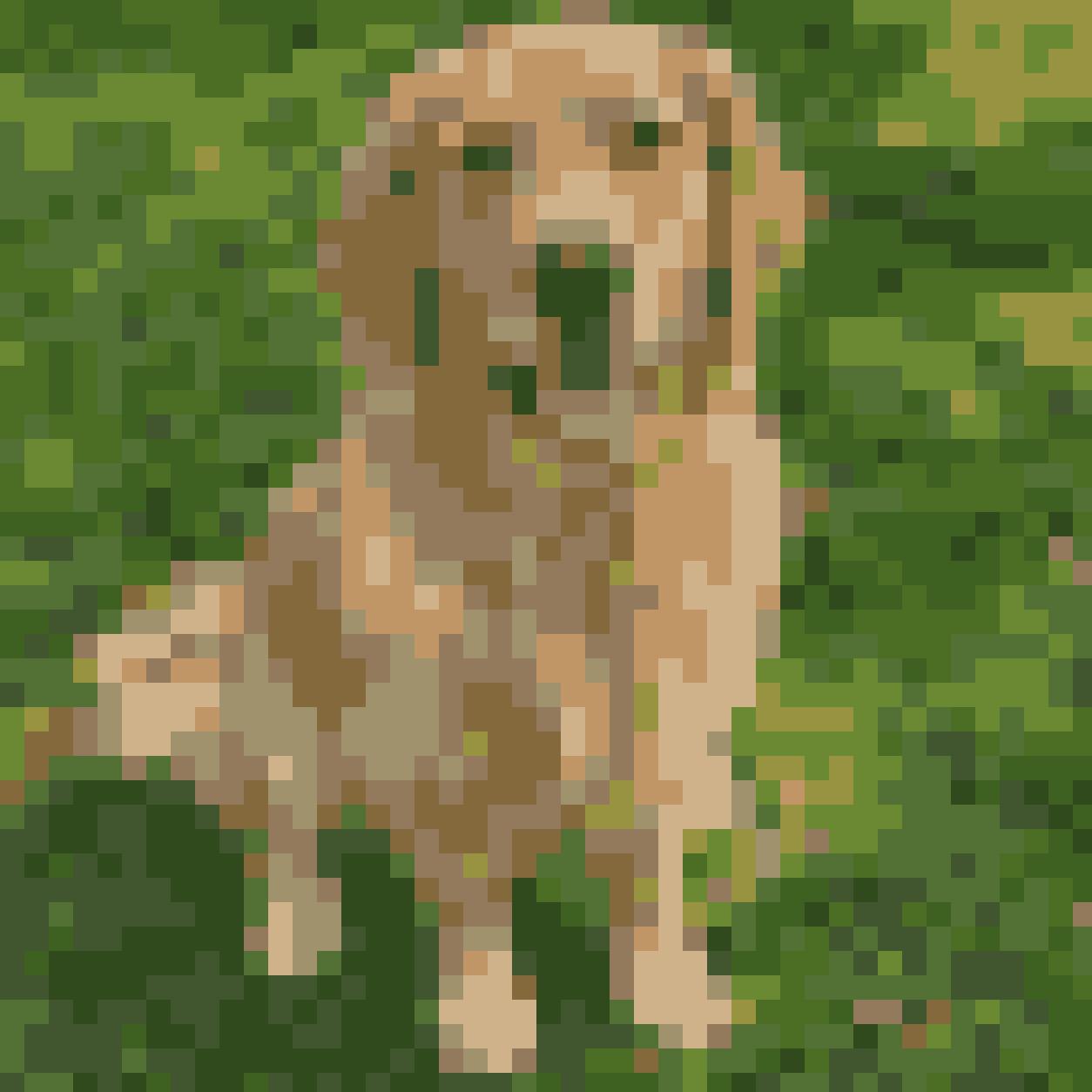
我们用三张图片试了这两组设置,并测量了保存下来的文件。每一种情况下网格都是精确的,图片的颜色数正好是 8 种或 16 种。在 32 个方格加 8 种颜色时,女子的脸只剩下几个方块,湖面变成一幅黯淡的抽象画,而那只狗仍然清楚地是一只狗。在 64 个方格加 16 种颜色时,人脸和湖上的小船都还能认出来。只有一个清晰主体的图片效果最好。
我们在测试中看到了什么
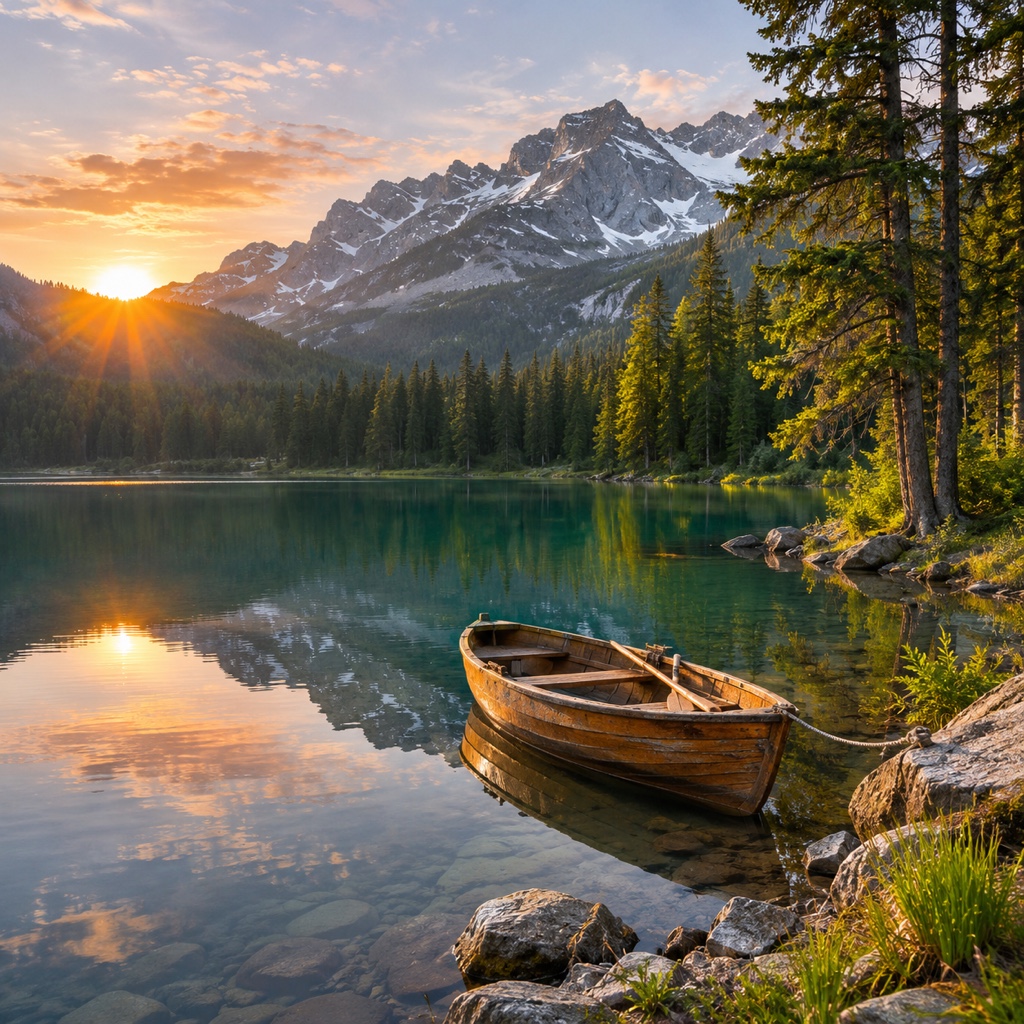
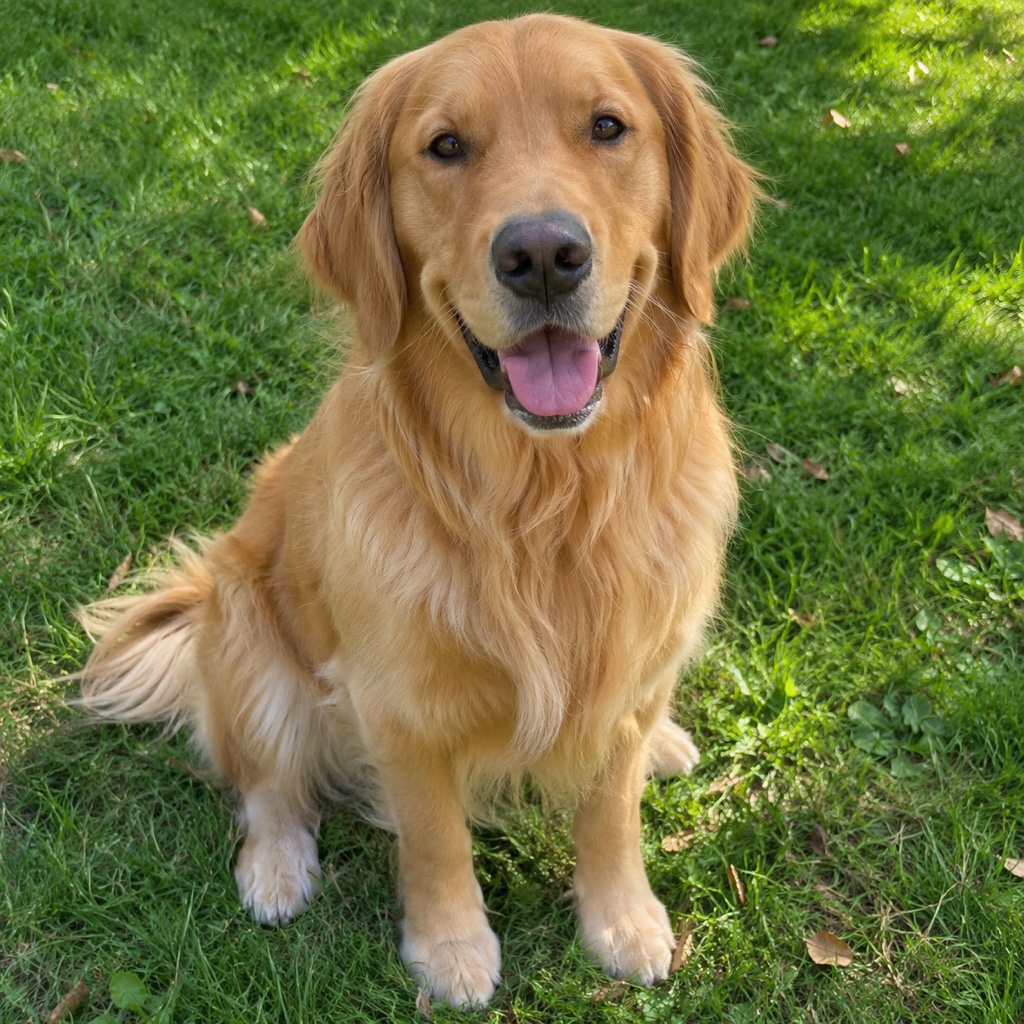
我们用三张图片试了一遍:一幅女子人像、一处日出时的山间湖泊,以及草坪上的一只金毛寻回犬。这些图片是我们自己生成的,不是真人或真实宠物的照片。人像和狗使用横向 45 个方格,分别是 16 种和 12 种颜色;湖景使用横向 64 个方格,24 种颜色。本页上的滑块展示的是这三个结果保存下来的样子,之后没有再编辑过。
然后我们逐个像素测量了保存下来的图片。在每一个要求网格的设置中,没有任何像素落在网格之外。在每一个要求调色板的设置中,图片的颜色数都没有超过我们设定的数量。我们试了八种设置,从 6 个像素的方格配 32 种颜色,到 157 个像素的方格配 2 种颜色,还包括一张更亮和一张更暗的图片,全部都符合。
它做不到什么
它不会重新绘制。一个方格就是一个平均值,所以结果看起来像照片的马赛克,而不像手工绘制的像素画。细节会消失:在我们的狗狗图片上,45 个方格时眼睛和鼻子变成了几块看不清的方块,在粗网格上,小物件也可能不见。颜色很少时,调色板可能显得暗淡,而且没有抖动,也没有轮廓。
你不能选择颜色,只能选择有多少种。保存下来的图片也保持原图的尺寸,所以每个方格有很多个像素宽:它是一张很大的像素画图片,而不是小尺寸的精灵图文件,我们没有测试过把它缩小。FlowPix 没有图块或精灵表导出。
另一种方式:重新绘制的像素画风格
如果你更想让照片被重新绘制成像素画风格,快速编辑可以做到。你描述想要的效果,它会生成一张新图片。在我们早先对它的测试中,结果乍一看像像素画,但方格大小不一,也不在同一个精确的网格上,图片用了很多种色调。它是另一种工具,得到另一种结果:一幅像素风格的绘制作品,而不是精确的网格。
想要网格和调色板都精确时,用调整面板;想要一张重新绘制的图片、又不介意它不精确时,用快速编辑。
如何得到更好的效果
从一张清晰的照片开始,最好只有一个主体、背景简单,并裁剪一下,让主体占满大部分画面。在粗网格上,一个很小的主体只有几个方格,一张脸会变成几块模糊的方块。裁得紧一些,主体的每一部分就能分到更多方格。
多试几种设置。方格越多,保留的细节越多;方格越少,效果越醒目;颜色越少,图片越扁平。把喜欢的设置另存为新图片,再和照片对照,并且只使用你有权使用的图片。