
能给图片去马赛克(去像素化)吗?像素化带走了什么
更新于 2026-11-18
简短的回答:不能,只靠这些方块不行。图片被像素化后,每个方块只保留一种颜色,即它所覆盖像素的平均值,方块内部的细节被丢掉了。文件里没有任何东西能说明那些细节原来是什么。
这是个很强的结论,所以本指南给出背后的测量。我们用 FlowPix 自带的“像素大小”控件把三张图片和一行文字像素化,数了数还剩下什么,并做了一个测试,说明为什么细节无法再被推算出来。最后会讲:你可以改做什么,以及如何有意地做像素化。
我们如何测量。 我们取了之前在 FlowPix 里做好的三张图片(一张人像、一张有划艇的湖、一只狗),每张都是 1,024 × 1,024 像素,另外在浏览器里画了一行文字(4071 8836),做成 1,024 × 256 像素的长条。我们让每张图都经过“调整”面板里的“像素大小”控件(与“另存为新图片”所用的是同一段代码),在真实浏览器(Chromium)中,按五种网格大小处理:短边上有 128、64、32、16 和 8 个方块。一切都在这台电脑上运行。没有使用任何模型,也没有上传任何内容;除了明确说明的那一节之外,没有任何工具放大或还原过图片。
像素化后的图片留下了什么
像素化是把图片切成均匀的网格,并给每个方块填上其中所有像素的平均颜色。短边上有 32 个方块时,一张 1,024 × 1,024 的图片就变成 1,024 个方块,每个方块 32 × 32 像素。也就是说,原来每 1,024 个像素现在只剩一种颜色。
表格列出了人像在五种网格下的结果。图片的像素尺寸不变,但不同颜色的数量从 111,996 降到大约等于方块的数量,而且方块越大,与原图的平均差异越大。
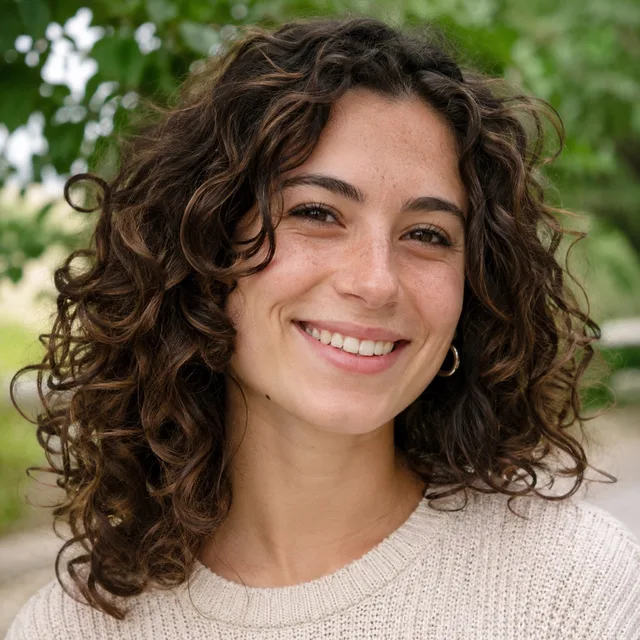

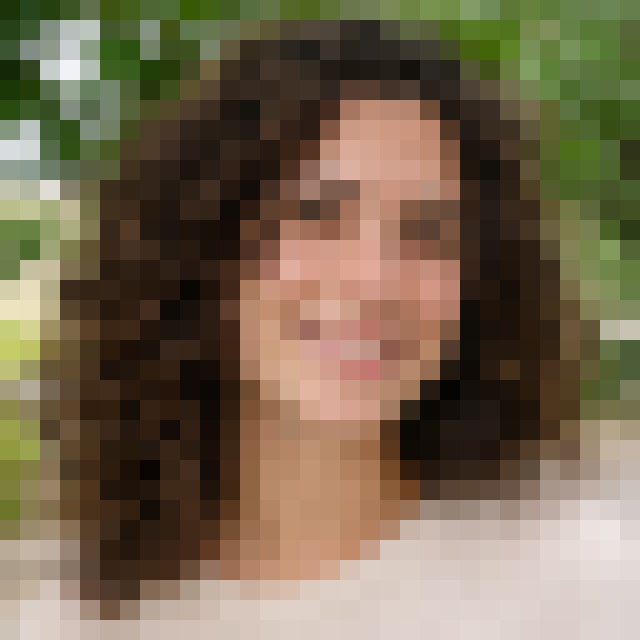
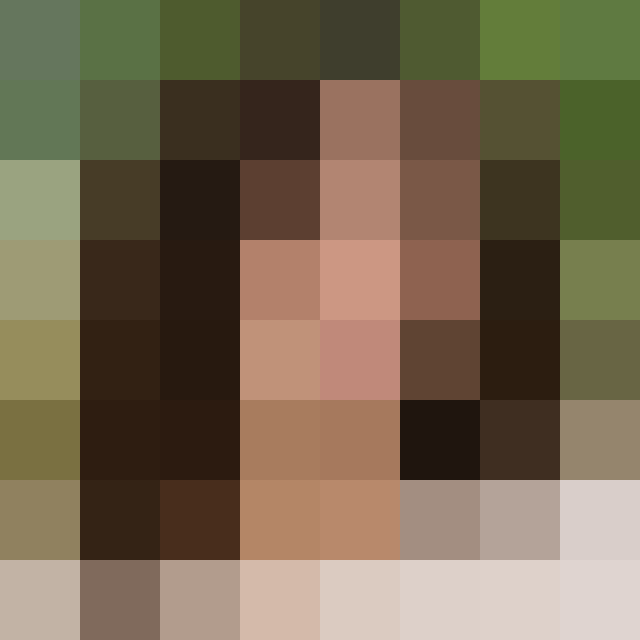
| 短边上的方块数 | 方块大小 | 方块总数 | 剩余的不同颜色数 | 与原图的平均差异 |
|---|---|---|---|---|
| 128 | 8 × 8 px | 16,384 | 12,899 | 8.4 |
| 64 | 16 × 16 px | 4,096 | 3,682 | 11.9 |
| 32 | 32 × 32 px | 1,024 | 996 | 16.3 |
| 16 | 64 × 64 px | 256 | 254 | 22.2 |
| 8 | 128 × 128 px | 64 | 64 | 29.8 |
最后一列是每个颜色通道的平均差异,范围 0 到 255,比较的是原图每个像素与像素化后同一位置的像素。湖和狗的表现一样:在 32 个方块时,它们分别保留 1,017 和 1,019 种颜色,平均差异分别为 17.6 和 18.6。
不同的图片,同样的方块
下面这个测试说明了为什么细节无法被推算出来。拿一张图片,在网格的每个方块内部,把像素随机打乱顺序。每个方块保留的像素完全相同,所以它的平均颜色也完全相同,但图片已经变成另一张:看上去像被撒了一层噪点。
我们对四张图片、五种网格都做了这个处理,一共 20 对,然后用同样的网格分别把原图和打乱后的副本像素化。在这 20 对中,每一对的两个像素化结果都有 0 个像素不同。
打乱后的副本明显是另一张图片。在 32 个方块时,人像与其打乱副本的平均差异是 21.8,湖是 23.5,狗是 25.6。也就是说,同一组方块既可能来自原图,也可能来自一张看上去相当不同的图片,而方块本身并不说明是哪一张。
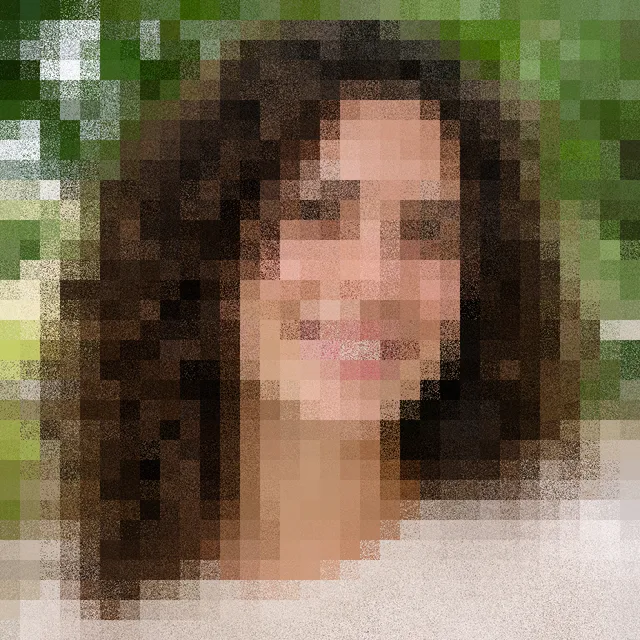
这就是没有回头路的全部原因。如果有程序能用这些方块给你一张清晰的脸,它就得从符合这些方块的众多图片里选出一张。它可能看起来很可信,却仍然是另一张脸。
平滑处理只会更柔和,不会更清晰
用平滑缩放放大像素化的图片,会让方块互相融合,看起来更顺眼。我们试过了:每个方块取一个值,用浏览器自带的平滑缩放放大回 1,024 × 1,024 像素。这是本指南中唯一放大了东西的一步,它除了融合之外什么也没有增加。
与原图的平均差异确实会略微下降。对人像来说,128 个方块时从 8.4 降到 7.5,32 个方块时从 16.3 降到 15.4,8 个方块时从 29.8 降到 28.8。细节并没有回来:相邻像素之间亮度的平均落差,原始人像是 9.9,而对 32 个方块的版本做平滑后是 1.1。

像素化的文字:什么时候还能读出来
文字是大家问得最多的情况。在我们的长条里,网格较细时数字比方块高得多,这时不用任何工具就能读出来:方块为 8 和 16 像素时,4071 8836 这一行仍然清清楚楚。那里什么也没有被还原,它从来就没有被藏起来。
方块为 32 像素时,同一行变成一排灰色方块,我们已经读不出来了。上面的打乱测试也在这个长条上做过,它的像素化结果同样完全一致。
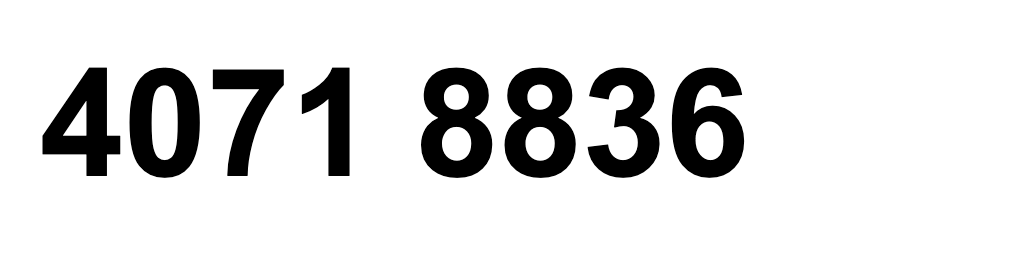

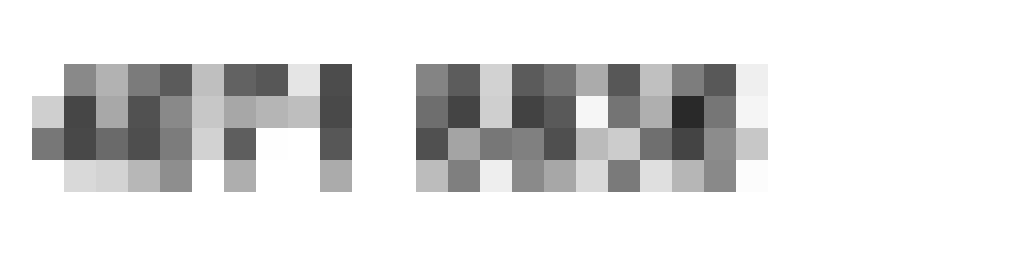
所以关键在于方块的大小与字母大小的比较。方块比字母小得多,几乎遮不住什么;在这里,32 像素的方块把这一行遮住了。
“颜色数”控件以同样的方式丢失细节
“颜色数”不会把图片切成方块。它把每个颜色替换成一小组颜色中最接近的那一个。我们在不做像素化的情况下,对三张照片分别要求 16 种和 4 种颜色。三张图都恰好剩下 16 种和恰好 4 种颜色。与原图的平均差异,在 16 种颜色时分别是 8.0、10.1 和 9.1(人像、湖、狗),在 4 种颜色时分别是 16.6、19.5 和 16.4。被映射到同一种颜色的两种不同颜色,无法再被区分开。
可以改做什么
如果你需要把图片找回来,下面这些办法有用,按这个顺序来。
- 回到原图。如果你像素化的是一份副本,那么清晰的文件就在某个地方:备份、相机胶卷、你发出它的那条消息、你所用应用的版本历史。
- 如果你只有像素化后的文件,就把它当作一张低分辨率的图片。像上面的测量显示的那样,用平滑缩放放大它会让它更好看,但并不会把细节带回来。
- 如果有工具提供“去马赛克”,请把它给你的结果当作一张新的、看起来合理的图片,而不是原图。打乱测试表明,许多图片都符合同一组方块。我们没有为本指南运行任何这类工具。
在 FlowPix 里有意地做像素化
如果你想要的恰恰相反,即一张无法被读回的图片,在 FlowPix 里是这样做的。
- 把图片放到画布上,选中它并打开“调整”。
- 在“特效”下,拖动“像素大小”。它的范围是短边上 256 个方块(细)到 8 个(粗)。紧挨着它下面的“颜色数”用来设定最多使用的颜色数。
- 点击“另存为新图片”。你会得到一个 PNG,像素尺寸与你的图片一致,而你的原图保持原样。
- 想遮住人脸或号码之类的内容时,请用较粗的网格,并按你要分享的尺寸查看结果。盖一条纯色条遮得更稳妥,因为色条不会保留它下面的任何内容。
关于去马赛克的常见问题
能给图片去马赛克吗?
只靠方块不行。像素化的图片每个方块只保留一种颜色,即原处的平均值,内部的细节已经没有了。我们把四张图片在五种网格下每个方块内的像素都打乱,像素化的结果在全部 20 对中都完全一致,所以方块无法区分原图和一张非常不同的图片。如果你有原始文件,请用原始文件。
为什么有些去马赛克工具能给出清晰的图片?
由方块得到的清晰结果只能是一种猜测:从符合同一组方块的众多图片里选出的一张。它可能看起来很可信,却仍然是错的。我们没有为本指南运行任何这类工具,所以说不出它们各自的表现。我们能说的是方块允许什么。
能让像素化的图片看起来更好吗?
可以让它更柔和。用平滑缩放放大会让方块融合。对人像来说,它把与原图的平均差异在 0 到 255 的范围内降低了大约一级,而相邻像素之间的平均落差仍只有原图的大约十分之一。
为什么有些像素化的文字还能读出来?
因为方块比字母小。在我们的测试长条里,方块为 8 和 16 像素时文字可读,32 像素时不可读。如果你能读出来,说明什么都没有被还原:它从来就没有被藏起来。
在 FlowPix 里怎么把图片像素化?
把图片放到画布上,选中它并打开“调整”。在“特效”下,拖动“像素大小”来选择横跨图片有多少个方块,用“颜色数”设定最多使用的颜色数。点击“另存为新图片”即可得到 PNG。你的原图保持原样。
用像素化来遮住人脸或号码安全吗?
这取决于方块相对于被遮内容的大小,而我们只能说明测量过的那些方块。较粗的方块留下的可读内容更少,文字测试就是这样,而纯色条什么也不留。请按你要分享的尺寸查看结果,并把原图放在安全的地方:对副本做像素化不会改变原图。