
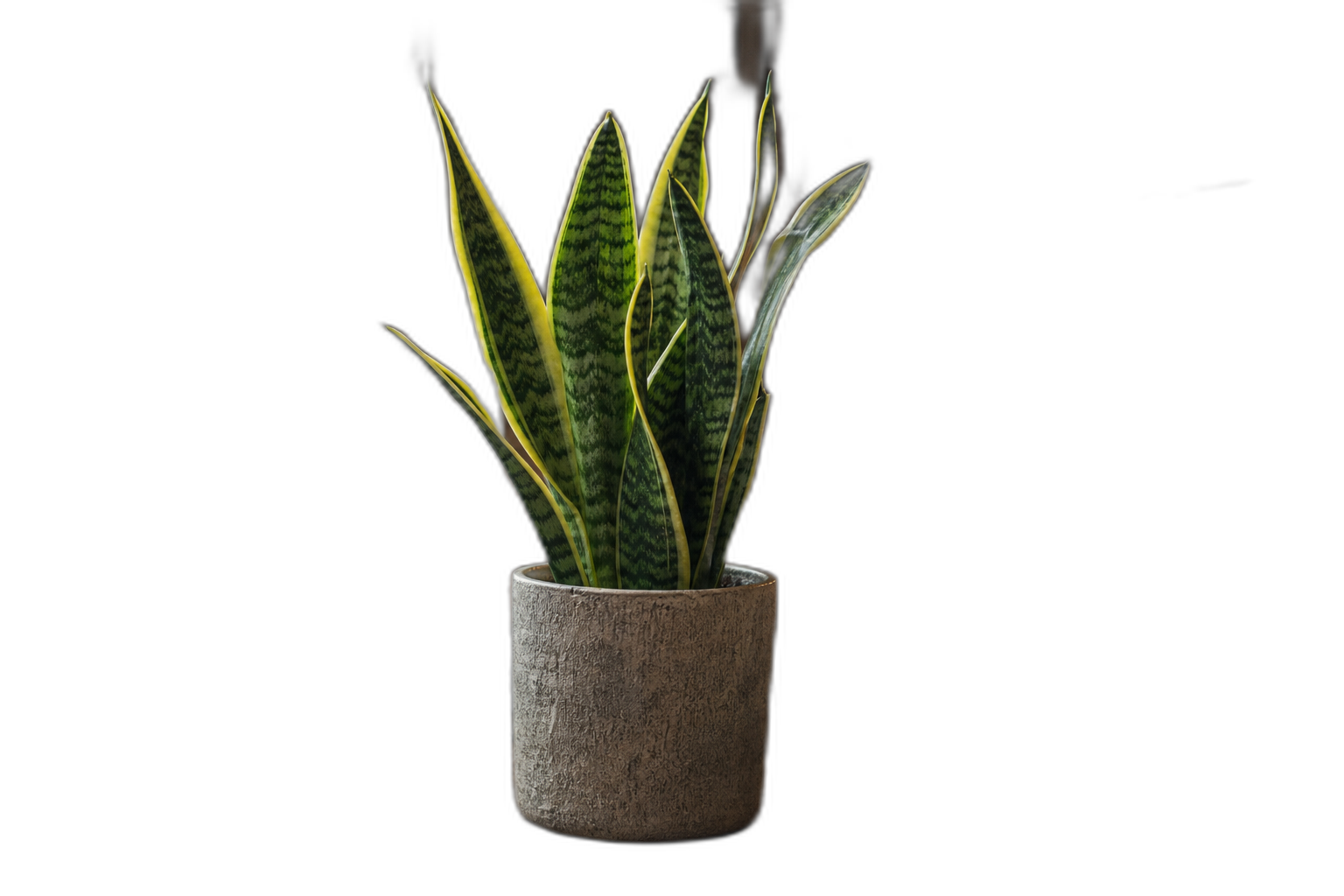
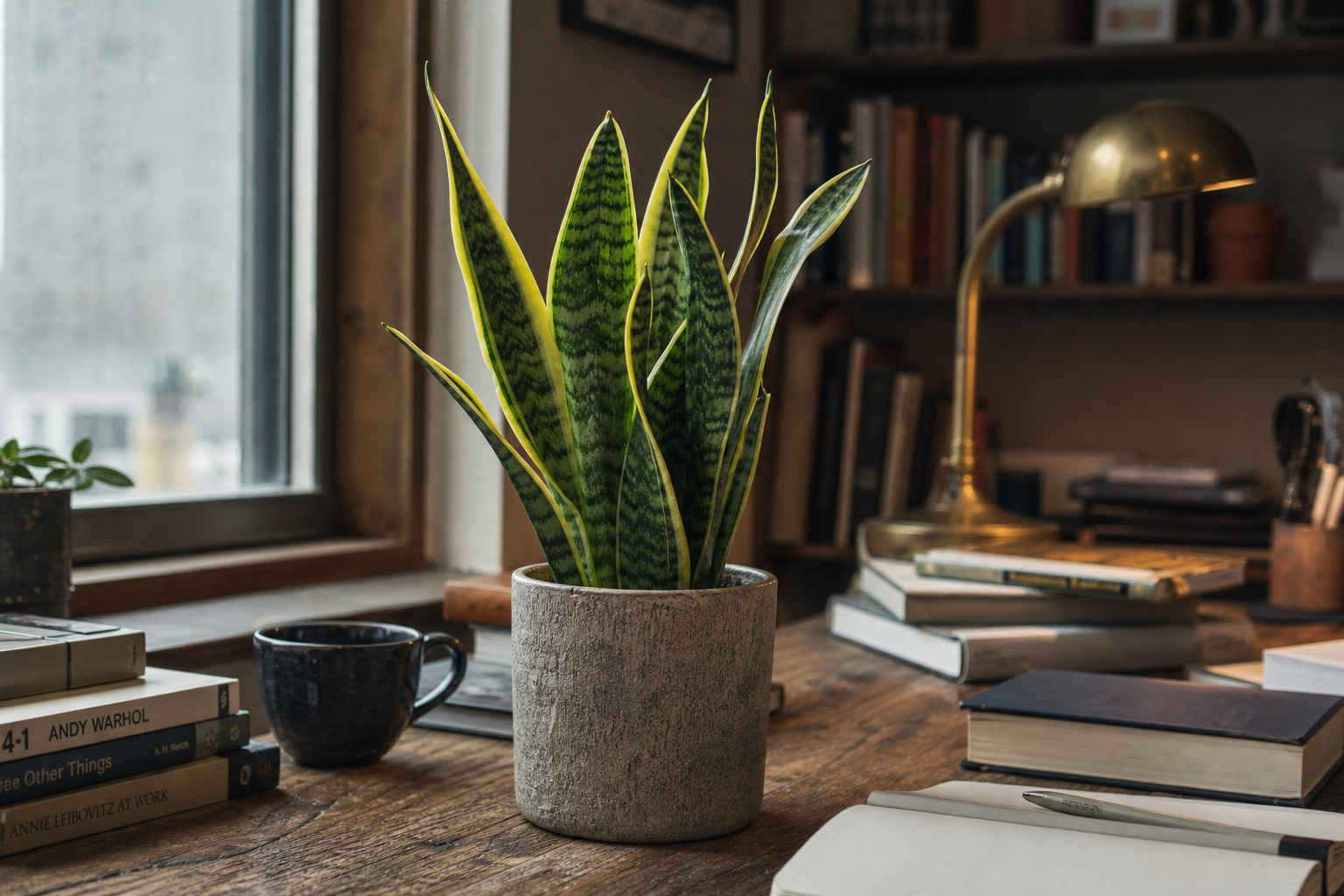
如何让图片背景透明
让图片背景透明,不只是把背景藏起来。存成 JPG 的图片,或者里面带着一个白色方框的 PNG,仍然带着它的背景:那些碰巧是白色、灰色或墙面颜色的像素。如果你在上面涂色,或者用和幻灯片同色的形状盖住,图片只是看起来透明,一旦幻灯片换了颜色就会露馅。用手擦除也有类似的问题:笔一滑就留下参差的轮廓,头发和毛发几乎没法手工描出来。真正透明的图片,那些像素在 PNG 里是空的,所以图片后面的内容都能透出来。
在 FlowPix 里,路径很短。打开应用,放入图片,用一句话说明想保留什么,例如:把这张照片的背景变透明,保留人物。抠图工具会找到主体,去掉周围的一切,返回一张边缘干净的透明 PNG,包括头发这样柔和的边缘。先在深色和浅色背景上看看结果,如果哪里的边缘不对,就用更清楚的说法再运行一次。然后把它放进幻灯片、海报或商品页,或者导出为 PNG。因为背景是真的消失了,而不是被藏起来,同一个文件放在任何颜色上都能用。
什么样的图片才算透明
大多数照片是一个铺满彩色像素的矩形。就算只拍了一件物品,它也有背景:桌子、墙面、天空,或者一块白布。把这样的照片放进幻灯片或网页时,矩形会一起带过去,原来的背景就成了主体周围的一个方框。
透明图片的原理不同。除了每个像素的颜色,它还记录这个像素有多透明。主体周围的像素被设为完全透明,图片后面的内容就会透出来。编辑软件通常把这种状态画成灰白相间的棋盘格,FlowPix 展示完成的抠图时也是如此。能保存这种信息的格式是 PNG;JPG 无法保存,所以存成 JPG 的图片总是带着实色背景,通常是白色。
如何用 FlowPix 把图片变透明
打开应用,放入图片,说明你想保留什么。一句话就够了:把这张照片的背景变透明,保留人物。FlowPix 会找到主体,去掉周围的一切,返回一张背景透明的抠图。
结果会出现在画布和对话里。你可以把它放进更大的版面,要求在后面换上新背景,或者导出为 PNG。每次抠图会从你的余额里消耗少量积分,所以可以先试一张,看看边缘,不满意就换一种说法再运行一次。
哪些效果好,哪些更难
当主体与背景分得很清楚时,抠图效果最好。素净表面上的商品、人像、宠物、食物、家具和单个物件通常都很干净,连头发和毛发的柔和边缘也能处理。原图越大,抠图能利用的细节就越多。
有些图片更难。玻璃、烟雾和细密的网眼会让背景透过主体本身,边缘只能靠判断。主体和背景颜色几乎一样,比如白桌子上的白杯子,几乎没有可以区分的线索。如果结果不对,说明哪里不对,换一张更清晰的照片,或者裁得离主体更近一些,再运行一次。
透明 PNG 用在哪里
演示文稿是最常见的场景。透明的标志、商品或人像会呈现幻灯片的颜色,所以深色主题上的照片不会带着白色矩形。海报、传单和社交图片也一样,你希望主体落在某种颜色、渐变或另一张照片上。
网店用抠图把同一件商品放到白底商品页、彩色横幅和促销图上,不必重新拍摄。设计师把主体的透明版本留作可重复使用的图层。贴纸和印刷项目需要一条清晰的形状轮廓来裁切或印制。无论哪种情况,这个文件只做一件事:承载主体,别无其他。
PNG、JPG 和 WebP:该保留哪种文件
请把透明版本保存为 PNG。PNG 是无损的,边缘保持锐利,并且能保存透明区域。JPG 对照片来说体积更小,但没有透明度,还会加上实色背景。WebP 也能保存透明度,在网页上通常比 PNG 更小,但并非所有工具都能打开,所以把文件交给别人时,PNG 更稳妥。
要记住,平台要求的不一定是透明 PNG。许多电商平台希望商品主图使用单纯的白色背景,所以请先看看你销售的平台有什么规定。你可以把透明文件当作母版保留,需要时再把它放到白色、灰色或某种颜色上。
让结果更干净的几个建议
从手头最好的图片开始。均匀的光线、清晰的主体,以及在颜色或亮度上与主体不同的背景,都有帮助。如果想要完整的形状,就避开主体被画面边缘截断的图片。
拿到抠图后,分别放在深色和浅色背景上看看。深色上出现淡淡的亮边,或浅色上出现暗边,说明边缘还需要再处理一遍。可以再运行一次,或把主体放在与原图颜色相近的背景上。如果希望主体在新背景上显得自然,请在下面加一层柔和的阴影:没有阴影的抠图看起来像悬浮在空中。
是做透明图,还是去背景?
这是同一件事的两个角度。AI 去背景页面讲的是从你已有的照片中去掉杂乱的背景;本页讲的是你最终得到的文件:一张可以保存、命名并在其他工作中反复使用的透明 PNG。如果只是想给某一张图去掉背景,两个页面通向同样的结果、同样的地方:FlowPix 画布。
抠图完成后不必停下。你可以放大一张小图,把主体放进商品场景,或做进海报,全都在同一个对话里完成,并把透明 PNG 当作每个版本的起点。