

给图片像素化是什么意思
给图片像素化,就是把它变成一张由大方格组成的网格,每个方格只有一种颜色。照片里原来有一张脸、一行字或一片叶子的地方,现在只剩几个方块,细节越小,消失得越快。人们这样做有两个原因:一是让小的细节难以辨认,二是喜欢方块的样子。
留下多少,取决于方格有多大。方格又多又小时,图片看起来还是原来的样子,只是有点粗糙。方格又少又大时,图片就变成一幅颜色的马赛克,只能从整体的形状看出它原来是什么。
如何在 FlowPix 中给图片像素化
把图片放到 FlowPix 的画布上并选中。打开调整,在特效下面有一个叫像素大小的滑块。拖动它,图片就会变成方格。旁边的数字是沿图片较短一边的方格数,范围是 8 到 256:数字大,方格就多而小;数字小,方格就少而大。
如果你只想要方格,就让颜色数保持为零。点击 另存为新图片,FlowPix 会把一张新的像素化图片以同样的尺寸放在原图旁边。原图不会被改动,所以你可以回去再试别的设置。
方格是铺在图片自己的像素上的,所以每个方格的宽度都是整数个像素。我们逐个像素测量了保存下来的图片,在每一个要求网格的设置中,都没有任何像素落在网格之外。每个方格是一种均匀的颜色,是它所覆盖的那部分图片的平均颜色。
多粗才算够粗
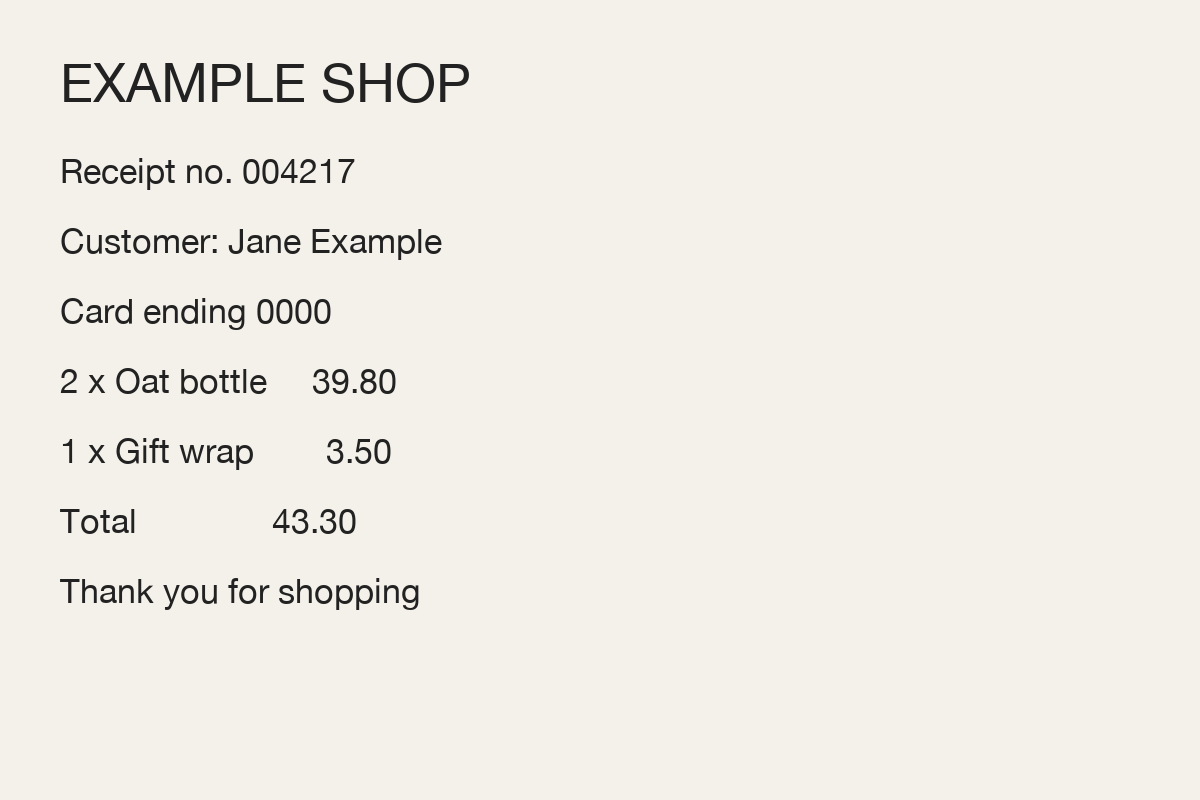
我们用两张自己编造的图片试了一遍:一张 1200 x 800 像素的收据,上面有一个假名字和一个假的银行卡号,还有一张女子的人像。我们把结果保存下来,按原始大小来看。
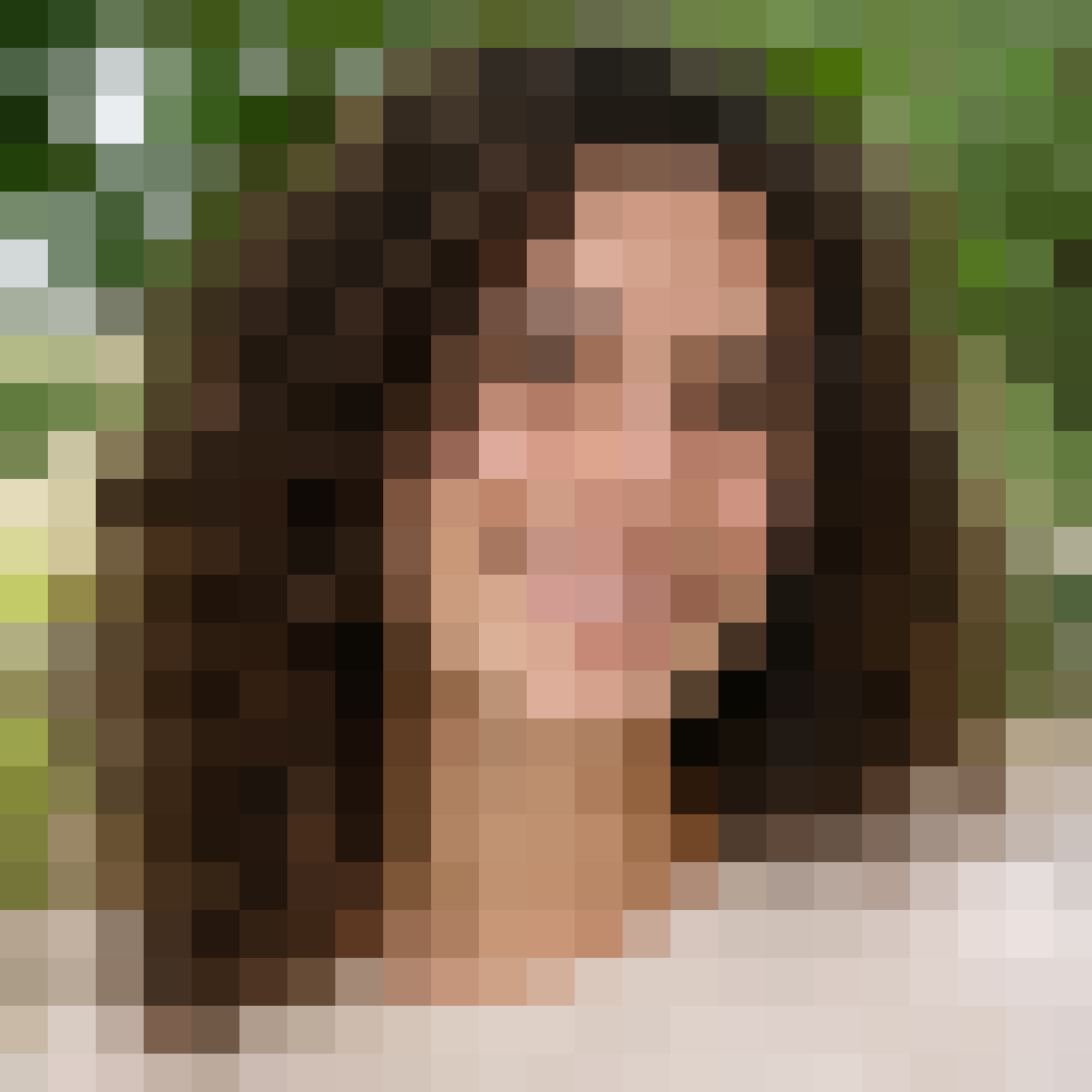
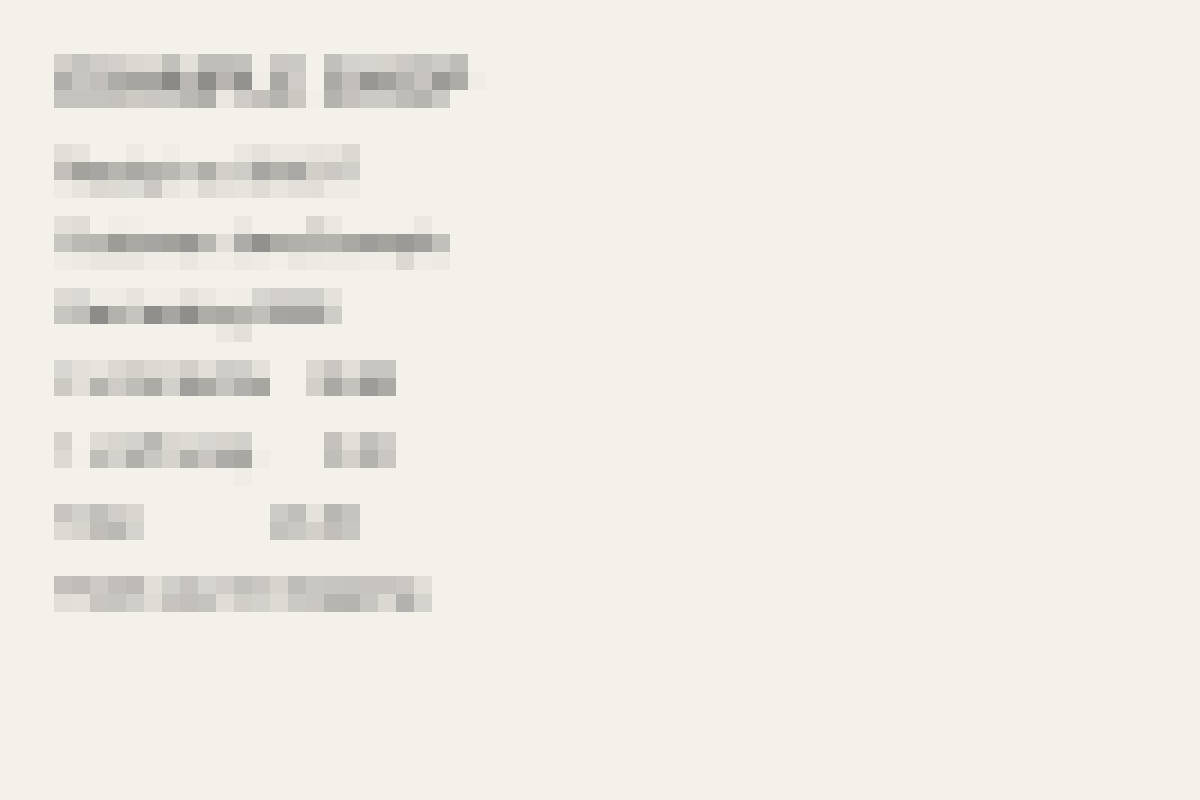
在收据上,181 个方格时文字很容易读。91 个时有些词还能读出来,但数字不可信。45 个方格时我们用眼睛已经读不出来,23 个和 11 个时只是灰色的方块。在人像上,91 个和 45 个方格时,脸和笑容依然很容易认出来。23 个方格时,脸只剩一个轮廓和一个发型,11 个和 8 个时我们已经看不出是谁。
所以没有一个固定的数字。要紧的是你想遮住的东西相对于整张图片有多大:大图里的一行小字,需要比一张大脸粗得多的方格。先试一个粗的设置,再一点点调细,只要调到图片达到你想要的效果就够了。
像素化不是安全隐藏东西的办法
像素化会让细节更难看清,但并不会让它变得安全。几个方格依然显示出布局、颜色和原来那个东西的形状,而你看来读不出的内容,对手里有图片又有时间的人未必读不出。我们只是用眼睛检查过,不能保证什么都无法被还原。
所以,不要用它来处理密码、银行卡号、证件号码、地址,或任何必须保密的人脸。如果有东西不能被看到,拍照之前就让它不在画面里,或者把它完全盖住。
它做不到什么
它作用于整张图片。在调整里,没有办法选出一块区域,比如一张脸、一块车牌或文件里的某一行,只对它像素化。如果你需要遮住一个部分、其余部分保持清晰,这个工具做不到。
它不会重新绘制任何东西,也不会替你挑选颜色:每个方格都是它所覆盖的那部分图片的平均颜色。保存下来的图片保持原图的尺寸,所以每个方格有很多个像素宽。它是一张由方格组成的大图片,而不是一个小文件。
为了好看而像素化
如果你给图片像素化是因为喜欢这种效果,那么方格只占一半,另一半是颜色的数量。方格很大、颜色只有几种的图片,看起来像一款老游戏;方格很大、颜色一种不少的图片,看起来像马赛克。我们的“照片转像素画”页面也讲了怎样设置颜色数。
把几个版本分别另存为新图片,和照片并排放在一起。在画布上看着合适的那个,通常放到帖子或海报里也合适。
得到你想要的效果
从你打算发布的那张图片开始,先想清楚方格是用来做什么的。如果目的是让小细节难以看清,就选一个明显过头的设置,按原始大小看保存下来的图片,然后一步步退回来,直到刚好够用。如果目的是好看,就试三四种设置,留下最好的那个。
一定要看保存下来的图片,而不只是拖动滑块时看到的样子,并且保留你的原图。请只使用你有权使用的图片。