
AI 图片放大器在 FlowPix 里做什么,又不碰什么
在 FlowPix 里放大图片,你只需在对话中提出要求,智能体就会把图片交给专用的放大模型。这个模型是精确放大,不是重新生成:它不会根据描述重画图片,只是增加像素,并保留你给它的那张图。
放大倍数是固定的。请求里的倍数参数会被接受,但不会被使用;模型每边始终放大约 4 倍。所以,即使请求指定了别的倍数,返回的结果仍然约为 4 倍,建议你围绕这个倍数来规划目标尺寸。
结果和其他生成的图片一样会被保存:存入 FlowPix 存储,并出现在画布上。
两次真实运行,附上记录的尺寸
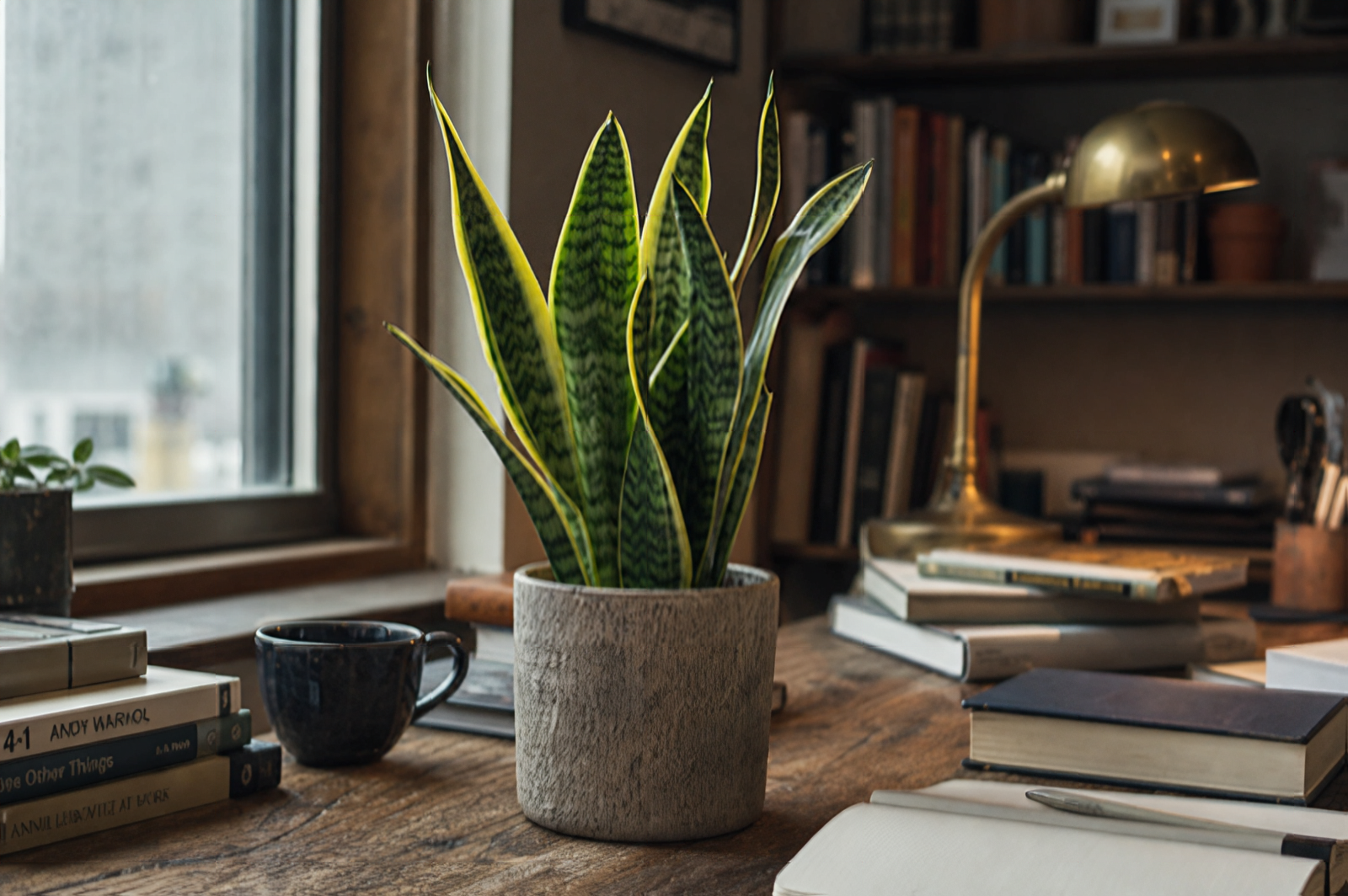
本文基于同一个 AI 图片放大器的两次运行。第一次就是本页第一个滑块里已经展示的前后对比。它的源图是一张清晰的照片,被刻意缩小到 400x266,用来代表用户可能带来的小图或旧图。放大后的结果为 1600x1064,即每边 4 倍。
第二次是为本页专门做的。源图是在展示回放 "Product to scenes" 中用 GPT Image 2.5 生成的一张产品照片,尺寸 1024x1024。结果为 4096x4096,同样是每边 4 倍,保存为 24 MB 的 PNG。从发出请求到拿到结果,这一次调用用了 230 秒。这只是这一次调用的耗时,并非典型数值。
第一组的积分和耗时当时没有记录,所以表格如实写明,而不是去猜。
| 图片 | 源图尺寸 | 结果尺寸 | 积分 | 耗时 |
|---|---|---|---|---|
| 缩小后用来代表小图的照片 | 400x266 | 1600x1064 | 未记录 | 未记录 |
| 来自 "Product to scenes" 回放的产品照片 | 1024x1024 | 4096x4096(24 MB PNG) | 5 | 230 秒 |
如实解读 4096 的对比
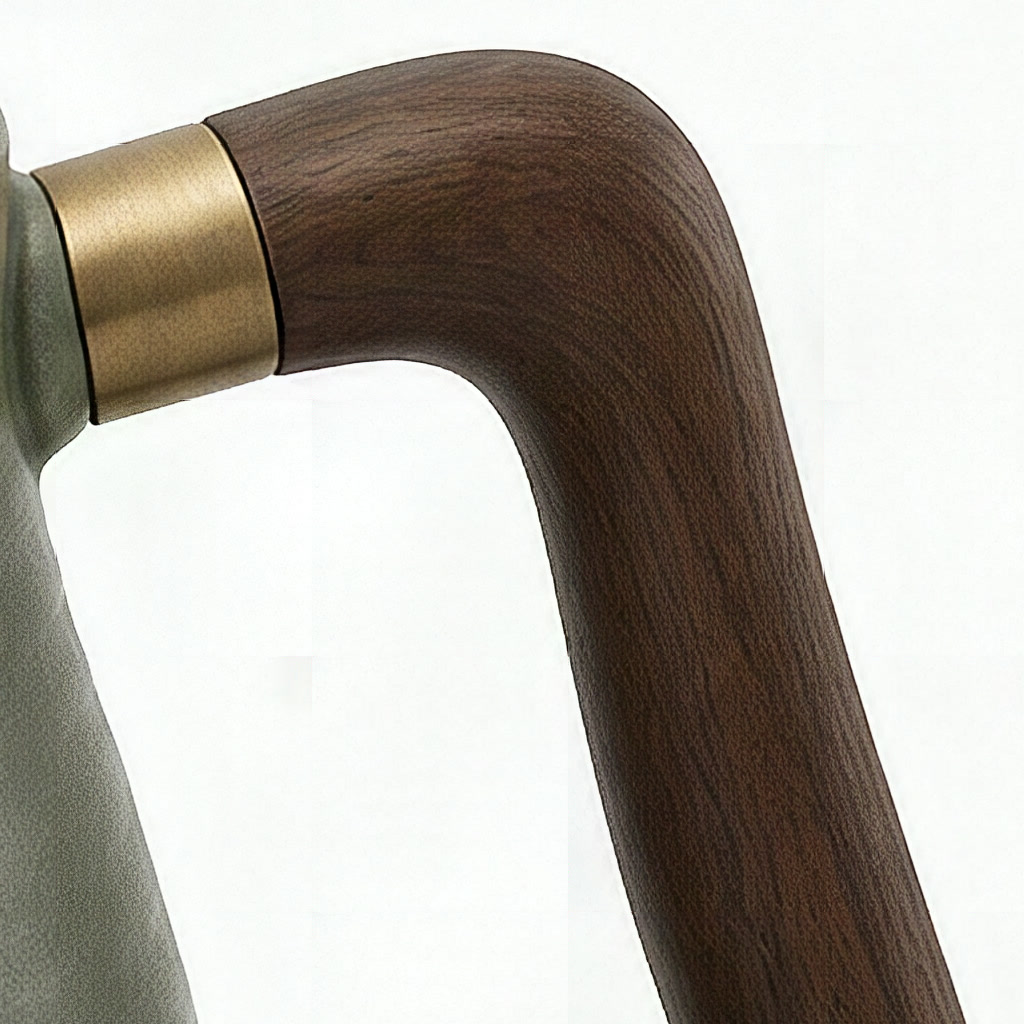
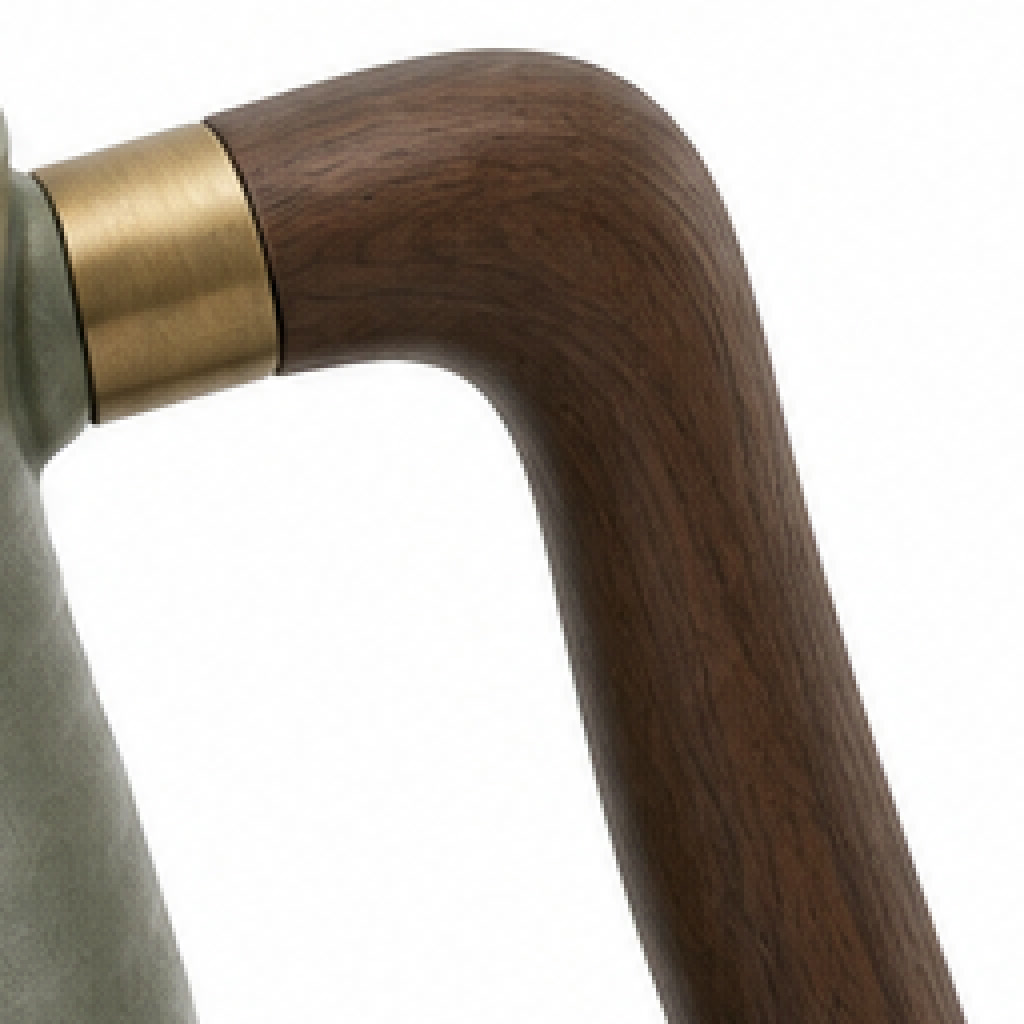
这张产品照片本来就是清晰的 1024 图片,所以这不是对一张模糊文件的抢救。本页比较的是原图中一块 256x256 的区域和结果中的同一区域。该区域包含上方的黄铜圈和胡桃木把手。
原图区域是把像素放大 4 倍、不做任何平滑,结果区域以 1024x1024 显示。在小尺寸下,两者看起来很像。放大后,结果在木纹和黄铜边缘处有更多像素。除此之外,我们不做进一步评判。
这也是你自己检查任何 AI 图片放大器输出的有效方法:选一小块有边缘或纹理的区域,用相同的缩放比例查看原图和结果,看看多出来的像素在那里起了什么作用。当源图本来就很清晰时,在整张图的尺寸下,两者看起来很相似。
放大与增强:两件不同的事
FlowPix 有一个单独的照片增强页面,这两个工具做的事不同。放大关乎分辨率:图片获得更多像素,仍然是原来的图片。按描述增强则会重画图片,所以观感可能提升,但小细节可能改变。
这个区别决定了该用哪一个。如果图片本身没问题、只是太小,比如文件必须达到更大的尺寸,就用放大。如果你想根据描述改变图片本身的观感,那是增强,并且你应当预期小细节会与原图不同。
两个页面是有意分开的:放大指的是分辨率,增强指的是画质。
积分、耗时,以及调用失败时会怎样
一次放大调用花费 5 积分。这 5 积分是该工具每次调用的固定价格,也是上面那次产品照片运行的价格。
模型已经接收的调用即使失败,仍然会按价格收费。
关于耗时,我们只有上面那一次调用的数据:1024x1024 的源图,从请求到结果用了 230 秒。第一组没有耗时记录,所以我们不给出数字。
使用放大结果之前要检查什么
先检查尺寸。打开结果,读出它的尺寸:每边应约为源图的 4 倍,就像这里的两次运行一样。如果你需要别的尺寸,请求无法指定,因为倍数参数不会被使用。
再检查文件。4096x4096 的结果是一个 24 MB 的 PNG,发送或上传都偏大,所以要确认目的地接受这么大的文件。
检查小区域,而不是整张图。放大查看边缘、纹理或任何对你重要的细节,并与原图的同一区域比较,就像上面的对比那样。以你在那里看到的为准;不要因为图片变大了就想当然。
最后,请记住,放大只是增加像素并保留原图。如果原图有瑕疵,更大的版本仍然会有。改变图片的观感属于增强,与放大是不同的事。