
Осветление — это расчёт, а не перерисовка
Когда фото слишком тёмное, его исправляют, меняя числа, которые стоят за каждым пикселем. FlowPix делает это инструментом «Коррекция» на холсте: в разделе «Свет» есть три ползунка — «Яркость», «Экспозиция» и «Контраст». Это расчёт по пикселям той картинки, которая у вас есть, и никакая модель в нём не участвует, поэтому ничего не придумывается и ничего не перерисовывается.
В этом и граница возможностей. «Коррекция» может поднять только то, что уже есть в файле, а три ползунка делают это тремя разными способами. На этой странице на числах, измеренных на трёх тёмных картинках, показано, что каждый ползунок делает с тенями и со светлыми участками. Поэтому чудес ждать не стоит: если в тёмных участках файла ничего нет, ползунок этого не вернёт.
Поскольку это расчёт, одни и те же положения ползунков на одной и той же картинке всегда дают один и тот же результат. Здесь нет запуска, который нужно повторять, ползунки можно двигать туда и обратно, пока картинка не станет такой, как нужно, и картинка при этом никогда не перерисовывается.
Как это сделать в FlowPix
Поместите фото на холст, выберите его, откройте меню «Еще» и выберите «Коррекция». В разделе «Свет» есть «Яркость», «Экспозиция» и «Контраст», каждый — от минус ста до плюс ста, и картинка меняется прямо во время движения ползунков. Результат виден сразу, ничего запускать и ждать не нужно.
Нажмите «Готово», чтобы оставить результат на картинке. Или нажмите «Сохранить как новое изображение»: более светлая картинка появится рядом с оригиналом, с теми же пикселями, что у оригинала, а сам оригинал вернётся к прежнему виду. Кнопка «Отмена» оставляет всё как было.
Что мы измерили
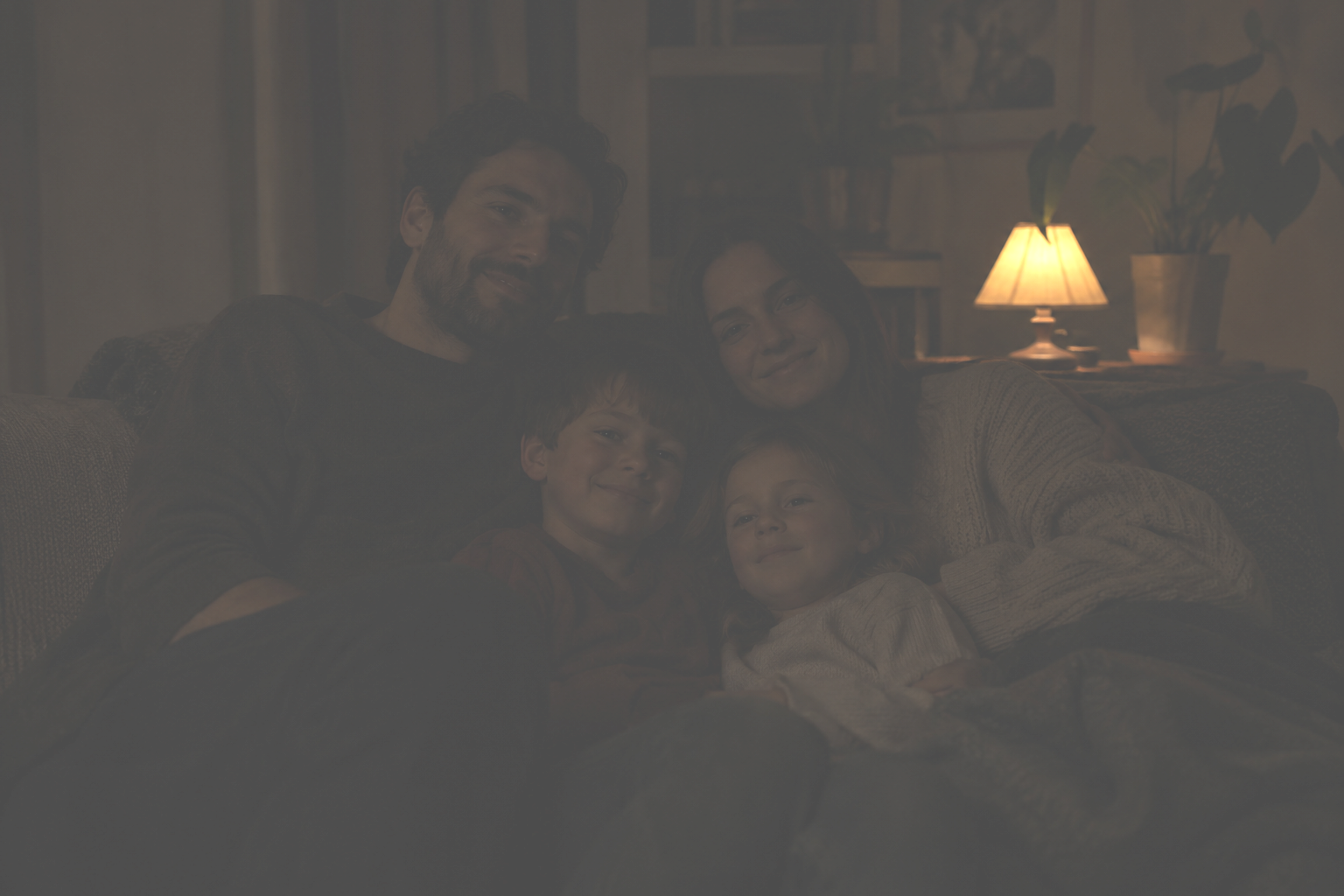
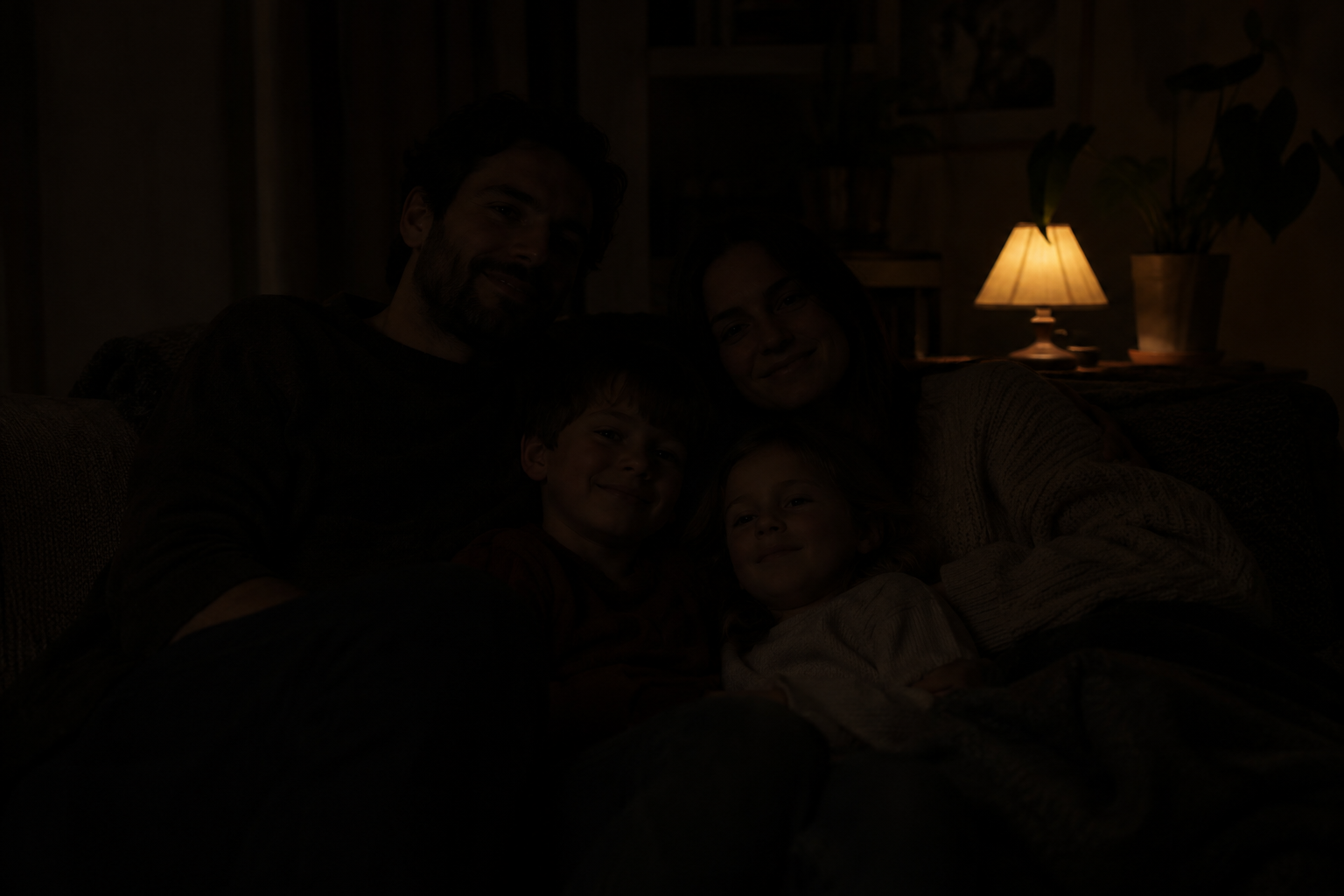
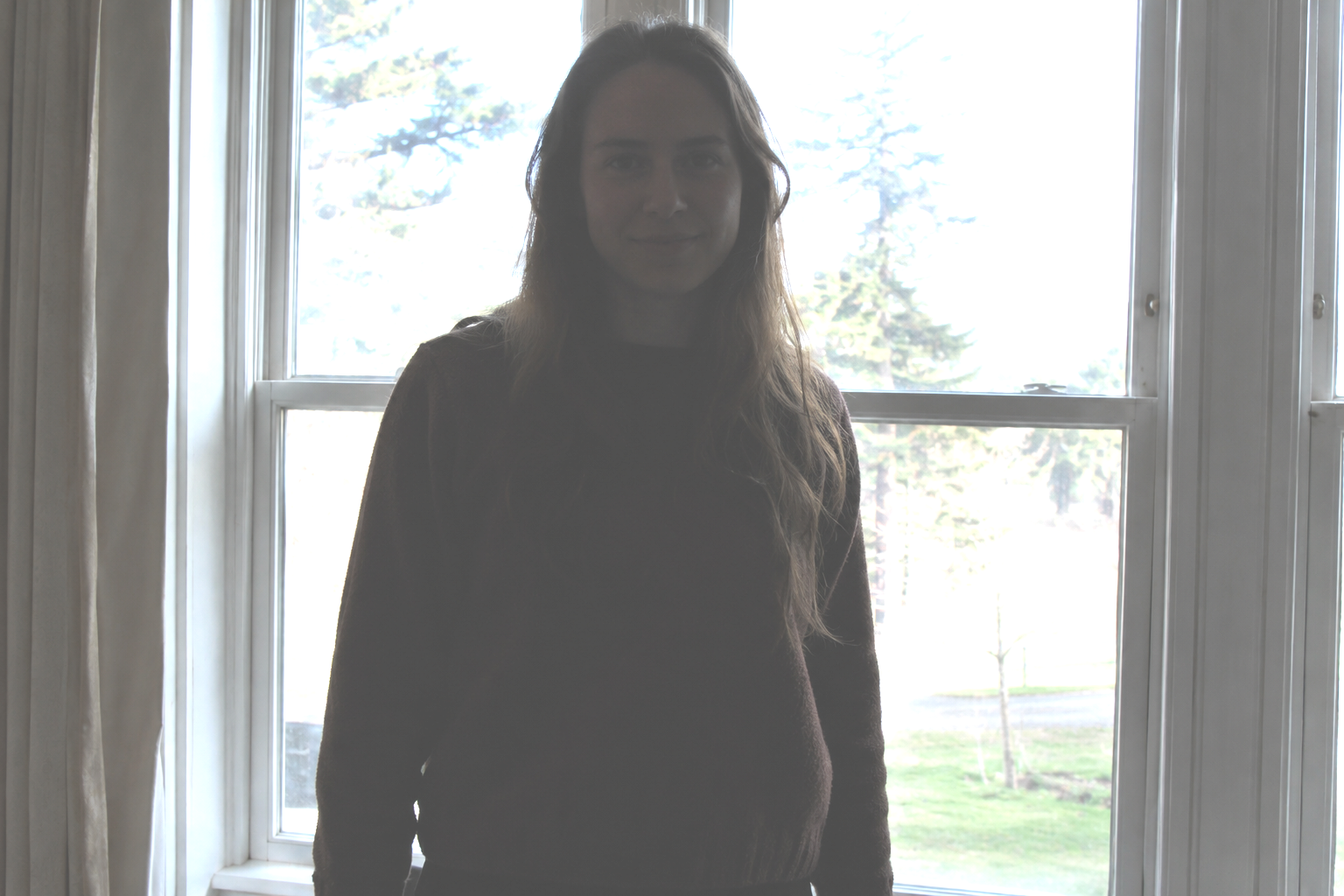
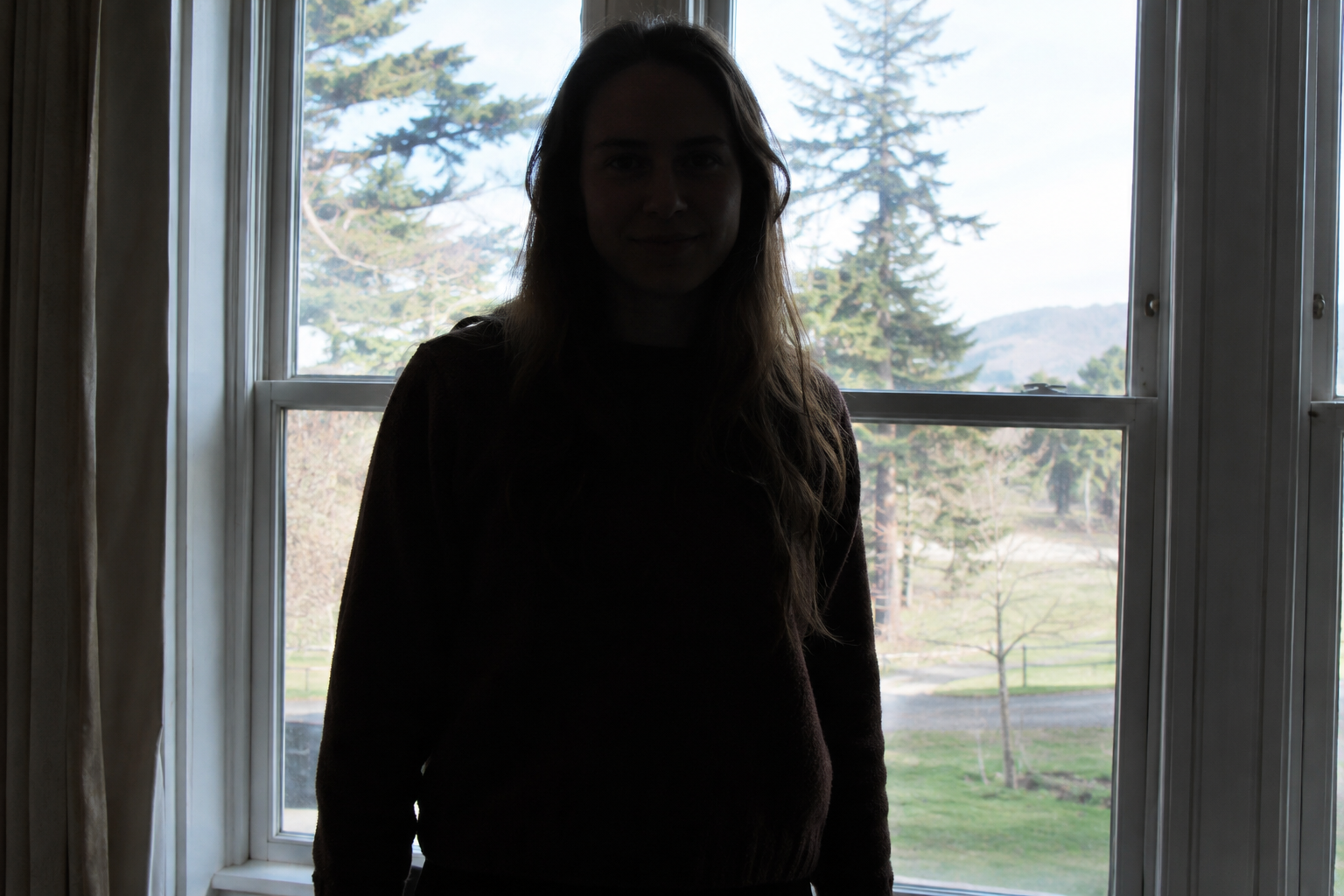
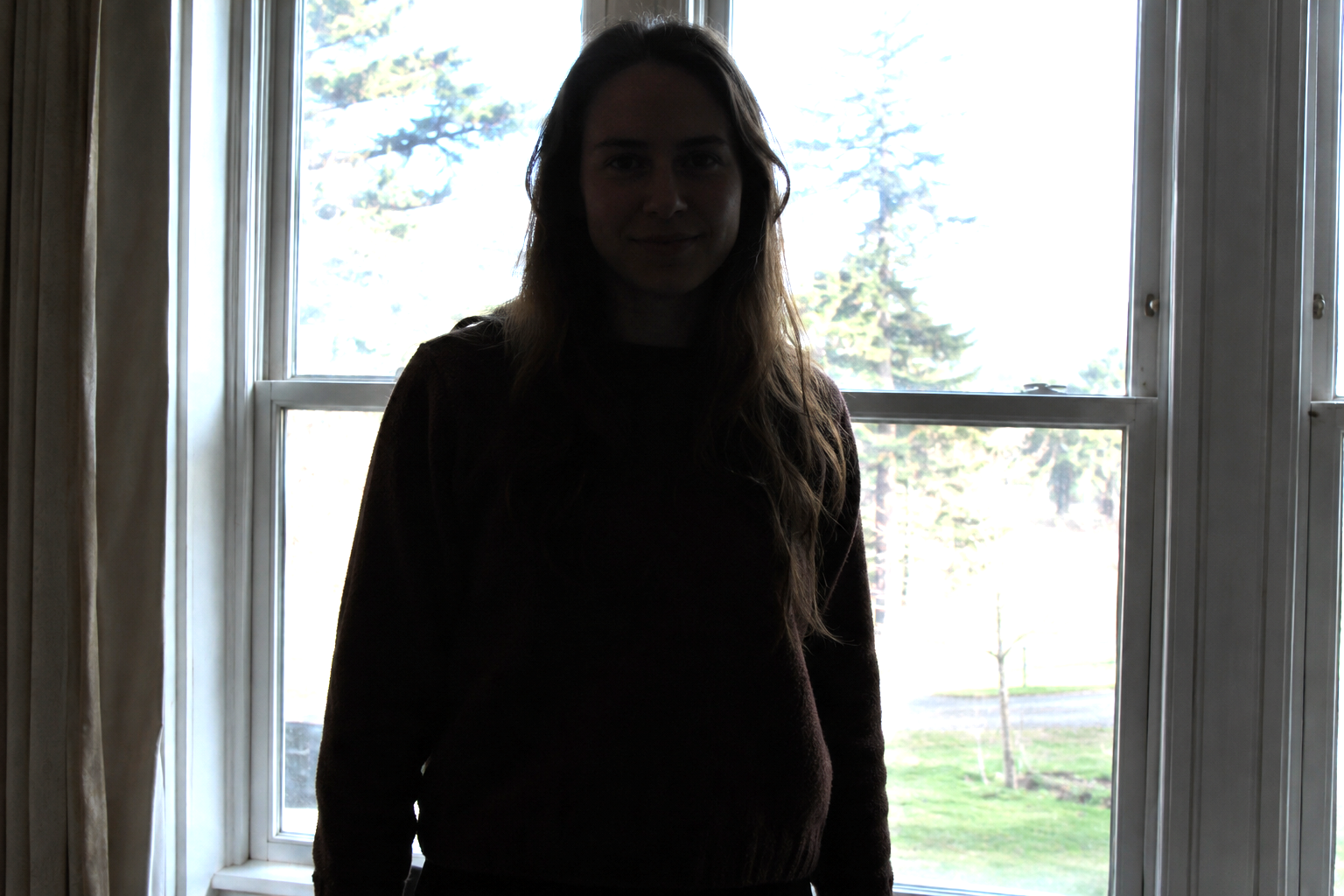
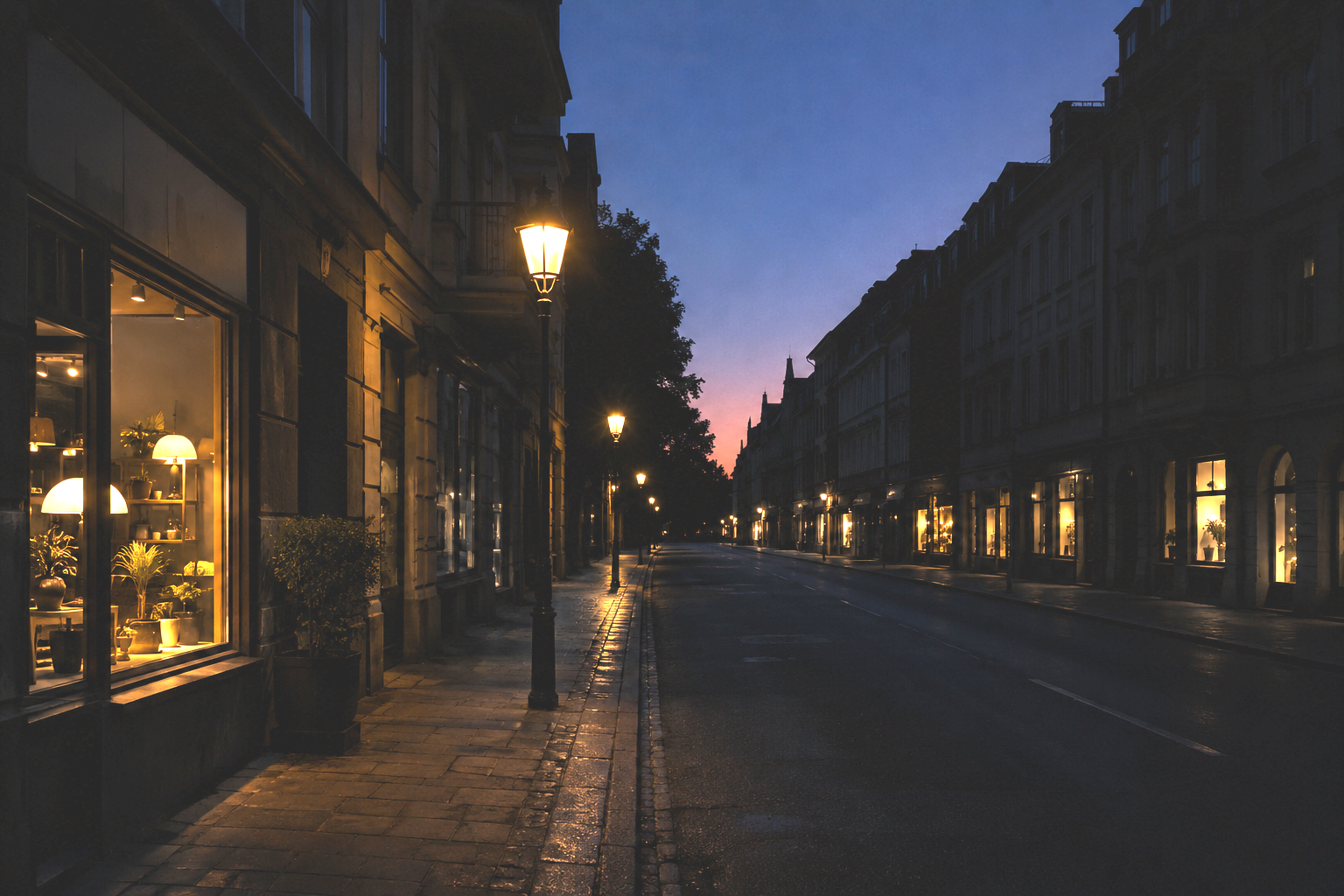
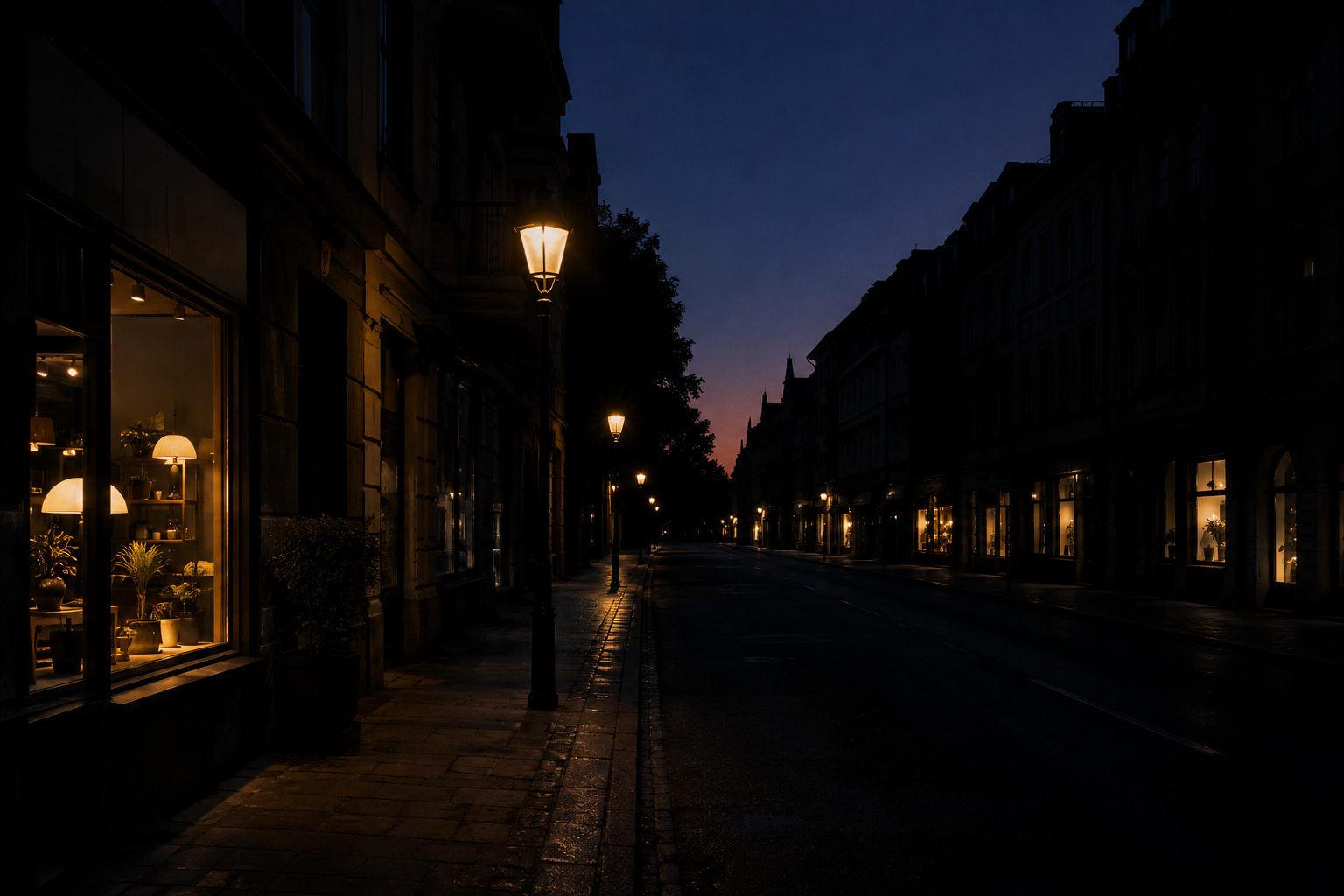
Мы сами создали три тёмные картинки, и ни одна из них не является настоящим фото реальных людей: семья на диване, освещённая одной лампой, человек перед ярким окном и городская улица в сумерках. На каждой мы запустили настоящий код «Коррекции» с «Яркость +30», «Экспозиция +50» и «Контраст +30» и измерили среднюю яркость каждой картинки по шкале от 0 (чёрный) до 255 (белый). Средняя яркость — это одно число на всю картинку: чем оно больше, тем светлее картинка в целом.
На картинке против света мы дополнительно посчитали, какая часть картинки стала чисто белой. Числа приведены в таблице, а четыре ползунка сравнения показывают часть результатов.
Это отдельные картинки, поэтому они показывают, как ведут себя ползунки, а не то, что произойдёт с вашим фото. Поэтому смотрите на то, как числа соотносятся друг с другом, а свою картинку обязательно проверьте глазами.
| Картинка | Оригинал | Яркость +30 | Экспозиция +50 | Контраст +30 |
|---|---|---|---|---|
| Семья на диване, средняя яркость | 6 | 82 | 8 | 1 |
| Человек у окна, средняя яркость | 94 | 160 | 118 | 88 |
| Улица в сумерках, средняя яркость | 13 | 89 | 18 | 3 |
| Человек у окна, чисто белые пиксели (в процентах) | 6 | 26 | 25 | 18 |
Что сделал каждый ползунок
«Яркость» подняла всё на одну и ту же величину. Картинка с семьёй из почти чёрной стала читаемой серой, а улица поднялась с 13 до 89. Но тёмные и светлые участки сдвинулись вместе, поэтому осветлённые картинки выглядели серыми и плоскими, без глубокого чёрного цвета. Иначе говоря, «Яркость» работает там, где «Экспозиции» просто нечего умножать.
«Экспозиция» умножает, поэтому тёмные участки она сдвигает очень мало. На картинке с семьёй она дошла только с 6 до 8, а на улице с 13 до 18: почти ничего. На картинке против света, где было что умножать, она подняла средние тона и оставила человека темнее, чем это сделала «Яркость». Умножение на очень маленькое число снова даёт очень маленькое число, и именно поэтому на очень тёмных картинках «Экспозиция» почти не видна.
«Контраст» на тёмной картинке сделал её темнее, а не светлее: картинка с семьёй упала с 6 до 1. Он нужен, чтобы вернуть глубину после подъёма, а не чтобы поднимать.
Края шкалы тоже показывают разницу. «Яркость» на плюс ста прибавляет к каждому пикселю весь диапазон, поэтому вся картинка становится белой. «Экспозиция» на плюс ста только удваивает каждое значение, то есть добавляет одну ступень, поэтому чёрный пиксель остаётся чёрным.
Проблема яркого окна
На картинке против света окно уже было близко к белому. «Яркость +30» подняла долю чисто белых пикселей с 6 до 26 из ста, и деревья и небо в окне превратились в выцветшее белое пятно. «Экспозиция +50» дала 25, почти столько же, но сохранила больше цвета и контраста и в окне, и в комнате. Иными словами, окно потеряло рисунок: вместо деревьев и неба остался ровный белый цвет.
Ползунка, который поднимал бы только тени, нет: «Света» и «Тени» перечислены в панели, но серые и недоступны. Поэтому на снимке против света вы сами выбираете, сколько окна отдать, и смотрите на всю картинку целиком, прежде чем оставить результат. Выбор здесь ваш, и он зависит от того, что на снимке важнее: лицо или вид из окна.
В каком порядке пробовать
Начните с «Яркости» небольшими шагами, потому что именно она достаёт до тёмных участков. Если картинка выглядит серой, добавьте «Контраст»: на картинке с улицей «Яркость +30» вместе с контрастом +30 дала среднее 63 и сохранила более глубокие тёмные и более яркие светлые участки, чем одна «Яркость».
Шум, который проявляется при подъёме тёмных участков, мы не измеряли. На фото, снятом в темноте, он сильнее, чем на наших чистых тестовых картинках, поэтому смотрите результат в полном размере. Сохраняйте оригинал: «Сохранить как новое изображение» делает это за вас.
Для тусклого фото в помещении хорошее начало — сначала «Яркость», потом «Контраст». Для снимка против света сохраните версию с «Экспозицией» и версию с «Яркостью» как два новых изображения, положите их рядом и оставьте ту, у которой окно вас устраивает. Так вы сравниваете два результата рядом, а не по памяти, и оригинал при этом остаётся нетронутым.