
Как исправить пересвеченное фото (и что не вернуть никогда)
Обновлено 2026-11-18
Короткий ответ: уменьшите «Экспозицию», и всё на картинке, что не стало чисто белым, вернётся. Области, ставшие чисто белыми, не вернутся: они станут ровно серыми, потому что белый пиксель уже не хранит того, что было на его месте.
Мы это измерили, а не просто заявили. Мы сделали пересвеченные версии трёх картинок, исправили их собственными «Экспозицией» и «Контрастом» панели «Коррекция» и посчитали, что вернулось, а что нет. Цифры, картинки и простой список шагов ниже.
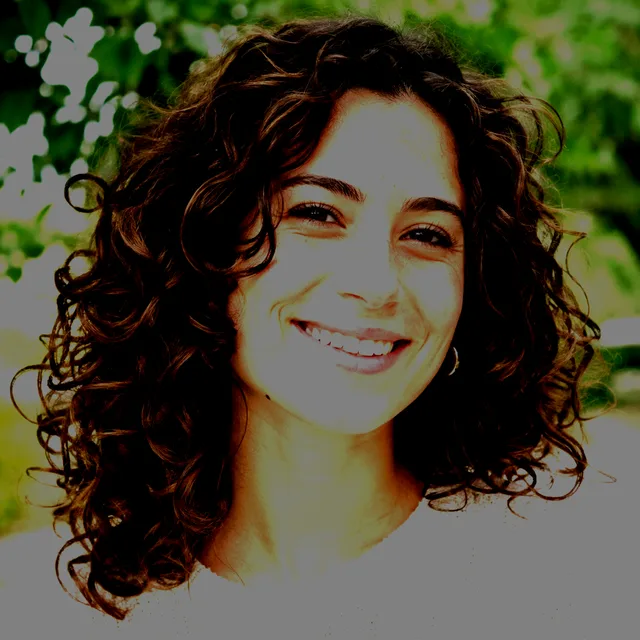
Как мы измеряли. Мы взяли три картинки, сделанные в FlowPix раньше (портрет, озеро с гребной лодкой, собака), каждая 1 024 × 1 024 пикселя. Мы сами сделали их слишком светлыми: «Экспозиция» панели «Коррекция» на +0,5 и на +1 (+1 удваивает каждое значение, +0,5 умножает его примерно на 1,41), потому что тогда мы точно знаем, какой была каждая картинка. Исправления мы запускали настоящим кодом панели «Коррекция» в настоящем браузере (Chromium): «Экспозицию» возвращали вниз ровно на столько же, а затем добавляли «Контраст» +0,3. Всё выполнялось на этом компьютере; никакая модель не использовалась, ничего не загружалось. Настоящее пересвеченное фото не так аккуратно, и один раздел говорит, что при этом меняется.
Что не так в пересвеченном фото
Каждый пиксель хранит три значения (красное, зелёное и синее), каждое от 0 до 255. Слишком много света или слишком большая «Экспозиция» толкает значение выше 255, и оно на этом останавливается. Пиксель, у которого все три значения равны 255, чисто белый, и все чисто белые пиксели одинаковы, чем бы они ни были раньше.
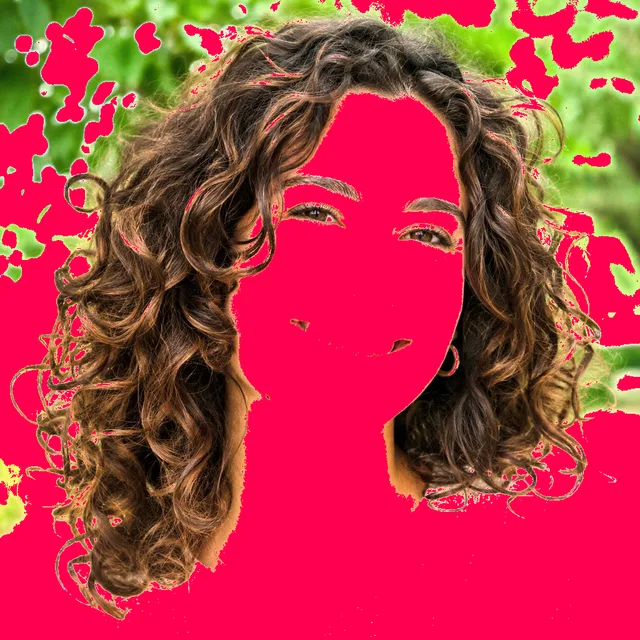
Сколько картинки это занимает, зависит от картинки. При «Экспозиции» +1 у портрета 46,4 % пикселей имели хотя бы одно значение, застрявшее на 255, а 24,6 % пикселей были чисто белыми. Розовым на третьей картинке отмечены пиксели со значением 255.


«Экспозиция» вниз: что возвращается
Мы вернули «Экспозицию» вниз ровно на столько, на сколько подняли, это лучший случай, потому что величина известна. Каждый пиксель, не дошедший до 255, вернулся точно: по всем шести картинкам и величинам наибольшая разница у любого из этих пикселей была 0 по шкале от 0 до 255.
Пиксели, дошедшие до 255, не вернулись. В последнем столбце таблицы их средняя разница с оригиналом в тех же единицах: 18,6 у портрета при +0,5 и 41,6 при +1. Озеро и собака показывают то же разделение; отличается только доля пикселей, дошедших до 255.

| Картинка | «Экспозиция» | Пиксели со значением 255 | Чисто белые пиксели | Средняя разница после исправления: пиксели, не дошедшие до 255 | Средняя разница после исправления: пиксели, дошедшие до 255 |
|---|---|---|---|---|---|
| Портрет | +0,5 | 29,1 % | 11,8 % | 0 | 18,6 |
| Портрет | +1 | 46,4 % | 24,6 % | 0 | 41,6 |
| Озеро | +0,5 | 23,3 % | 7,6 % | 0 | 17,0 |
| Озеро | +1 | 37,3 % | 23,8 % | 0 | 41,9 |
| Собака | +0,5 | 14,9 % | 0,6 % | 0 | 10,4 |
| Собака | +1 | 46,8 % | 7,5 % | 0 | 20,6 |
Белые области возвращаются одним ровным серым
Посмотрите только на чисто белые пиксели, у которых все три значения равны 255. В исходном портрете в них 24 623 разных цвета: кожа, листья, небо. После «Экспозиции» +1 все они одного цвета. После возврата «Экспозиции» вниз они по-прежнему одного цвета, ровного серого. У озера это 34 735 цветов, сведённых к одному, у собаки 25 318, сведённых к одному. При «Экспозиции» +0,5 это 6 098, 9 234 и 2 977 цветов, каждый набор сведён к одному.
В этом весь предел исправления. Значение 255 означает 255 или больше, а файл не говорит, насколько больше. Никакая настройка не может снова различить эти пиксели, потому что это один и тот же пиксель.
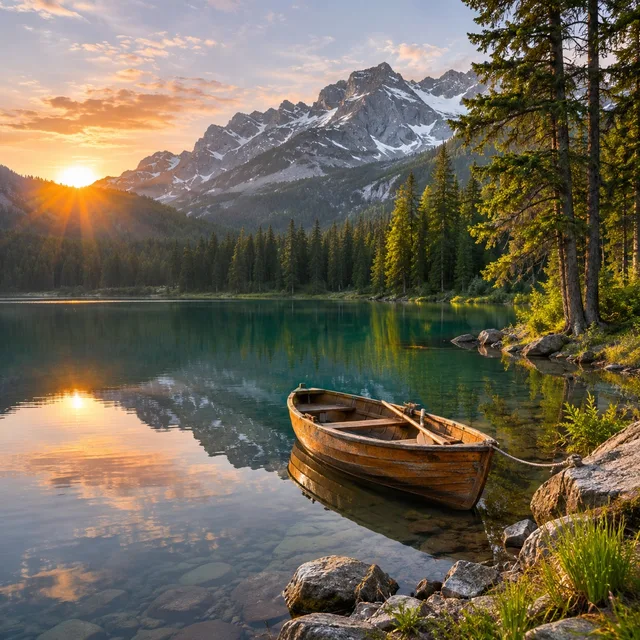
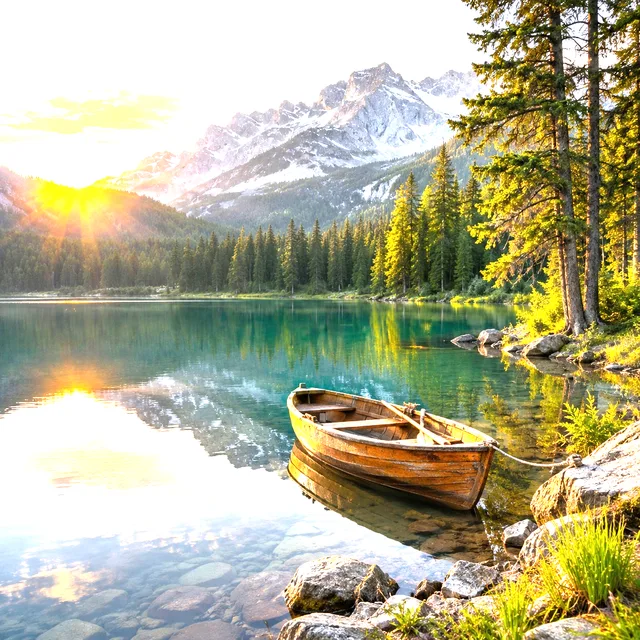
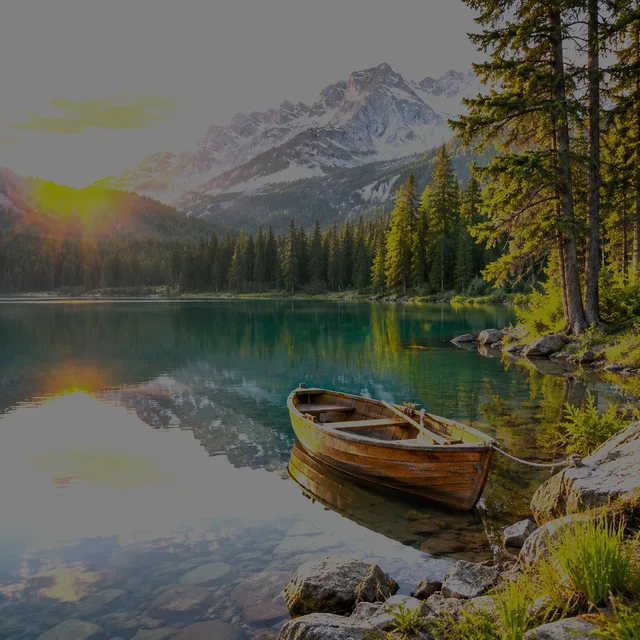
Что «Контраст» делает и чего не делает
После возврата «Экспозиции» вниз мы добавили «Контраст» +0,3. Он делает картинку выразительнее, с более глубокими тёмными тонами. Он меняет цвета имеющихся пикселей; новых не добавляет. В чисто белых областях число разных цветов осталось равным одному, на всех трёх картинках и при обеих величинах «Экспозиции».
Настоящее пересвеченное фото сложнее этого теста
В нашем тесте мы точно знали, сколько добавили, и могли убрать ровно столько же. С настоящим фото это не так. «Экспозицию» выбирают на глаз и останавливаются, когда яркие места выглядят правильно, а это обычно раньше, чем остальная картинка.
Поэтому измеренное нами это лучший случай. Что бы вы ни делали с «Экспозицией» и «Контрастом», то, что в файле было чисто белым, остаётся одним цветом. Если большая часть лица или неба чисто белая, картинку можно приглушить, но не спасти. Если чисто белая лишь небольшая часть, меньшая «Экспозиция» может сделать картинку нормальной.
Исправление пересвеченного фото в FlowPix
Вот шаги, которые мы использовали, в том порядке, в каком использовали.
- Поместите фото на холст, выберите его и откройте «Коррекция».
- В разделе «Свет» понемногу уменьшайте значение «Экспозиция» и следите за яркими областями. Остановитесь, когда области, где ещё есть детали, будут выглядеть правильно.
- Добавьте немного «Контраста», если теперь картинка выглядит плоской.
- Нажмите «Сохранить как новое изображение». Вы получите новую картинку, а ваше фото останется как было.
Если картинка, наоборот, слишком тёмная, ту же панель можно использовать, чтобы её осветлить: см. страницу об осветлении изображения по ссылке ниже.
Вопросы о пересвеченных фото
Как исправить пересвеченное фото?
Уменьшайте «Экспозицию», пока яркие области, где ещё видны детали, не будут выглядеть правильно, затем добавьте немного «Контраста», если картинка выглядит плоской. В нашем тесте это вернуло точно каждый пиксель, который не стал чисто белым. Пиксели, ставшие чисто белыми, возвращаются ровным серым.
Можно ли восстановить выбитые света?
Не детали внутри них. В нашем тесте 24 623 разных цвета в чисто белых областях портрета стали одним после «Экспозиции» +1 и остались одним после возврата «Экспозиции» вниз и после «Контраста» +0,3. Что можно сделать, так это сделать их менее яркими, чтобы белый больше не слепил.
Почему белая область становится серой, когда я уменьшаю «Экспозицию»?
Потому что белый это наибольшее значение, 255 в каждом цвете, а уменьшение «Экспозиции» масштабирует все значения вниз. Все чисто белые пиксели были одинаковыми, поэтому и становятся одним и тем же серым. Ничего лишнего не теряется: это тот единственный цвет, которым они уже были.
Исправляет ли «Контраст» пересвеченное фото?
Он не возвращает детали. «Контраст» меняет цвета имеющихся пикселей, и в нашем тесте чисто белые области остались одного цвета после «Контраста» +0,3. Он помогает картинке, которая выглядит плоской после уменьшения «Экспозиции».
Меняет ли исправление мой оригинал?
Нет. Нажмите «Сохранить как новое изображение», и вы получите новую картинку. Ваше фото останется как было.
Какая часть фото может быть пересвечена, чтобы его ещё можно было исправить?
Фиксированного числа нет. Это зависит от того, какая часть картинки чисто белая и насколько эта часть нужна картинке. В нашем тесте доля чисто белых пикселей составляла от 0,6 % (собака при «Экспозиции» +0,5) до 24,6 % (портрет при +1), и каждый пиксель, не ставший чисто белым, вернулся точно.