
Что значит улучшить фото
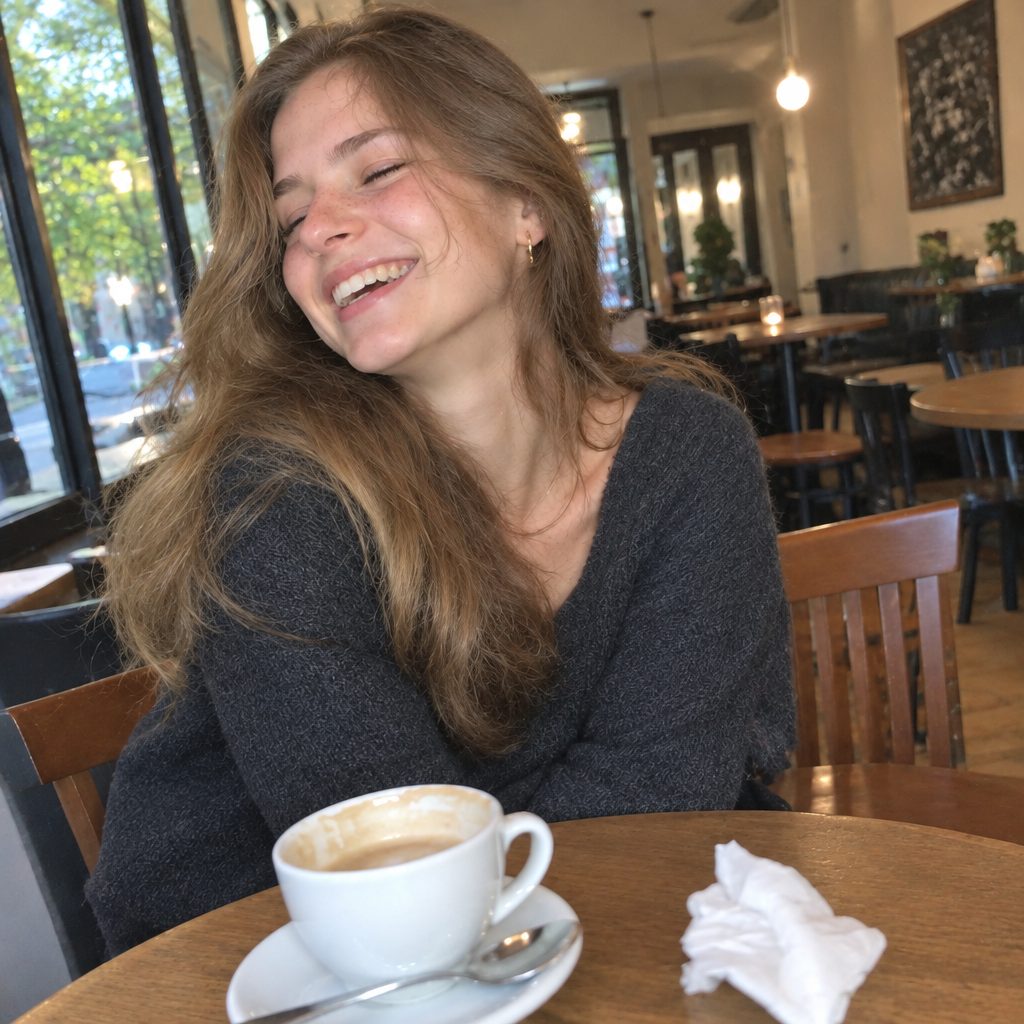
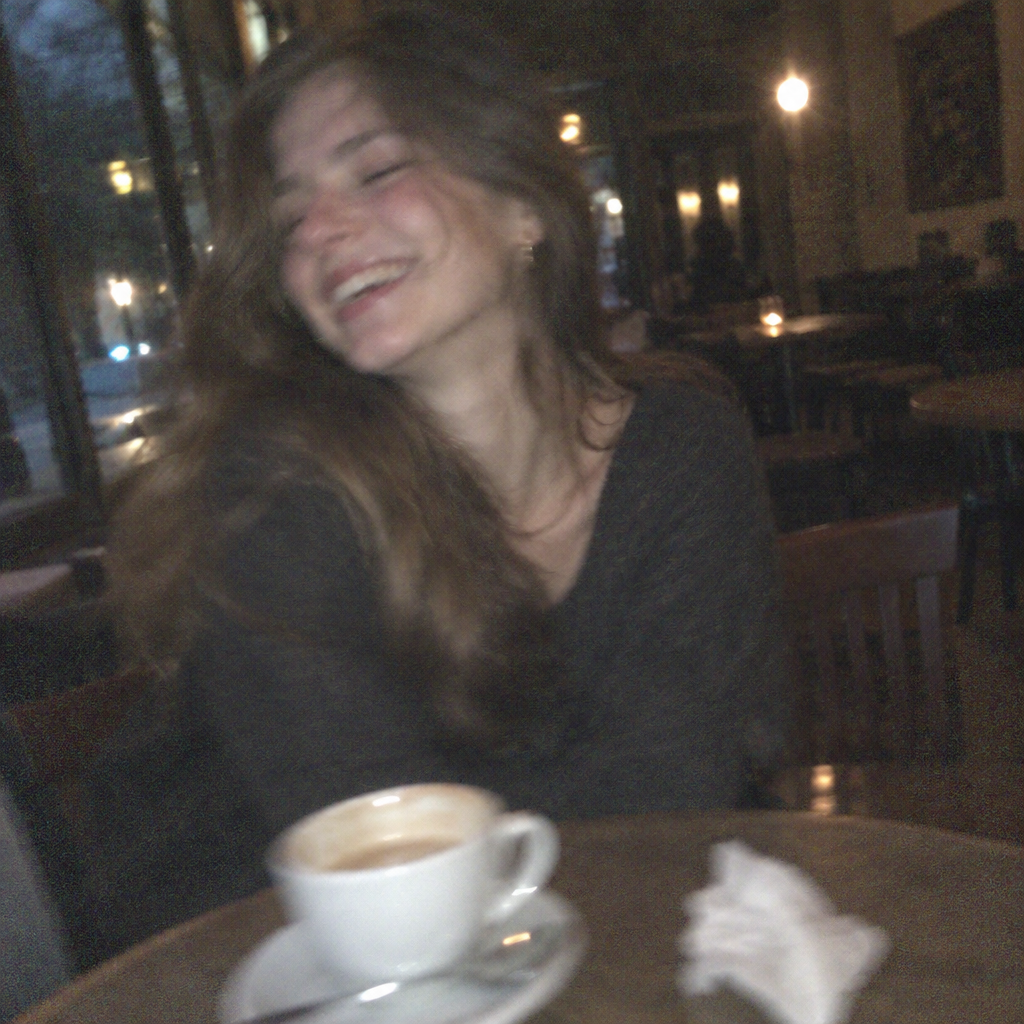
ИИ-улучшение изображений ищут, когда фото получилось недостаточно хорошим. Возможно, оно тёмное, плоское или слишком жёлтое. Возможно, оно зернистое, потому что снято ночью. Возможно, оно размытое, маленькое или это старый выцветший скан. Слово «улучшить» охватывает всё это, и это первое, что стоит понять: оно широкое и объединяет несколько разных исправлений.
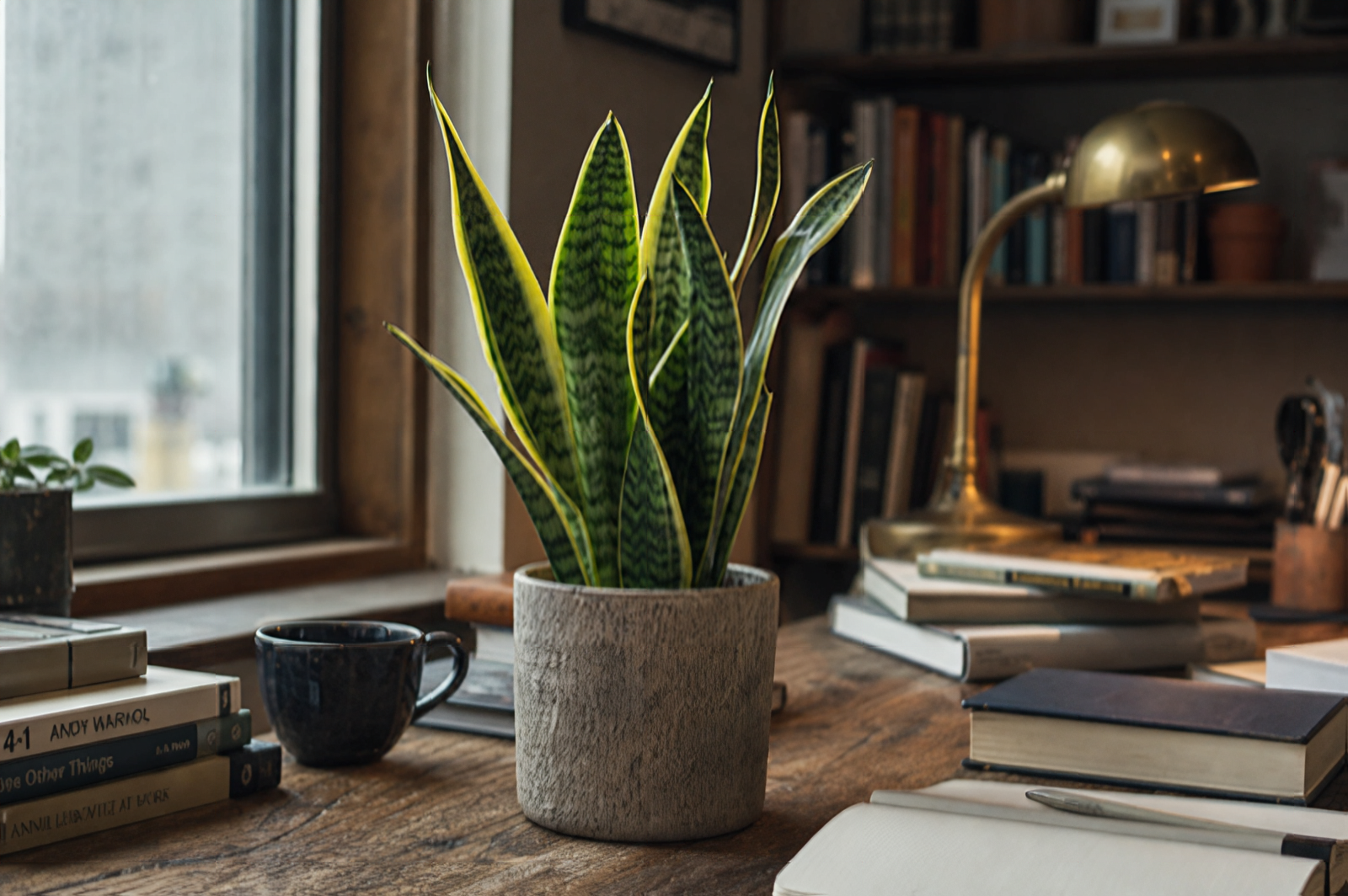
На практике исправления делятся на две группы. Одна меняет то, как выглядит картинка: свет, цветовой баланс, шум, ощущение чёткости. Другая меняет размер картинки, добавляя пиксели, чтобы её можно было показать или напечатать крупнее. Хороший результат начинается с понимания, какая из двух групп нужна вашему фото.
Улучшение — это не то же самое, что увеличение
Увеличение, или апскейлинг, делает изображение больше. FlowPix делает это специальной моделью увеличения. Это не перерисовка картинки. Она добавляет пиксели и восстанавливает мелкие детали и края в маленьком или размытом изображении, а масштаб вы выбираете в своём запросе. Если ваша проблема в размере, нужен именно этот инструмент, и страница AI Image Upscaler рассказывает о нём подробно.
Улучшение по описанию — это другое. Вы прикрепляете фото и говорите, что исправить: освещение, цветовой баланс, шум, тусклые цвета, размытость. После этого FlowPix перерисовывает картинку с этими изменениями. Картинка создаётся заново, поэтому в целом она может выглядеть лучше, но это уже не копия пиксель в пиксель того, с чего вы начали.
Разница важна, потому что у них противоположные риски. Увеличение оставляет картинку как есть и делает её больше, но не может исправить плохой свет. Перерисовка может исправить плохой свет, но мелкие детали могут измениться. Выбирайте то, что подходит вашей проблеме, и не ждите, что одно будет делать работу другого.
Как улучшить фото в FlowPix
Откройте приложение и прикрепите фото в чате. Затем решите, какое улучшение вам нужно. Для размера попросите увеличение и скажите, насколько больше должна стать картинка. Для внешнего вида опишите простыми фразами, что исправить: осветлить тени, убрать жёлтый оттенок, уменьшить зерно, сделать цвета менее тусклыми.
FlowPix возвращает новую картинку на холсте рядом с вашим оригиналом. Можно сдвигать ползунок между ними или положить их рядом. Если одного шага не хватило, попробуйте другой. Многие сначала улучшают внешний вид, а потом увеличивают понравившуюся версию, а другие сначала увеличивают, а потом исправляют свет. Подходят оба порядка, а поскольку всё остаётся в одном чате, к прежней версии можно вернуться в любой момент.
Каждый шаг расходует кредиты с вашего баланса, поэтому стоит внимательно посмотреть на результат, прежде чем просить следующий. Чёткий запрос с первого раза обычно экономит больше шагов, чем расплывчатый.
Чего ожидать и где границы
Ожидайте фото, которое выглядит чище и сбалансированнее, а не другое фото. Улучшение по описанию хорошо справляется с общим видом: освещением, цветом, более спокойным фоном, менее заметным шумом. Поскольку картинка перерисовывается, мелкие детали, такие как лица, текст и текстуры, могут измениться. Надпись на вывеске может читаться немного иначе, а кожа или ткань могут выглядеть чуть иначе, чем в оригинале.
У увеличения тоже есть границы. Модель добавляет пиксели и восстанавливает края и мелкую структуру, и маленькое или размытое изображение в большем размере часто выглядит заметно лучше. Но она работает только с тем, что есть на фото. Ничто не может восстановить деталь, которая никогда не была снята: лицо шириной всего в несколько пикселей, номер, который никогда не читался, текстуру, потерянную из-за сильного сжатия.
Поэтому относитесь к обоим результатам как к улучшениям, а не как к истине. Если у фото есть документальная или личная ценность, сохраните оригинал, а улучшенную версию используйте для той задачи, для которой она предназначена.
Как описать, что вы хотите
Назовите проблему и результат обычными словами. Вместо «сделай лучше» скажите, что фото слишком тёмное и цвета выглядят плоскими, а вы хотите чистый ровный свет и естественные цвета. Называйте только то, что нужно изменить, и говорите, что должно остаться: лица, текст на этикетке, фон, композиция.
Будьте конкретны в том, какое исправление нужно. Шум, размытость, цветовой оттенок и неровный свет — разные проблемы с разными описаниями, а запрос, в котором смешаны пять из них сразу, сложнее оценить. Часто лучше сначала исправить самую большую проблему, посмотреть на результат и потом просить следующее.
Если цель — размер, скажите об этом и укажите, насколько крупным он должен быть. Добавьте, для чего вам нужна картинка, например для печати или для страницы товара, потому что ясная цель помогает решить, достаточно ли хорош результат.
Когда подходит каждый способ
Старым сканам часто нужно и то и другое. Цвет выцвел, а свет плоский, это проблема внешнего вида, а ещё скан может быть слишком мал для печати, это проблема размера. Сначала опишите исправление цвета, а затем увеличьте понравившуюся версию. Храните исходный скан в безопасности, потому что лица на старых фото легко меняются при перерисовке.
Фото с телефона обычно требуют исправить внешний вид: тёмный снимок, цветовой оттенок, зерно на ночном фото. Улучшайте по описанию и сравнивайте людей и фон с оригиналом. Скриншоты и маленькие картинки из интернета — это в основном проблема размера, поэтому им подходит увеличение, хотя текст на скриншоте лучше воссоздать из источника, чем восстанавливать по пикселям.
Фото товаров могут нуждаться и в том и в другом. Размытому изображению от поставщика часто помогает увеличение, а тусклому студийному снимку помогают более чистый свет и более верные цвета. Если на фото есть логотип, этикетка или мелкий шрифт, проверяйте эти детали с особой тщательностью.
Как проверить результат
Всегда сравнивайте с оригиналом. Положите их рядом на холсте и посмотрите на важные места: лица, глаза, руки, текст, мелкие текстуры и края. Приближайте картинку, потому что перерисовка может выглядеть правильно с первого взгляда и иначе вблизи.
Спросите себя, стала ли картинка лучше для вашей задачи, а не выглядит ли она впечатляюще. Если мелкая деталь изменилась, попросите ещё раз и скажите, что должно остаться прежним. Если результат в целом хорош, но одна область неверна, опишите эту область и попросите исправить.
Вы решаете, когда достаточно хорошо. Вторая или третья попытка — это нормально. Когда результат вас устроит, сохраните обе версии, чтобы всегда можно было вернуться к исходному фото.