
Что делает инструмент для смены цвета изображения
Смена цвета изображения — это изменение цвета чего-то на картинке: куртки, машины, стены, товара, цветка. Цель обычно конкретная. Вы не хотите, чтобы всё фото стало теплее или холоднее; вы хотите, чтобы один предмет стал другого цвета, пока остальное выглядит так же.
Это не то же самое, что цветовые настройки фоторедактора, которые сдвигают оттенок, насыщенность или яркость на слое или в выделении, пиксель за пикселем. FlowPix работает по описанию. Вы говорите, что должно измениться и в какой цвет, и картинка перерисовывается с этим изменением.
Как изменить цвет изображения в FlowPix
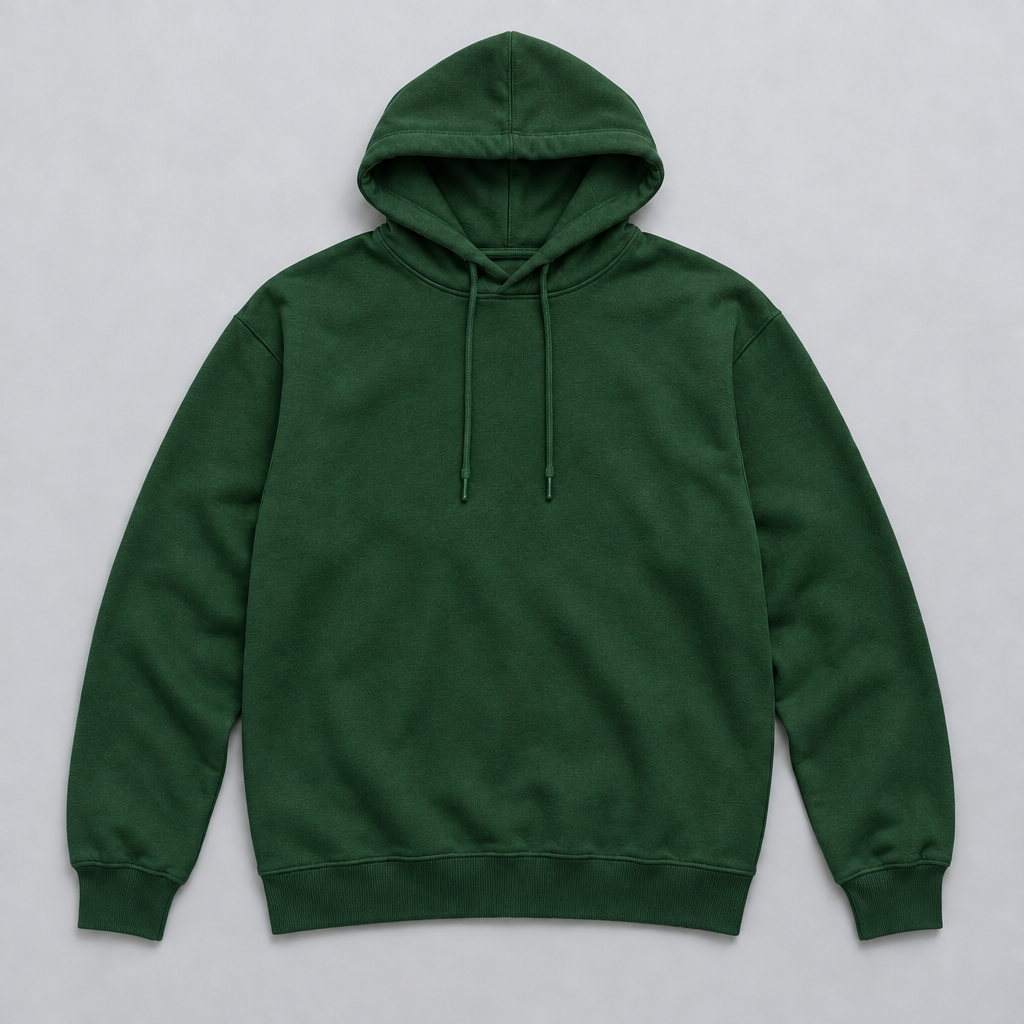
Откройте приложение, перетащите изображение и опишите изменение одной фразой: перекрась только худи в глубокий лесной зелёный и оставь всё остальное прежним. FlowPix вернёт новую версию картинки. Поскольку обе версии лежат на холсте, их можно поставить рядом или переключаться между ними и точно увидеть, что сдвинулось.
Если цвет получился не совсем таким, скажите об этом простыми словами. Попросите более светлый зелёный, более тёплый красный, более приглушённый синий. Каждый запрос создаёт новую картинку, и каждая расходует кредиты с вашего баланса, поэтому внимательно смотрите, прежде чем просить снова.
Если нужно сохранить несколько вариантов, не удаляйте прежние картинки: каждая версия остаётся в разговоре, и к ней можно вернуться. Так удобно выбирать лучший вариант в конце, а не угадывать его заранее с первой попытки.
Чего ждать от результата
Картинка перерисовывается, а не перекрашивается по пикселям, и стоит понимать, что это значит. Новый цвет обычно чёткий и убедительный. Фон, поза и свет остаются близкими к оригиналу, если вы об этом просите. Но форма предмета, его складки, шнурок или шов могут слегка измениться, потому что картинка создаётся заново.
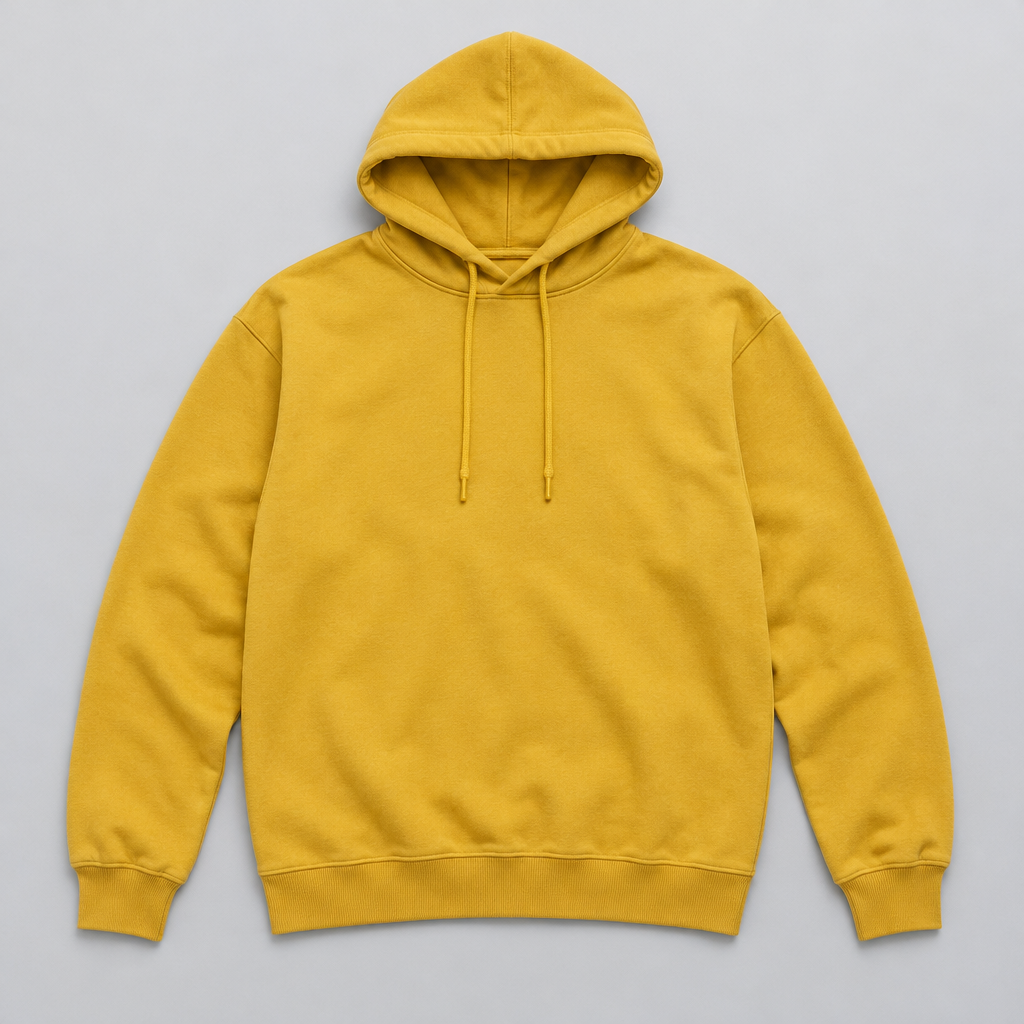
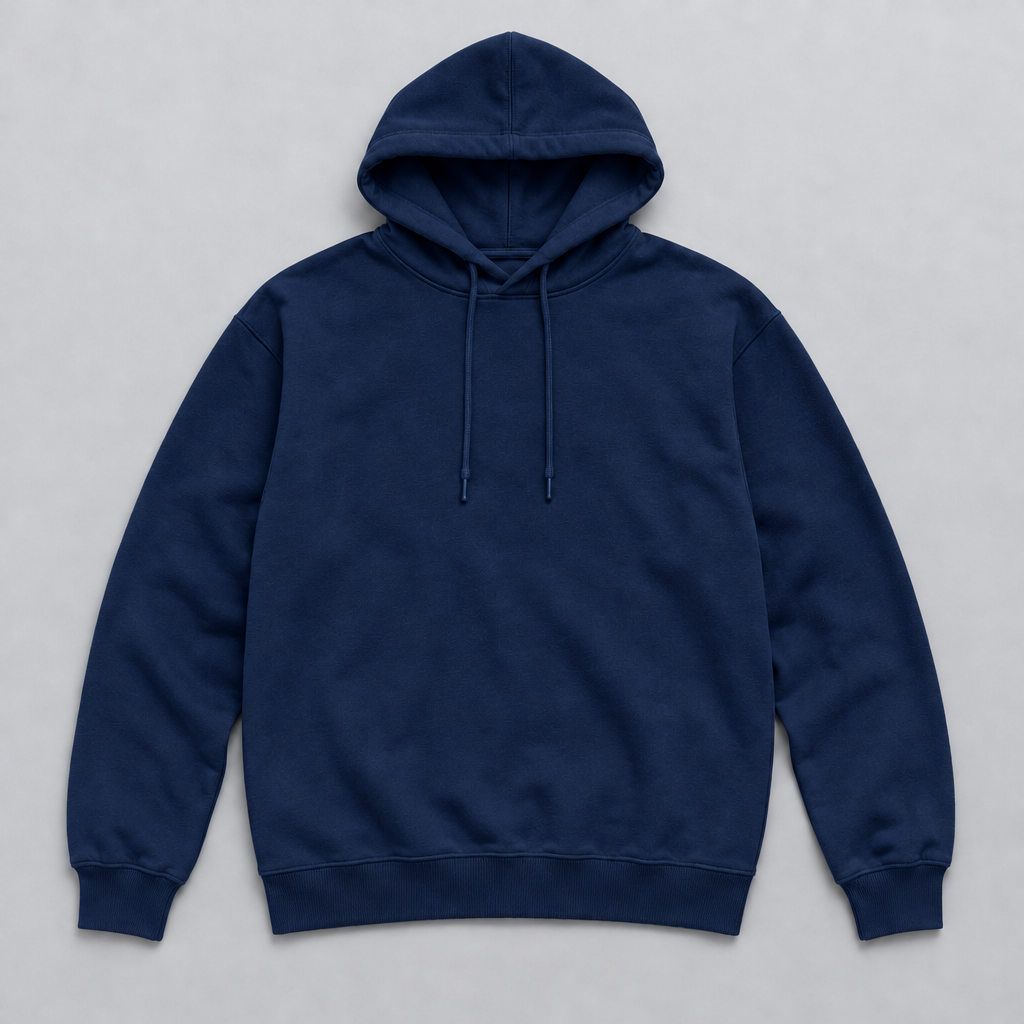
Два примера на этой странице это показывают. Жёлтое худи стало лесным зелёным и тёмно-синим, и смена цвета заметна с первого взгляда. Если присмотреться к капюшону и шнуркам, видны небольшие отличия от оригинала. Для многих целей это не важно. Если важно, попросите ещё раз или возьмите версию, которая осталась ближе всего.
Воспринимайте первый результат как черновик. Посмотрите на объект, края и фон, сравните с оригиналом и решите, достаточно ли близко. Если нет, запустите снова с более ясной фразой. Вторая или третья попытка — это нормально, и вы сами решаете, что достаточно хорошо для вашей задачи.
Как получить результат ближе к задуманному
Описывайте цвет словами, за которыми видна картинка: глубокий лесной зелёный, пыльно-розовый, цвет слоновой кости, горчичный. Добавляйте фактуру, когда она важна, например матовый хлопковый флис или глянцевая краска. Скажите, что не должно меняться: форма, складки, фон, свет.
Начинайте с чёткой картинки, на которой объект хорошо виден и не закрыт чем-то другим. Называйте объект точно, чтобы изменение не распространилось на другие предметы похожего цвета. Если нужно изменить только часть картинки, скажите какую или отметьте эту область на холсте и опишите, какой результат нужен именно там.
Не просите слишком многого за один раз. Одна понятная смена цвета обычно получается точнее, чем три изменения в одной фразе. Если нужно перекрасить несколько предметов, делайте это по очереди и проверяйте каждый шаг на экране, прежде чем идти дальше.
Где полезно менять цвета
Магазины используют это, чтобы показать товар в большем числе цветов, чем они сфотографировали, решить, какие цвета выпускать, или собрать ряд цветов для карточки товара. Дизайнеры пробуют палитры на одежде, мебели или стене, прежде чем определиться. Маркетологи обновляют уже имеющуюся картинку под кампанию или сезон.
Это ещё и быстрый способ поисков. Одно фото за несколько минут превращается в пять направлений, а снимок комнаты может показать стену в трёх цветах, прежде чем кто-то возьмёт кисть. Используйте результаты, чтобы решать и показывать идею, а настоящие фотографии оставьте для того, что у вас действительно есть.
Обычный приём — взять одну хорошую фотографию товара, попросить три-четыре цвета и выстроить картинки в ряд. Такого ряда достаточно, чтобы проверить интерес, выбрать цвет для первой партии или заполнить карточку товара, пока настоящий товар ещё в пути.
Для магазинов такой ряд цветов особенно удобен тем, что его можно собрать за один вечер, не заказывая съёмку для каждого оттенка и не ожидая образцов от поставщика.
Точные цвета и фирменные оттенки
Сгенерированная перекраска считывает цвет из ваших слов и изображения. Она не применяет цветовой код в точности, поэтому нет гарантии, что фирменный оттенок совпадёт до цифры. Опишите цвет как можно лучше, посмотрите результат на своём экране и просите более светлый или тёмный вариант, пока не станет близко.
Когда нужно точное совпадение, для печати или фирменного руководства, сверьте результат с настоящим цветом и используйте для итогового файла специальный цветовой инструмент. Перекрашенная картинка нужна, чтобы показать идею; точное значение должно прийти из вашего собственного цветового стандарта.
Сгенерированная перекраска или цветокоррекция
Цветокоррекция в редакторе предсказуемо меняет выбранные вами пиксели. Она сохраняет каждую деталь ровно такой, какой она была, и это подходящий инструмент, когда нужно точное повторяемое изменение, например сделать всё изображение теплее. Для неё нужно аккуратное выделение, на которое может уйти время вокруг волос, теней и тонких краёв.
Сгенерированная перекраска быстрее, когда изменение можно описать одной фразой и вы согласны, что картинка будет перерисована. Она справляется с предметом из складок, света и тени без того, чтобы вы рисовали выделение. Многие используют оба способа: пробуют идею по описанию, а точное значение доводят цветовым инструментом.