
Пикселизация, зернистость и размытие — три разные проблемы
Эти три слова часто используют так, будто они значат одно и то же, но у каждого своя причина. У пикселизованного фото слишком мало пикселей для размера, в котором его показывают. Файл может быть маленьким, снимок мог быть сильно обрезан или увеличен больше, чем он выдерживает, а квадратные блоки, которые вы видите, и есть сами пиксели.
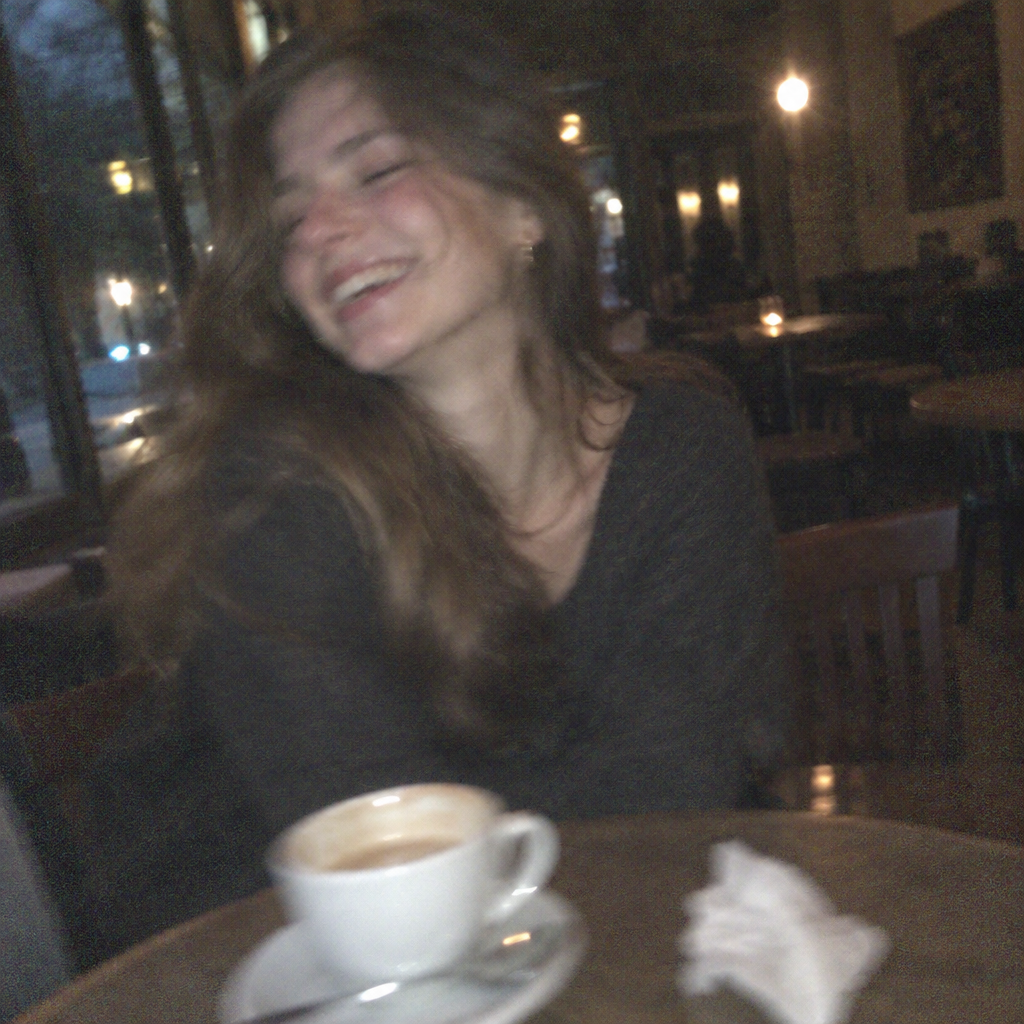
Зернистое фото — это проблема шума. Обычно он возникает из-за слабого света, высокой чувствительности на камере или сильного сжатия и проявляется как точки и шероховатая поверхность, а не как блоки. Размытое фото — это проблема фокуса или движения: камера промахнулась с фокусом, либо объект или камера сдвинулись во время съёмки.
Это важно, потому что лекарство от одного не лечит другое. Если увеличить зернистое фото, получится зернистое фото побольше, а если убрать шум с пикселизованной картинки, недостающие пиксели не появятся. Сначала внимательно рассмотрите картинку, решите, какая из трёх проблем перед вами, и только потом выбирайте подходящий шаг. Многие запросы про то, как исправить пикселизацию на фото, на самом деле о двух других проблемах.
Исправляем пикселизацию: увеличьте картинку
Если проблема в нехватке пикселей, решение — дать картинке больше пикселей. В FlowPix вы прикрепляете фото в чате и просите его увеличить. Для этого используется отдельная модель увеличения, которая добавляет пиксели и выстраивает более чистые края, так что блочные ступеньки вдоль линии становятся плавнее. Страница AI-увеличителя изображений подробно объясняет этот инструмент и показывает, как указать, насколько больше должна стать картинка.
Важно понимать, что увеличитель может и чего не может. Он может сделать так, чтобы маленькая картинка выдерживала больший размер: края станут чище, а тонкая структура, которую подсказывает изображение, проявится. Он не может вернуть детали, которые никогда не были записаны. Лицо шириной всего в несколько пикселей так и останется догадкой, как и строка крошечного текста.
Увеличивайте один раз и от лучшего оригинала, который у вас есть. Каждый раз, когда картинку увеличивают и снова сохраняют, она немного теряет в качестве, поэтому по возможности работайте с первым файлом.
Как исправить зернистое фото: попросите описанием
У зернистого фото дело не в размере, поэтому увеличение здесь не тот инструмент. Вместо этого прикрепите фото и попросите FlowPix улучшить его по описанию. Скажите простыми словами, чего вы хотите, например: уменьши шум и сохрани естественную текстуру кожи и ткани. Страница AI-улучшителя фото описывает этот способ подробнее, и её стоит прочитать, если у вашего фото есть и другие проблемы, например блёклые цвета или неровный свет.
Стоит знать, что здесь происходит: FlowPix перерисовывает картинку. Он не вычитает зерно из ваших пикселей, а создаёт новую версию фото с меньшим шумом. Общий вид обычно становится чище, но тонкие детали вроде кожи, переплетения ткани или маленькой вывески могут отличаться от оригинала.
Если результат выглядит слишком гладким, почти пластиковым, скажите об этом и попросите больше естественной текстуры. Часто помогает упомянуть нужную текстуру уже в первом запросе, ведь тогда FlowPix знает, что стирать не нужно.
Как убрать размытие на фото и где это заканчивается
Лёгкое размытие — тот случай, когда что-то сделать можно. Если фото лишь слегка мягкое, прикрепите его и опишите, что должно быть резким: глаза, буквы на этикетке, край здания. Точный запрос даёт FlowPix цель, и он перерисовывает эти части с более чёткими краями. Это честный способ исправить размытые фото, которые почти удались.
Теперь простая правда. Сильно расфокусированное фото или фото с выраженным смазом от движения восстановить нельзя. Информация о том, что там было, никогда не записывалась. FlowPix придумает правдоподобные детали, чтобы заполнить пробел, и эти детали могут отличаться от того, что на самом деле было перед камерой. Результат может выглядеть чётким и всё же быть неверным.
Поэтому не используйте фото с убранным размытием как доказательство, как фото на документ или паспорт и для всего, что должно остаться ровно таким, каким было снято. Для этого сохраните оригинал и, если можете, снимите кадр заново.
Как попросить в чате
Прикрепите фото в чате и напишите одно-два предложения. Назовите проблему, желаемый результат и то, что должно остаться прежним. Простые слова работают лучше технических.
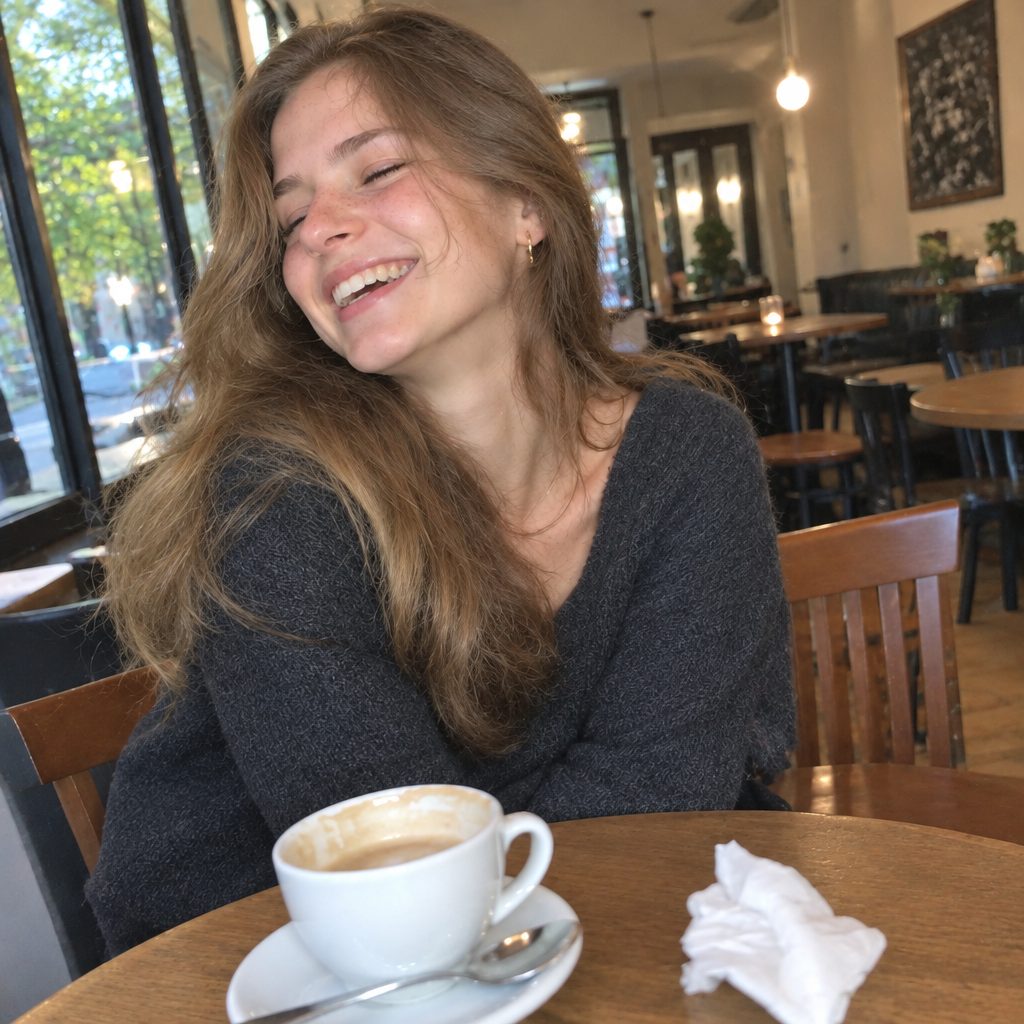
Для пикселизованной картинки можно написать: увеличь эту маленькую картинку, чтобы она выглядела чисто, не меняя того, что на ней. Для зерна: убери шум на этом тёмном снимке в помещении и сохрани естественную текстуру кожи и ткани. Для мягкости: мягко повысь резкость этого слегка мягкого портрета и оставь лицо точно таким, как есть.
Просите по одному исправлению за раз. Посмотрите результат рядом с оригиналом, а потом просите следующее изменение. Если деталь изменилась, скажите какая, и попросите ещё раз. Вторая или третья попытка — это нормально.
Когда это сработает плохо
Очень маленькие миниатюры — первый трудный случай. Когда картинка размером с крошечный значок, почти не от чего отталкиваться, и большая часть увеличенной версии придумана, а не восстановлена.
Лица, которые никто не мог узнать на оригинале, так и остаются неузнаваемыми. Результат может показать чистое, правдоподобное лицо, но не обязательно лицо этого человека. С текстом, нечитаемым на оригинале, то же самое: буквы могут быть перерисованы правдоподобными формами, которые не складываются в то, что было написано.
В таких случаях относитесь к результату как к иллюстрации, а не как к документу. Лучшее исправление обычно — лучшая исходная картинка, поэтому поищите оригинал побольше, другой скан или файл, из которого появилась картинка, прежде чем чинить копию.
Как избежать проблемы в следующий раз
Предотвратить проще, чем исправить. Начинайте с самой большой версии картинки, которая у вас есть, а при экспорте выбирайте размер и настройку качества, подходящие для того места, где её будут показывать, а не самый маленький файл, с которым ещё можно обойтись. Картинка, сохранённая маленькой и с сильным сжатием, — обычный источник блоков и шума.
Не увеличивайте в редакторе, а потом не сжимайте снова. Каждый цикл увеличения и сохранения добавляет блочные артефакты, а повторное сжатие делает их хуже. Если картинку всё же нужно увеличить, сделайте это один раз и сохраните с высокой настройкой качества.
Сохраняйте оригинал. Храните нетронутый файл в надёжном месте и работайте с копиями, чтобы всегда можно было вернуться. А при слабом свете держите камеру неподвижно или добавьте света: и то и другое уменьшает зерно и размытие в самом источнике, а это лучше любого исправления потом.