
Что делает ИИ-апскейлер изображений во FlowPix и чего он не трогает
Чтобы увеличить изображение во FlowPix, вы просите об этом в чате, и агент отправляет картинку в специальную модель апскейла. Эта модель именно увеличивает, а не генерирует заново: она не перерисовывает картинку по описанию. Она добавляет пиксели и сохраняет ту картинку, которую вы ей дали.
Увеличение фиксированное. Масштаб в запросе принимается, но не используется; модель всегда увеличивает примерно в 4x по каждой стороне. Поэтому запрос с другим масштабом всё равно вернёт результат примерно в 4x, и целевой размер стоит планировать с учётом этого.
Результат хранится так же, как любая сгенерированная картинка: он сохраняется в хранилище FlowPix и попадает на холст.
Два реальных запуска с записанными размерами
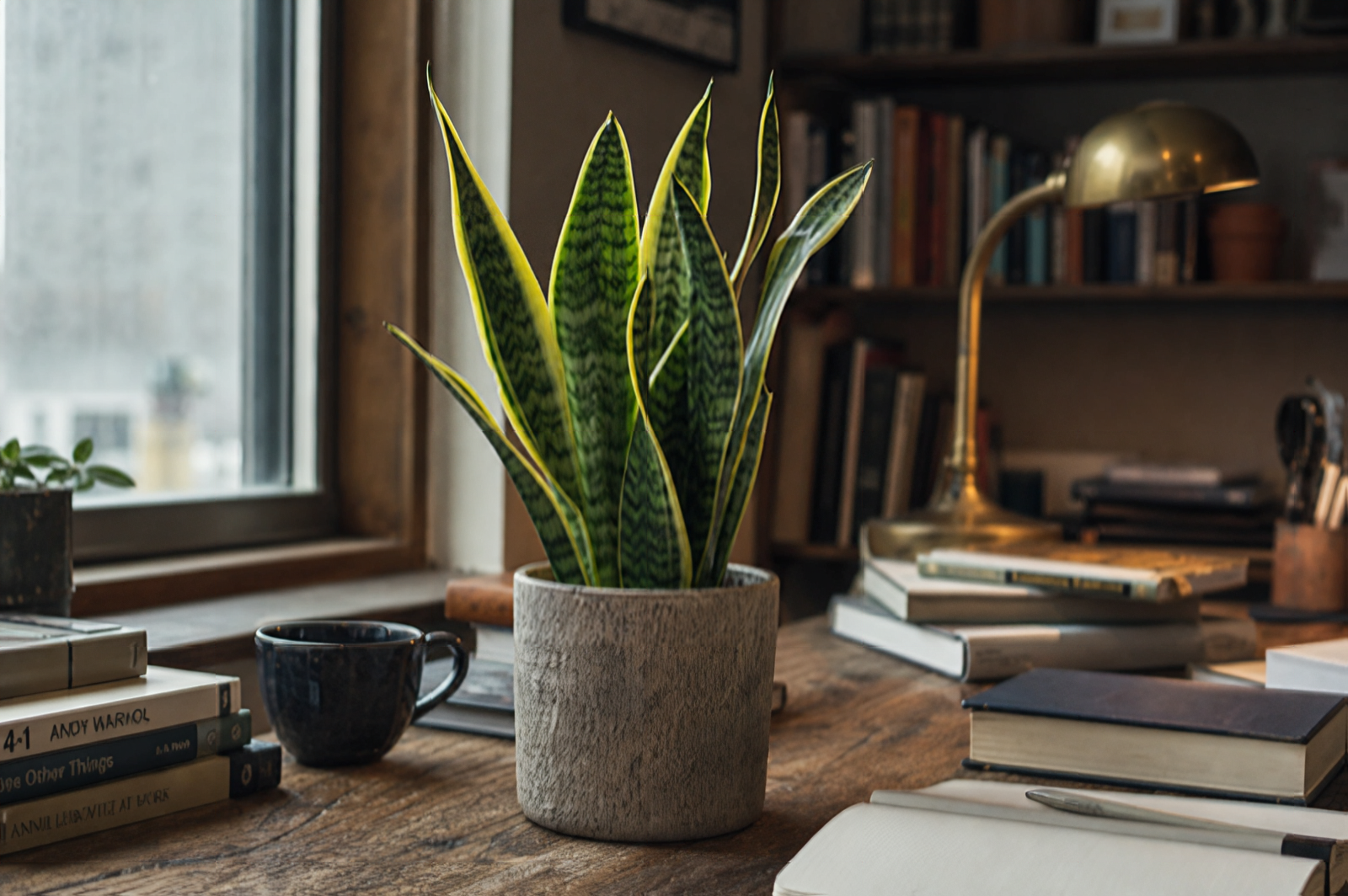
Эта статья опирается на два запуска одного и того же ИИ-апскейлера изображений. Первый — пара «до и после», которая уже показана на этой странице как первый слайдер. Исходником была чёткая фотография, намеренно уменьшенная до 400x266, чтобы изобразить маленькое или старое изображение, которое мог бы принести пользователь. Результат апскейла получился 1600x1064, то есть 4x по каждой стороне.
Второй запуск сделан специально для этой страницы. Исходником было фото товара, созданное с помощью GPT Image 2.5 в демонстрационном повторе «Product to scenes», размером 1024x1024. Результат получился 4096x4096 — снова 4x по каждой стороне — и сохранён как PNG на 24 МБ. От запроса до результата этот вызов занял 230 секунд. Это время одного конкретного вызова, а не типичное значение.
Для первой пары кредиты и время не записывались, поэтому в таблице так и указано, а не угадывается.
| Изображение | Размер исходника | Размер результата | Кредиты | Время |
|---|---|---|---|---|
| Фото, уменьшенное, чтобы изобразить маленькое изображение | 400x266 | 1600x1064 | не записано | не записано |
| Фото товара из повтора «Product to scenes» | 1024x1024 | 4096x4096 (PNG, 24 МБ) | 5 | 230 секунд |
Честно о сравнении 4096
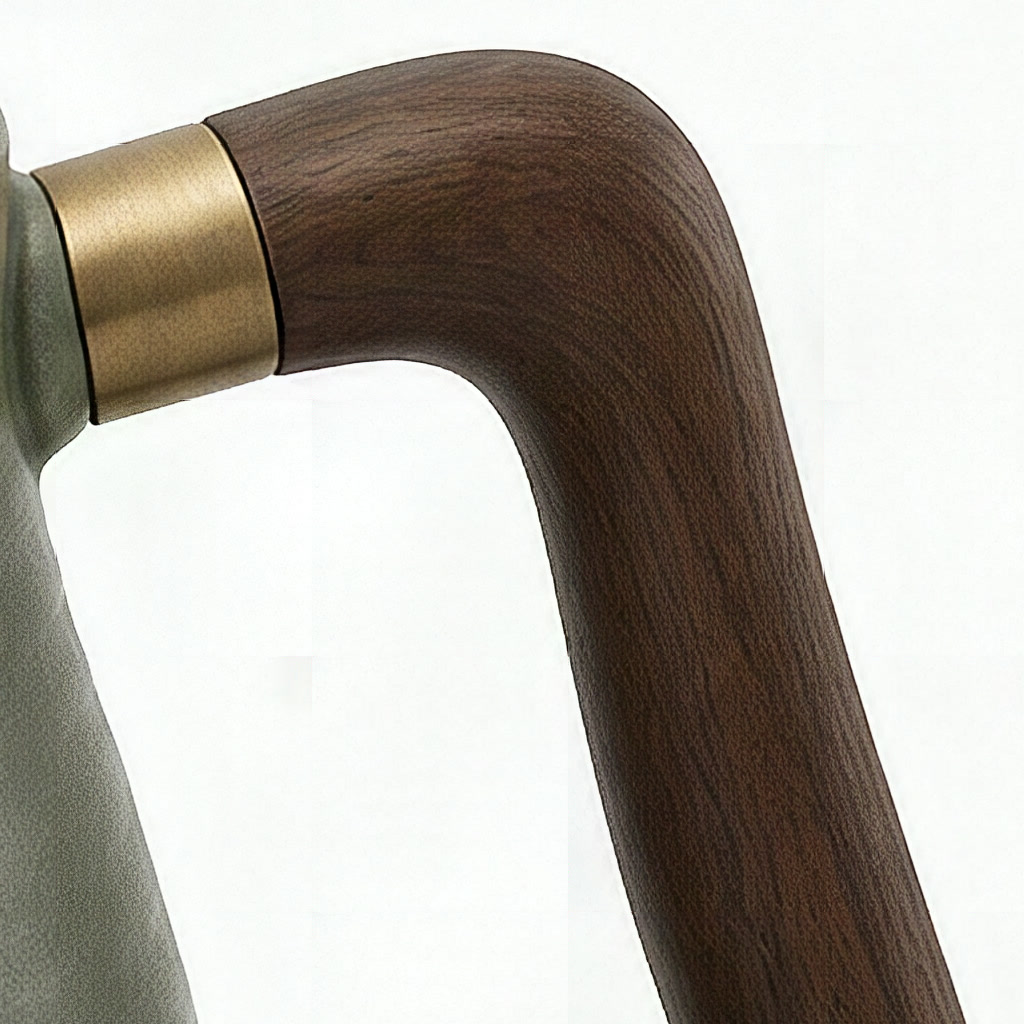
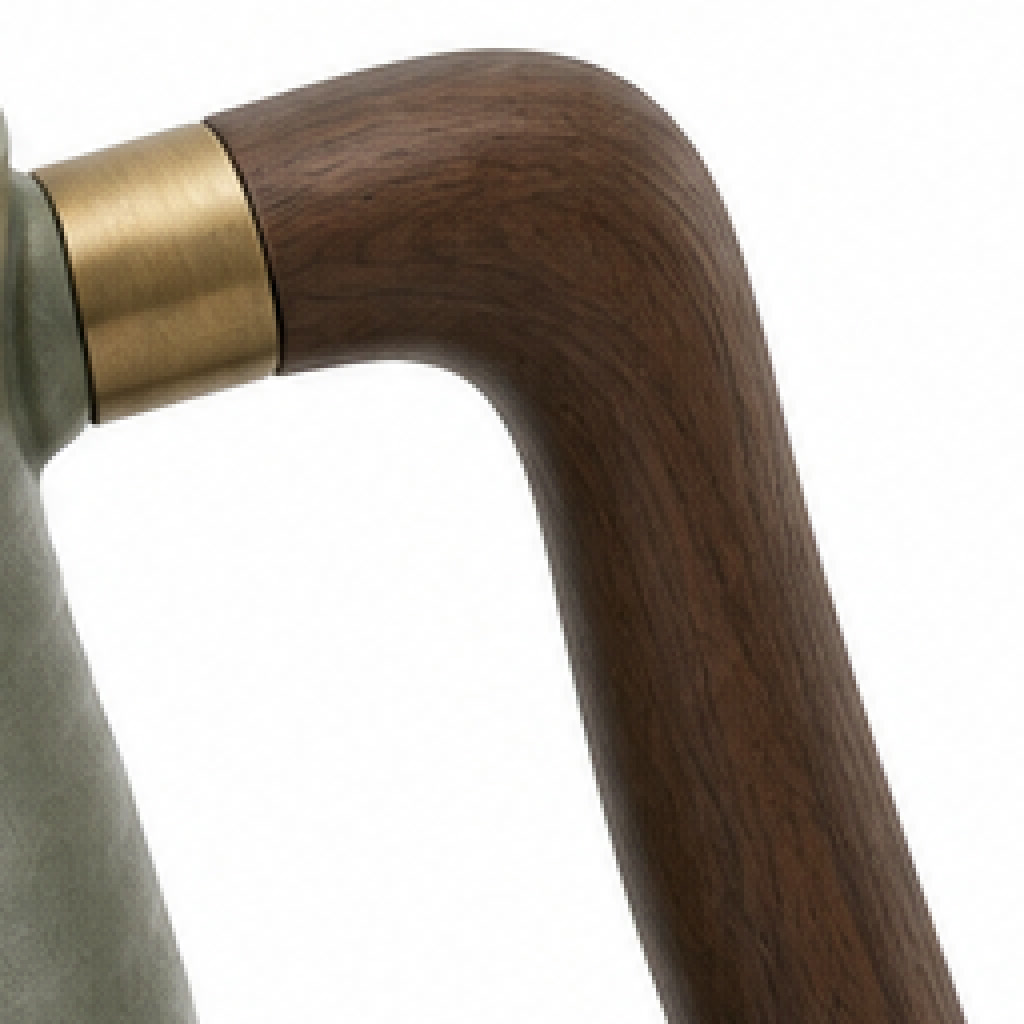
Фото товара уже было чистой картинкой 1024, поэтому это не спасение размытого файла. На странице сравнивается область 256x256 исходника с той же областью результата. В эту область попадают верхнее латунное кольцо и ореховая ручка.
Пиксели области оригинала увеличены в 4x без сглаживания, а область результата показана в размере 1024x1024. В малом размере они выглядят одинаково. При увеличении в результате больше пикселей в текстуре дерева и вдоль латунной кромки. Дальше этого мы оценок не делаем.
Именно так полезно самому проверять результат любого ИИ-апскейлера изображений: выберите небольшую область с краем или текстурой, посмотрите оригинал и результат в одинаковом масштабе и поймите, что делают там дополнительные пиксели. В размере всей картинки они выглядели одинаково, когда исходник уже был чётким.
Апскейл и улучшение: две разные задачи
Во FlowPix есть отдельная страница улучшения фото, и эти два инструмента делают разное. Апскейл касается разрешения: у картинки становится больше пикселей, и она остаётся той же картинкой. Улучшение по описанию перерисовывает картинку, поэтому внешний вид может стать лучше, но мелкие детали могут измениться.
Эта разница определяет выбор. Если изображение верное и просто слишком маленькое, например файл нужно довести до большего размера, используйте апскейл. Если вы хотите изменить сам вид картинки по описанию, это улучшение, и мелкие детали будут отличаться от оригинала.
Страницы намеренно разведены: апскейл — это слово про разрешение, улучшение — слово про качество.
Кредиты, время и что происходит при сбое вызова
Апскейл стоит 5 кредитов за вызов. Эти 5 кредитов — установленная цена инструмента за вызов, и именно столько стоил запуск с фото товара выше.
Вызов, который завершился сбоем после того, как модель его приняла, всё равно оплачивается по своей цене.
По времени у нас есть только одна цифра — тот самый вызов выше: 230 секунд от запроса до результата для исходника 1024x1024. Времени для первой пары у нас нет, поэтому мы его не указываем.
Что проверить перед использованием увеличенного результата
Сначала проверьте размер. Откройте результат и прочитайте его размеры: они должны быть примерно в 4x больше исходника по каждой стороне, как в обоих запусках здесь. Если вам нужен другой размер, запросом его не задать, потому что аргумент масштаба не используется.
Проверьте файл. Результат 4096x4096 был PNG на 24 МБ — это много для отправки или загрузки, поэтому убедитесь, что место назначения принимает файл такого размера.
Проверяйте небольшие области, а не всю картинку. Приблизьте край, текстуру или любую важную для вас мелкую деталь и сравните с той же областью оригинала, как это сделано в сравнении выше. Оценивайте то, что видите там; не делайте вывод только из того, что картинка стала больше.
И наконец, помните: апскейл добавляет пиксели и сохраняет картинку. Если у оригинала был изъян, он останется и в увеличенной версии. Изменение внешнего вида картинки — это улучшение, другая задача, не апскейл.