
红眼为什么会出现
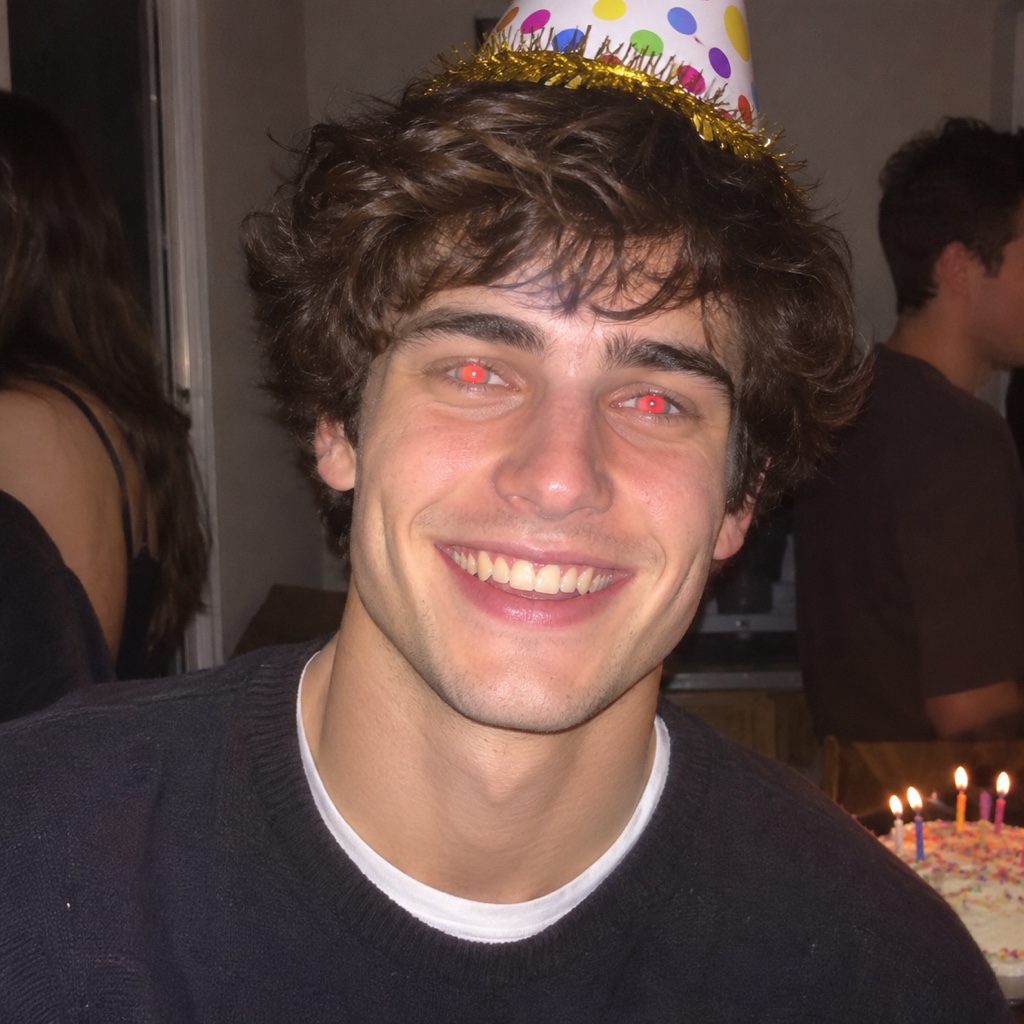
红眼,就是用闪光灯拍照时,人物瞳孔里出现的红色反光。闪光灯一亮,光线从瞳孔射入,在眼底反射后又直接回到镜头。眼底布满血管,所以反射回来的光是红色的。
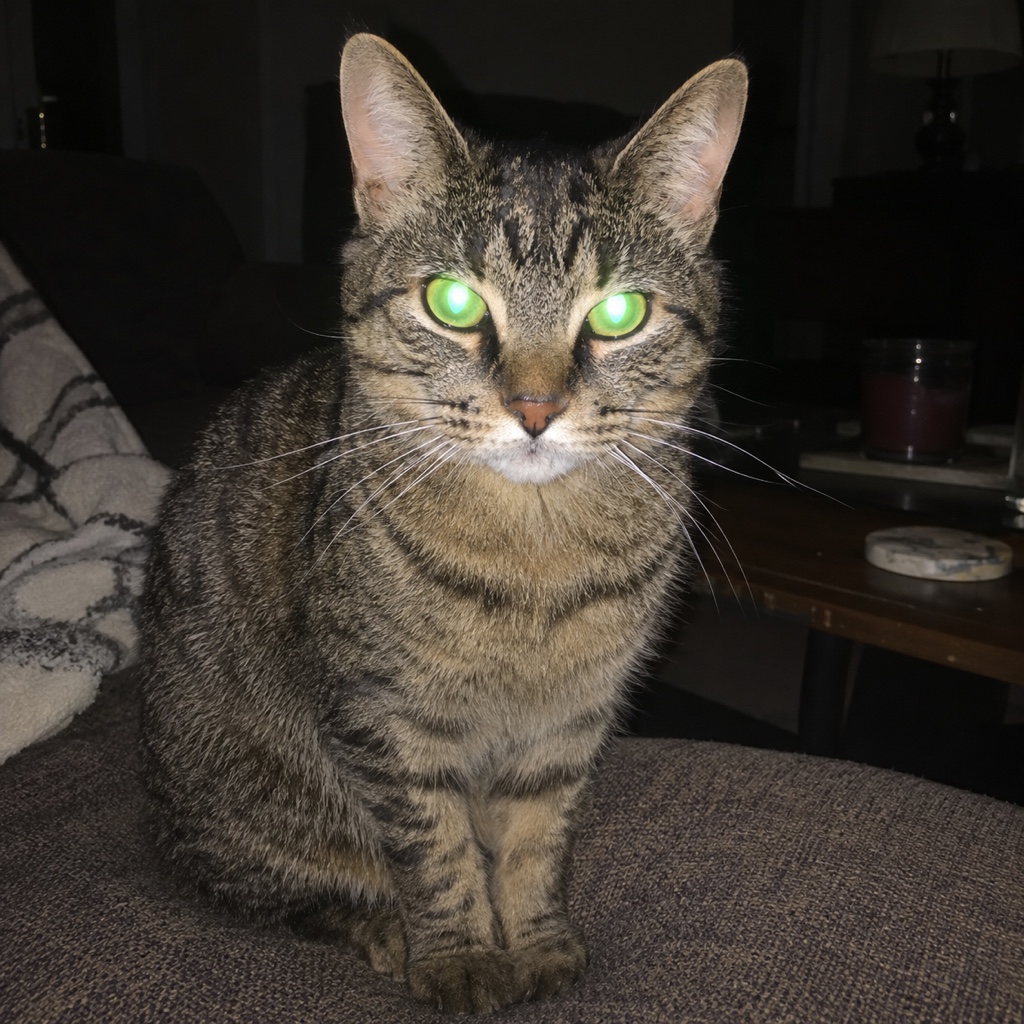
光线昏暗的房间里最常见,因为在黑暗中瞳孔放得很大,进出的光更多。闪光灯离镜头很近时也最容易出现,手机和小型相机就是这样。动物身上也有同样的效果,只是颜色不同:宠物照片里的反光常常是绿色或黄色。
拍照之前如何避免
最省事的办法,是让自己根本不需要修。给房间多加一些光,让瞳孔缩小,或者关掉闪光灯,利用现有的光线。如果一定要用闪光灯,就让它朝白色的墙或天花板打,或者在相机允许的情况下,让闪光灯离镜头远一些。
请人把视线稍微偏向镜头旁边也有帮助,许多相机还有红眼消除模式,会先打一次预闪,让瞳孔先缩小。这些办法都没有把握,所以知道事后怎么修一张照片,仍然有用。
如何在 Mac 上去除红眼
Apple 的 Photos 自带红眼工具。打开照片,点击“编辑”,再点“调整”,然后点“红眼”。点击“自动”,Photos 会在人脸上寻找红眼,并修好它找到的那些。
如果还剩下红色的瞳孔,就拖动“大小”滑块,直到圆圈与红色区域一样大,然后逐个点击每个瞳孔。Apple 说明,这个工具对发出绿色或黄色反光的动物眼睛不起作用,对视频也不起作用。
如何在手机上去除红眼
在三星 Galaxy 手机上,用 Gallery 打开照片,点击铅笔图标进入编辑,再点击“工具”图标,然后点“面部效果”(Face effects),选择“红眼修复”(Red-eye fix)。按提示操作或使用滑块,然后保存。“面部效果”只会出现在人物照片和自拍上,所以这个工具不适用于宠物。
在 iPhone 上,Apple 介绍了 Mac 上 Photos 的红眼工具,但我们在 Apple 的 iPhone 编辑指南里没有找到相关说明。请在你自己手机的编辑菜单里找找。其他手机各不相同,请在自带的编辑器里找红眼或人脸相关的工具。
如何在 FlowPix 中去除红眼
FlowPix 通过画布上的快速编辑来完成。把照片放到画布上,选中它,然后在图片工具栏中打开快速编辑。描述要怎么修,例如:去掉红眼效果:把瞳孔改成自然的深色瞳孔,保持正常的眼睛颜色。其他都不要改。然后点击 运行。按钮在你点击之前就会显示这次需要消耗的积分。
结果会作为一张新图片返回,原图不会被改动。如果你不喜欢,可以修改描述后再运行一次,或者保留原图。
保留结果之前,请以完整尺寸查看。放大每只眼睛,检查两只眼睛是否一致,瞳孔看起来是否圆而自然,以及每只眼睛里那一小点明亮的反光是否还在。如果有一只眼睛不对,就用更准确的描述再运行一次,比如说明两只眼睛应该是同一种颜色。
我们在测试中看到的
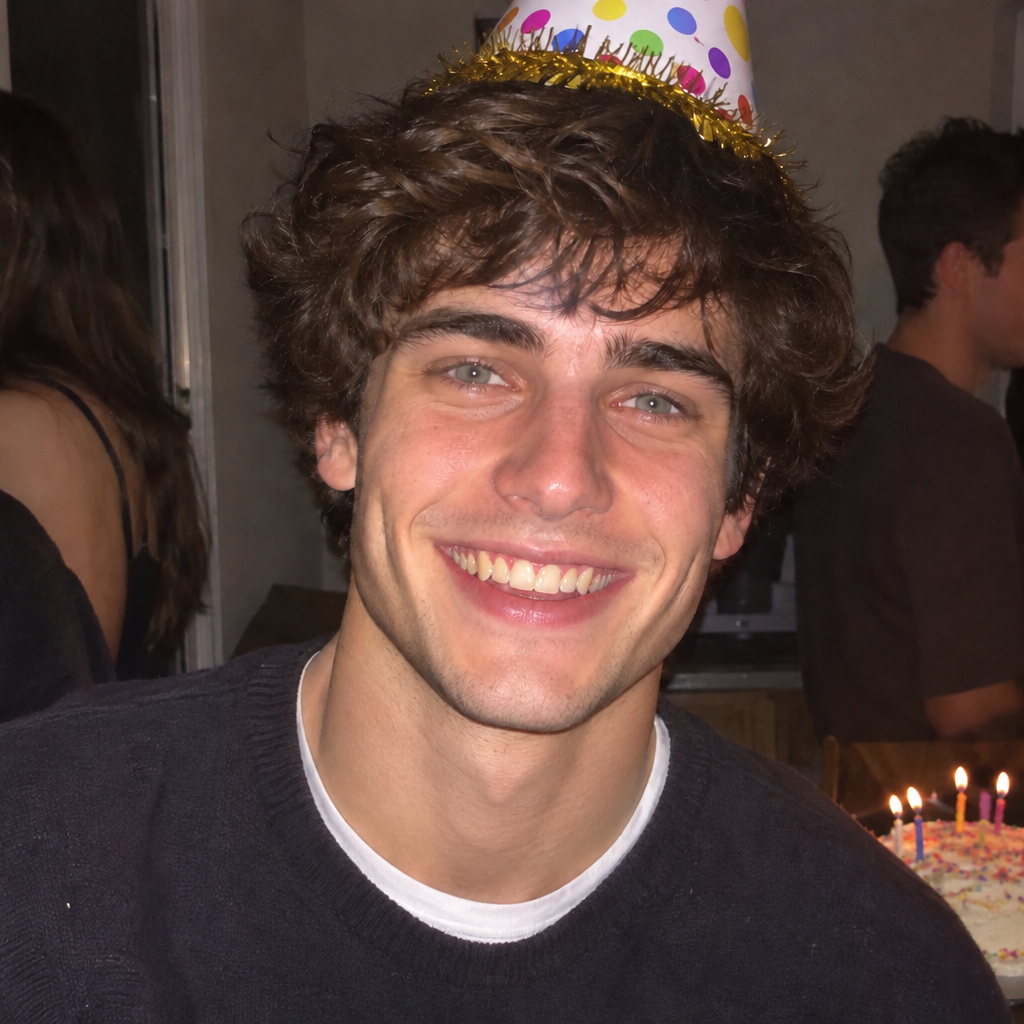
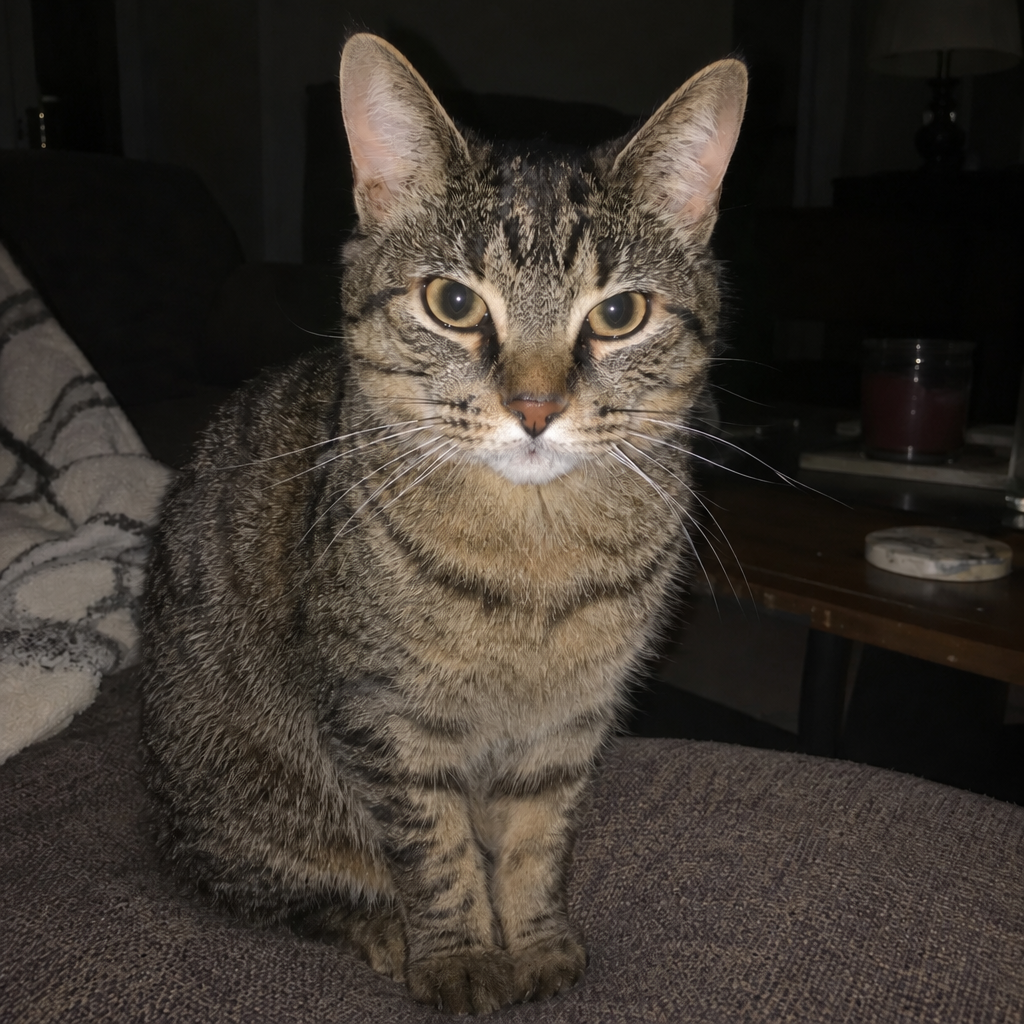
我们在三张图片上试了一遍:一张聚会上男士的闪光灯人像,一只眼睛发绿光的猫,以及四位朋友红眼的合影。三张图里的反光都消失了。这些图片是我们自己生成的,不是真人或真实宠物的照片,结果也是那几次运行的真实结果,没有事后修改。
但是,快速编辑改动的不只是瞳孔。它会根据你的描述重新绘制整张图片。那位男士的眼睛变成了灰蓝色,这是 AI 选的颜色,因为红色把真实的颜色遮住了。猫的眼睛变成了琥珀色,毛发也被重新绘制。合影里的脸变得更干净,也和原来略有不同。本页的两个滑块展示的是那位男士和那只猫。
什么时候用哪种工具
如果照片里的人物瞳孔发红,而你只想修瞳孔,就用手机或电脑里的红眼工具。它就是为此设计的,图片的其余部分保持原样。当没有这样的工具、它无法使用(比如宠物的眼睛),或者你不需要图片与原图逐像素一致时,再用快速编辑。
不要把快速编辑用在证件照、文件或证据上,因为它会重新绘制图片。无论用哪种方式,都请保留原文件,并在副本上操作。如果整张照片是模糊或有噪点,而不只是红眼,我们关于修复像素化照片和提升照片画质的指南是下一步。