
AI 物体去除是做什么的
人们搜索如何用 AI 去除照片中的物体,通常是因为一张照片几乎完美,只有其中一样东西碍眼:闯入画面的陌生人、一块标牌、一个垃圾桶、一根电线、桌上忘了收的杯子。他们不想重拍,也不想学复杂的修图软件。他们想要的是那样东西消失,而空出来的地方看上去本来就是那样。
这就是全部的工作。物体去除会拿掉图片的一部分,并根据周围的内容补上那块空间,让场景在物体原来所在的地方继续延伸。“去除照片中的路人”“从照片里去掉一个人”这类搜索,说的是同一件事,只是这里的物体是人。
橡皮擦在 FlowPix 里如何工作
FlowPix 用画布上的橡皮擦工具来完成这件事。把照片放到画布上,选中图片,打开橡皮擦。设置画笔大小,涂抹想去掉的部分,然后点击 运行。FlowPix 会去掉你涂抹的内容,并根据周围的画面补上空缺。图片的其余部分应保持原样。结果会作为一张新的、已擦除的图片返回。
有一点值得直说,因为它决定了你怎么操作。区域由你自己涂抹。没有可以输入“去掉左边的男人”的文本框,FlowPix 也不会自己检测人或物体。聊天同样不会替你擦除。橡皮擦才是把东西去掉的工具,涂抹在哪里,就决定了什么会消失。
这也有好处。因为是你自己指出要去掉的东西,当画面里有好几个人或物体时,就没有什么需要猜的。哪个路人离开、哪个朋友留下,由你决定。
如何涂抹区域
先从画笔大小开始。大画笔能很快盖住整个人,小画笔则更贴合边缘,比如围绕一只手、一条包带或一个灯座。可以边做边改变大小。用大画笔涂形状的中间、用小画笔涂它的边缘,是很正常的做法。
把要去掉的东西整个涂上,包括它的边缘,但不要涂得太多。涂抹下面的所有内容都会被替换,所以随手一划同时盖住了标牌上的一个字或墙上的细密图案,这些就会丢失。如果物体留下了阴影或倒影,你也想去掉,就把它们一起涂上,因为 FlowPix 只会去掉你涂抹的部分。
如果第一次的结果不对,不必接受。结果是一张新的图片,所以你的原图仍然在。用更小的画笔重新涂抹,或者对仍然不对的部分再处理一遍。
我们的测试结果与局限
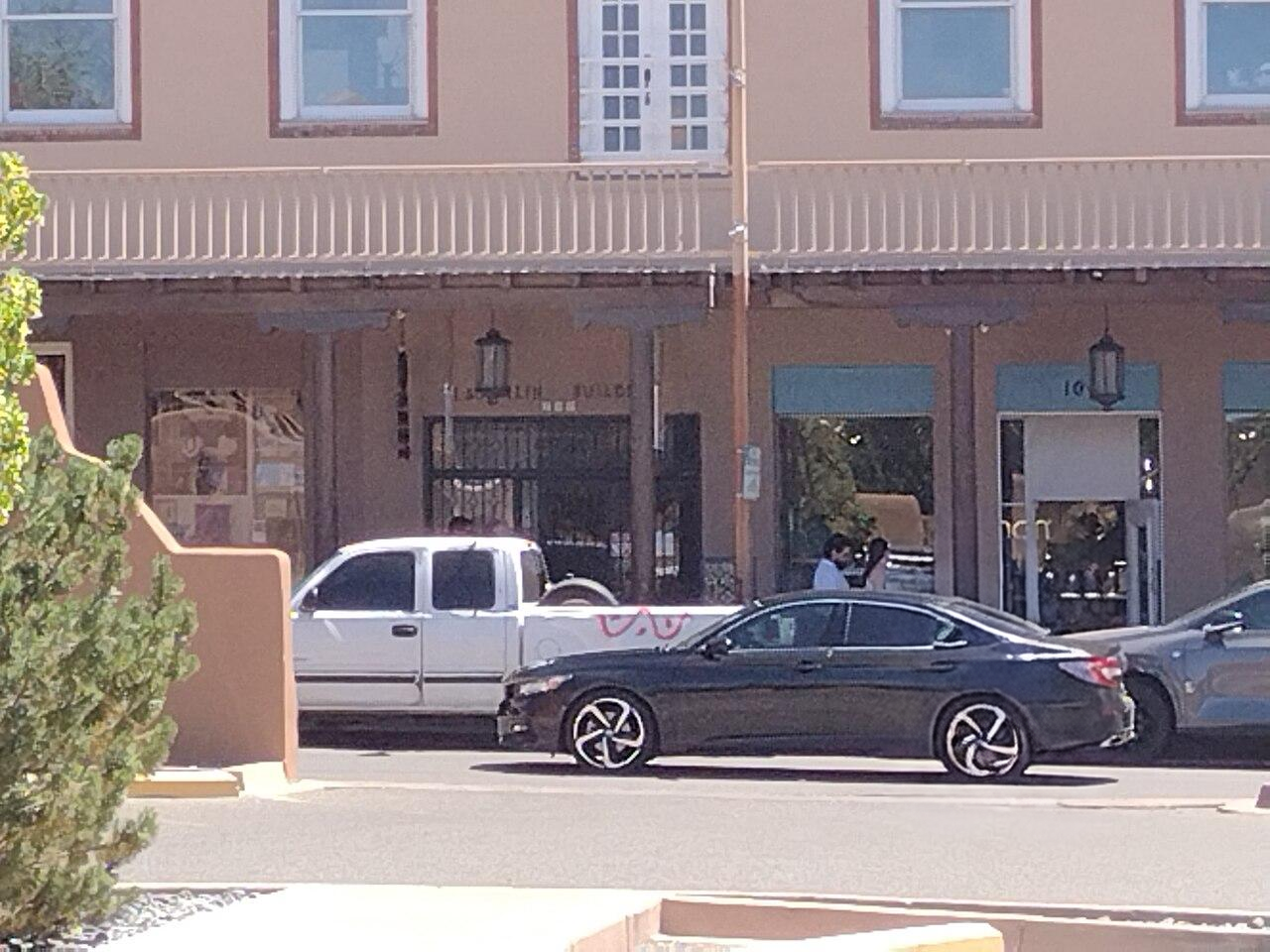
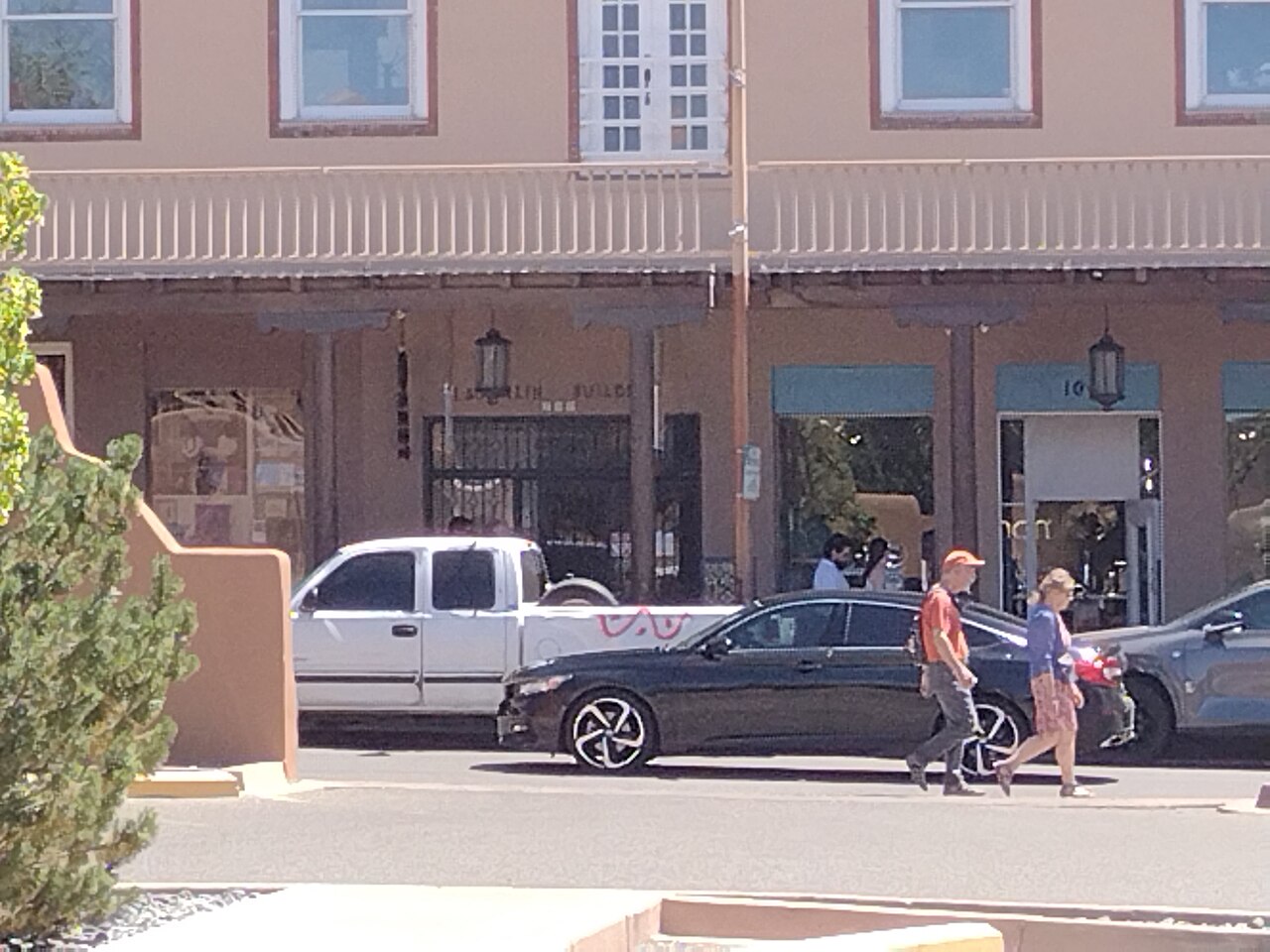
我们用一张街景照片试过。站在一辆停着的汽车前面的两个路人被干净地去掉了,挂在墙上的一盏小灯也是如此。这正是这个工具想要做的事:范围有限的物体,位于能够自然延续的背景之上。
局限是真实的,开始前应该了解。涂抹区域下面的内容,比如文字、细线或图案,会丢失或被重新生成,所以只涂抹想去掉的部分。较大的区域比小区域更难,杂乱复杂的背景也是如此,可能需要再处理一遍或换更小的画笔。站在细节很多的背景前的人,可能在补上的部分与图片其余部分相接的地方留下明显的接缝。
所以请把每个结果看作一个不错的初稿,而不是承诺。两次测试效果很好,但这不代表每张照片都会如此,唯一的办法是仔细看你自己的照片。
常见用途:人、标牌、垃圾桶和杂物
旅行照片是最典型的情况。街景照片里的路人,在人比较小、身后的背景简单时最容易去掉,比如人行道、素色墙面或天空。当人遮住了商品很满的橱窗或栏杆图案时就更难。这时请使用更小的画笔,并做好可能要再处理一遍的准备。
商品图的背景里常常有不该出现的小东西:垃圾桶、标牌、电线,或某个误入画面的物件的明亮倒影。涂抹它,运行橡皮擦,然后检查商品本身的边缘没有被碰到。让画笔远离商品,因为商品正是你不想重画的部分。
家庭照片的背景里常常有陌生人。只涂抹陌生人,不要涂抹其他人,运行橡皮擦,然后仔细看空缺旁边的人。图片的其余部分应保持原样,但仔细查看面孔和双手,是对任何你在意的照片都合适的习惯。
如何检查结果
始终与原图对比。使用前后对比滑块,或把两张图片并排放在画布上。然后放大查看补上的区域及其边缘,因为乍一看正确的结果,近看可能会不一样。
留意补全不够令人信服时的常见迹象。本该笔直的线条出现弯折,比如地平线、路缘或瓷砖缝。图案重复或糊开。与其余部分颗粒感不一致的柔软斑块。涂抹区域边缘的接缝,尤其是在细节很多的背景前站着的人身后。
如果有哪里不对,回到原图用更小的画笔重新涂抹,或者对仍然不对的区域再处理一遍。如果还是不行,换一种裁剪或直接使用原照片可能是更好的选择。是否足够好,由你来决定。
请用于你自己的图片
橡皮擦用于你自己的图片。它不是用来去掉不属于你的图片上的水印、署名或版权声明,也不是用来修改必须保持真实的照片,例如证据或文件。
对于普通照片,要不要整理是你自己的决定:一个路人、一个垃圾桶、一块标牌、一根电线。请保留原图,因为擦除后的图片是被改动过的图片,如果你把它作为某次事件的记录分享出去,请记住它是编辑过的。这个小习惯能让你日后不必从头再来。