
修改图片中的文字是怎么回事
当文字是图片的一部分时,它们就不再是文字了:和图片里的其他东西一样,它们只是有颜色的像素。你不能点一下就输入。保存成图片的海报、截图、传单或卡片都是这样,所以改一个词比看上去要难。
有两种办法。一种是在设计软件里用真正的文字重新做一张图,这样很精确,但要花时间,而且需要原始文件。另一种是让工具带着新文字把图片重新画一遍,这样很快,但那是重新绘制,不是对原图的修改。FlowPix 的编辑文字属于第二种,这一页会说明这意味着什么。
如何在 FlowPix 中修改图片中的文字
把图片放到 FlowPix 的画布上并选中它。在图片工具栏中打开更多菜单,选择编辑文字。一个面板会打开,FlowPix 会扫描图片中的文字。如果没有找到,面板会显示“未检测到文字”,也就没有什么可编辑的。
找到文字之后,在输入框里描述要怎么改。说明要改哪些字、要变成什么,并把文字放在引号里,例如把 "Summer Camp" 改成 "Winter Camp"。点击 应用,等图片编辑完成。
新图片会替换画布上的那一张,位置不变。如果你也想保留第一张,请在开始前先创建副本。如果结果不对,请再次描述要怎么改,并应用到结果或副本上。
我们试了什么
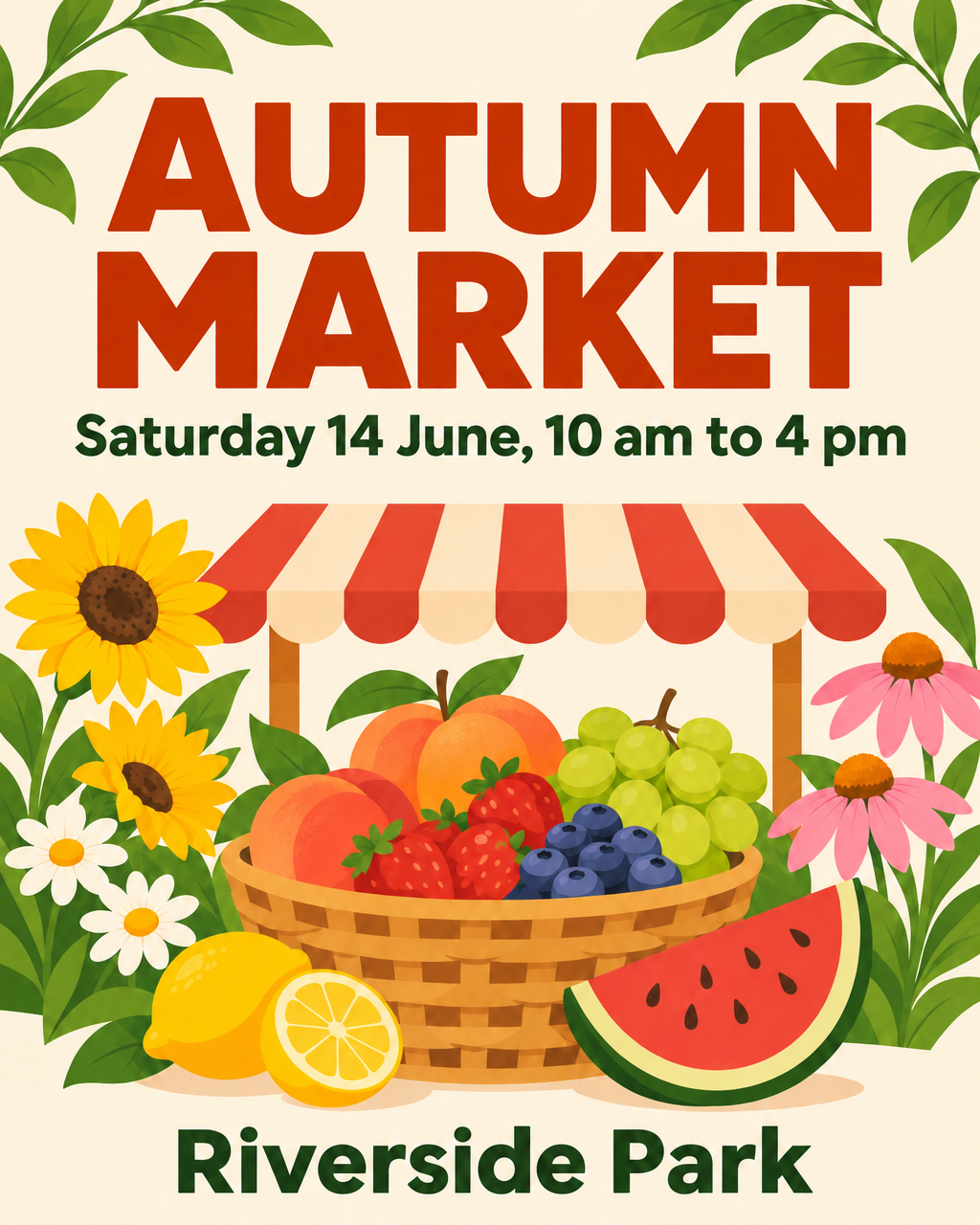
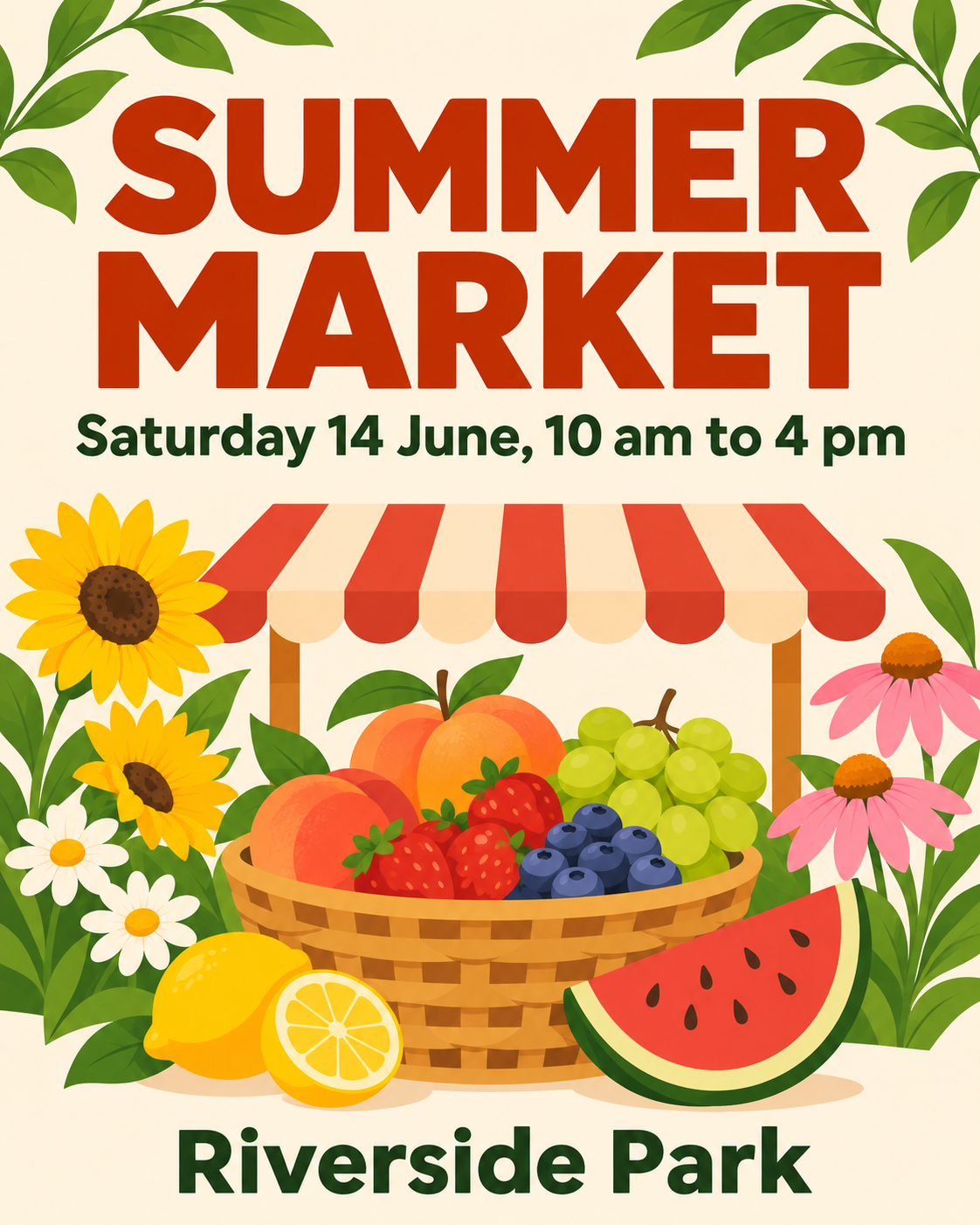
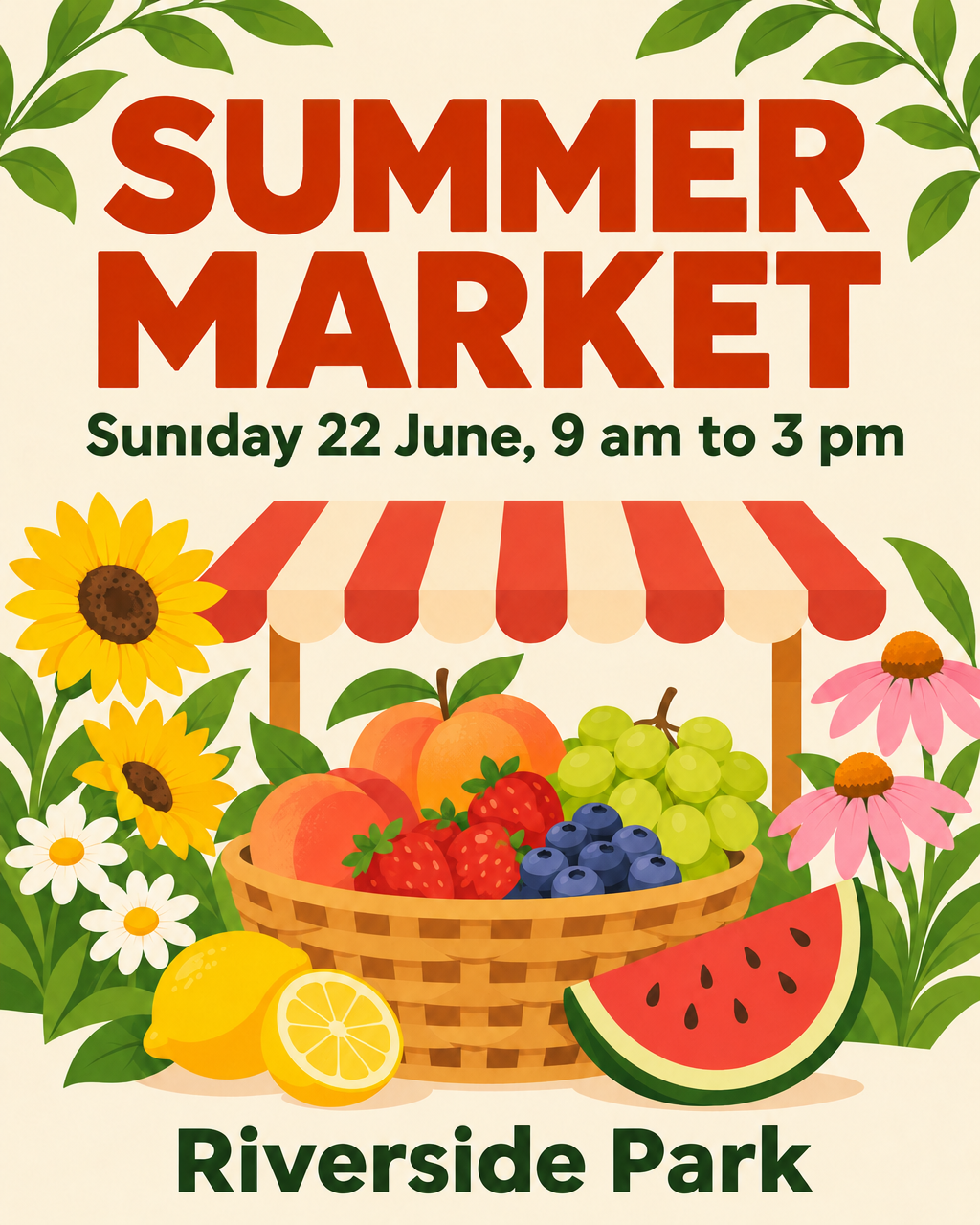
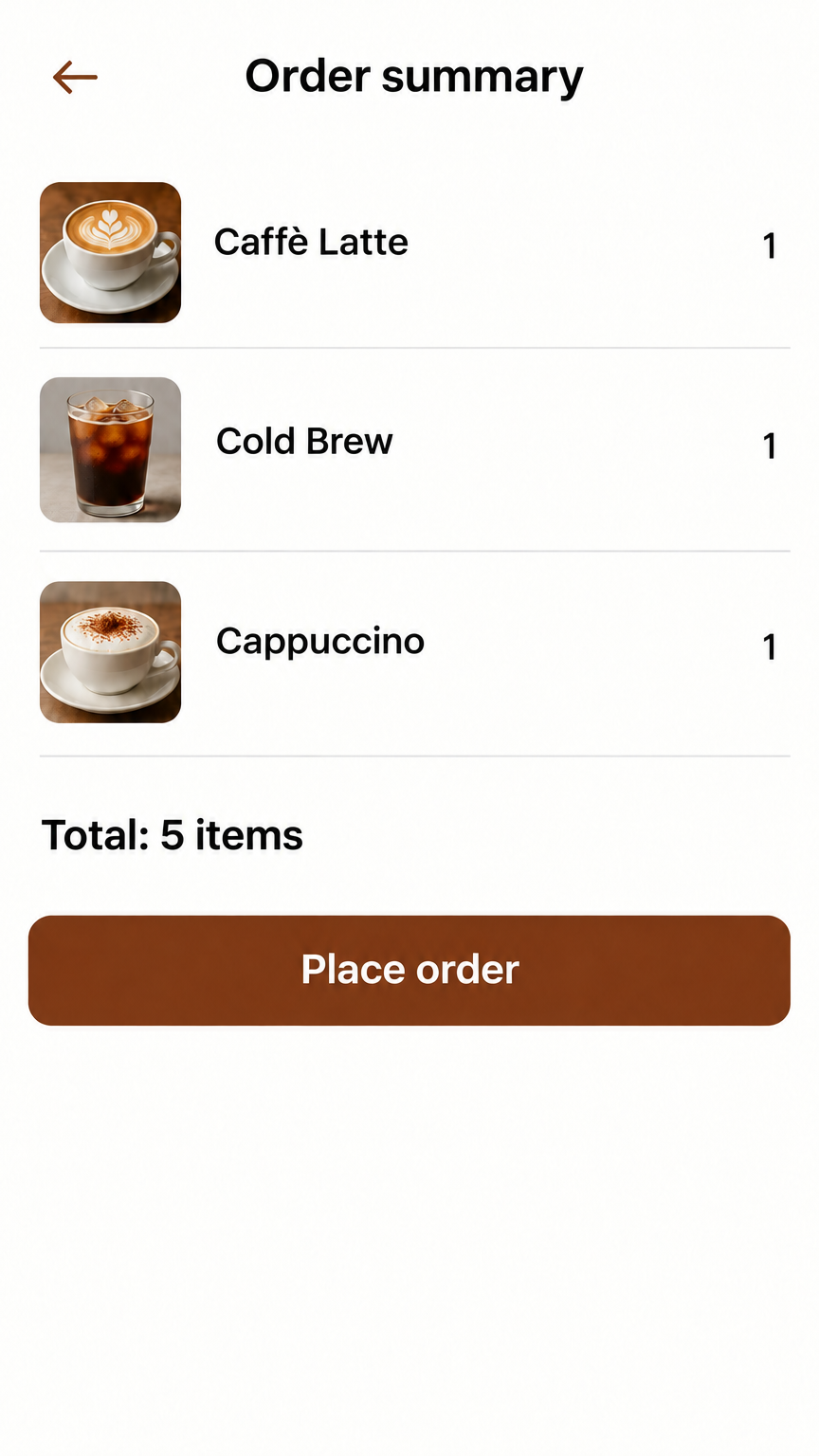
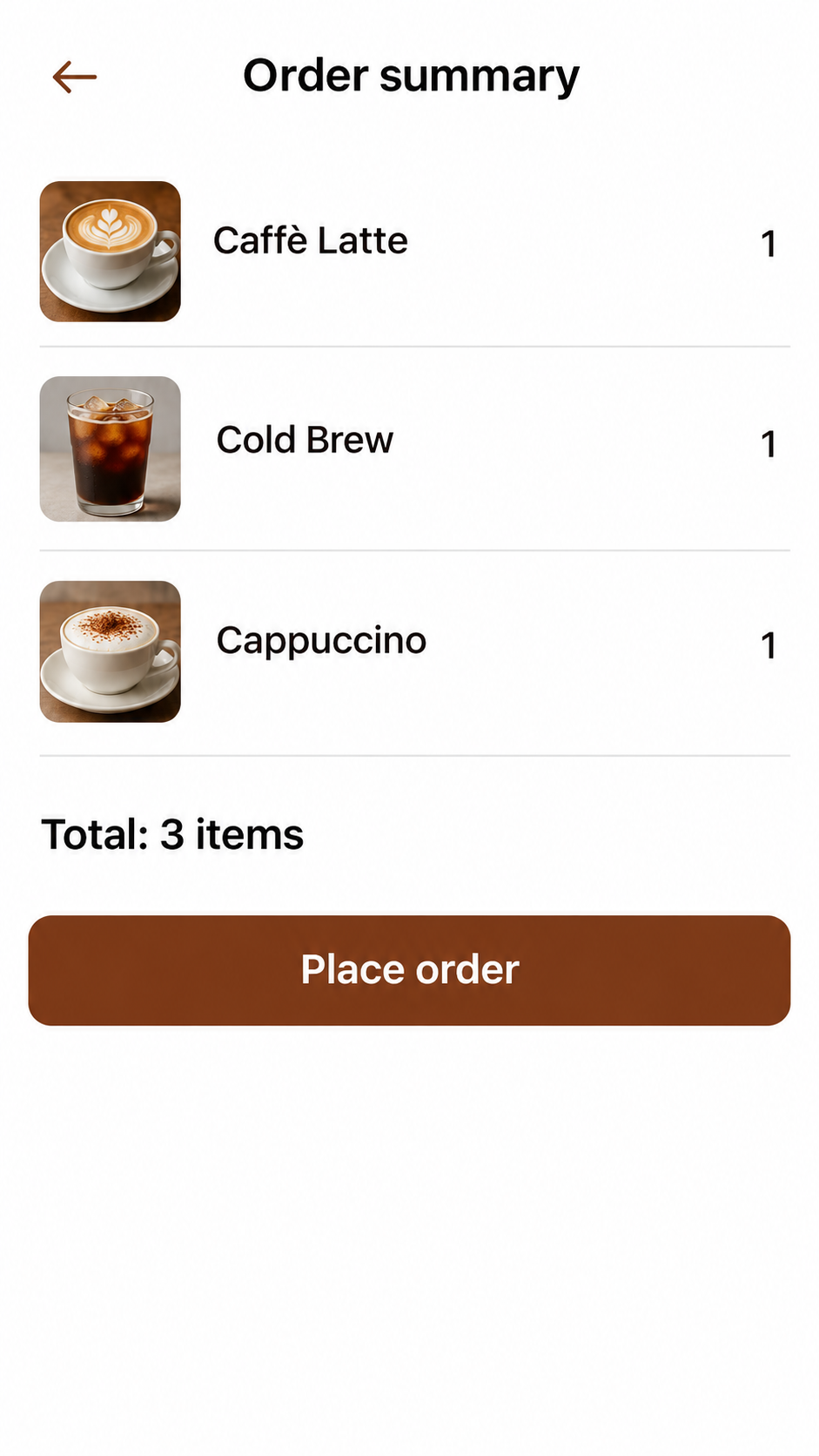
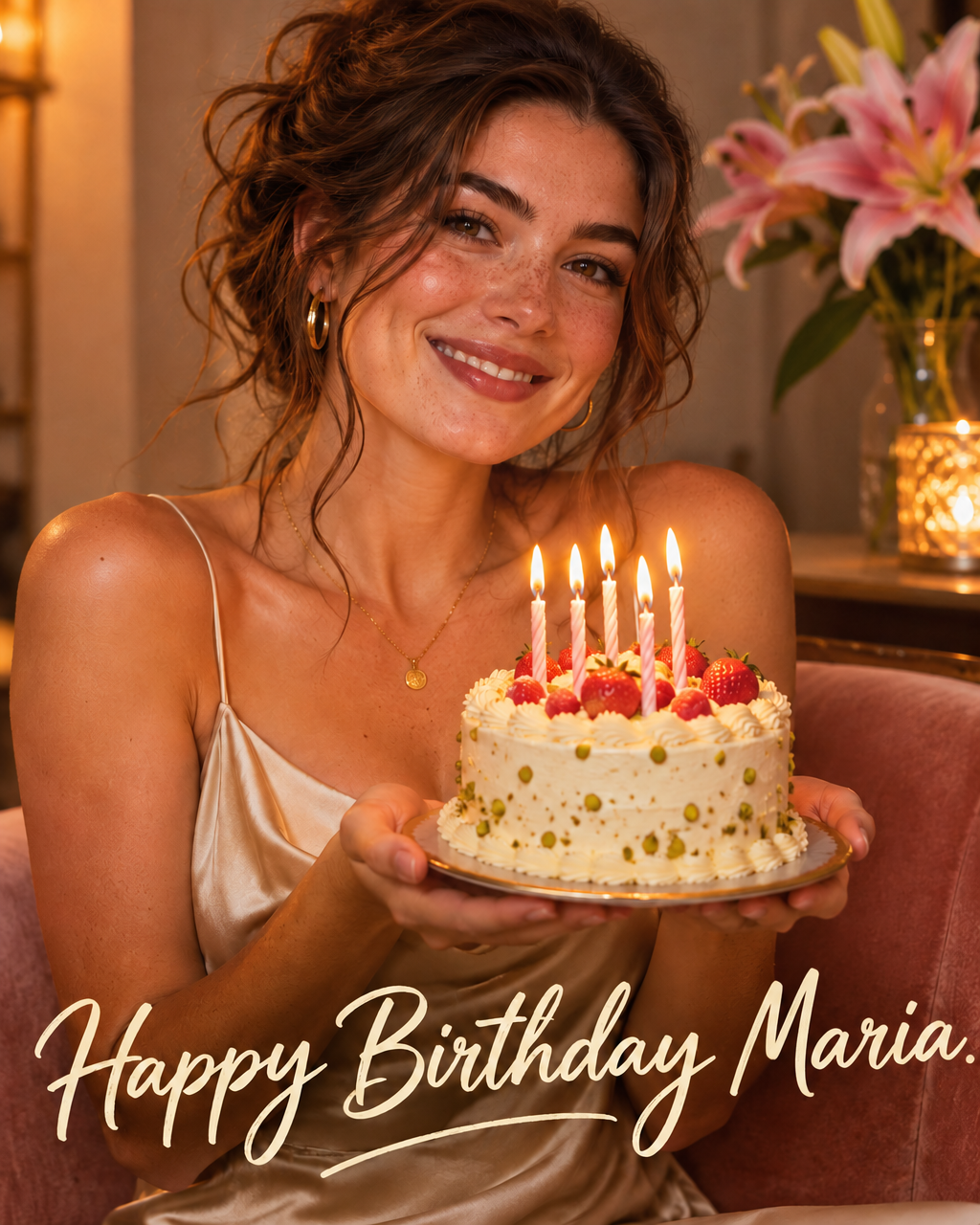
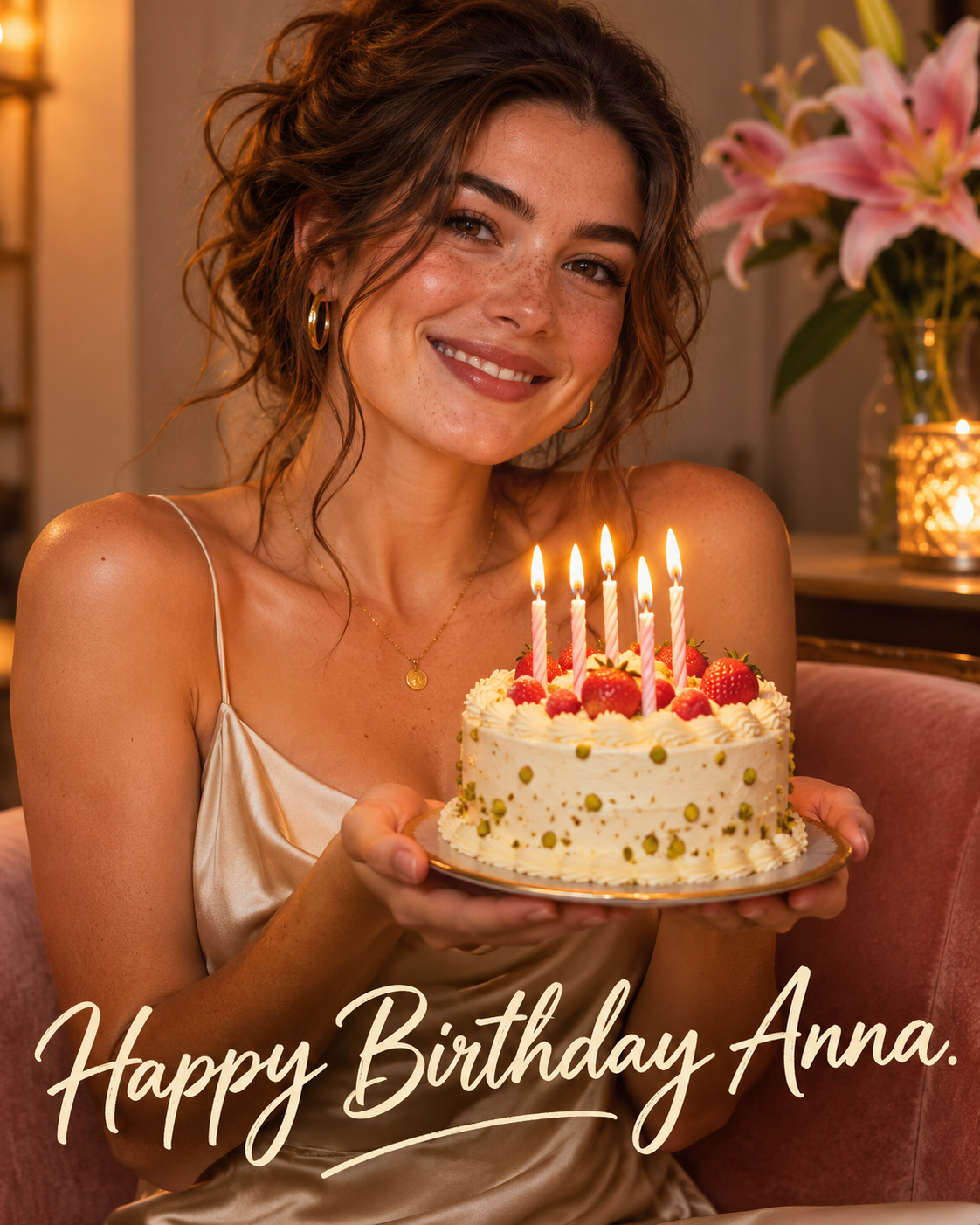
我们做了三张带文字的图片:一张集市海报、一张咖啡店应用的截图,以及一张有女人捧着蛋糕的生日卡片。它们都是我们自己生成的图片,不是真实的海报或真人。每张图我们做了两次编辑,一共六次运行,使用的编辑模型和设置与这个工具相同,指令也按你会写的方式来写。本页的四个滑块展示了其中一部分结果,都是原样返回,事后没有修改。
表格显示了每个结果相对于我们最初的图片有多大。工具要求的形状与原图相同,但无论原图多大,结果的长边都约为一千像素。
| 图片 | 原图 | 结果 |
|---|---|---|
| 集市海报 | 1122 × 1402 px | 1024 × 1280 px |
| 手机截图 | 941 × 1672 px | 864 × 1536 px |
| 生日卡片 | 1122 × 1402 px | 1024 × 1280 px |
除了文字,还有什么改变了
我们把每个结果放在原图旁边,看了整张图片。我们要求的文字在六次中有五次是对的,版式也保持不变。但图片是被重新绘制的,而不是在原处编辑。海报上,水果和花被画得略有不同。截图里,小小的咖啡图片和各行的位置略有移动。卡片上,那个女人看起来还是同一个人,但她的雀斑、头发和蜡烛都被重新画过。
需要记住的规则是:文字是有意改的,其他一切则是无意间变的。如果图片的细节很重要,比如人脸、标志或产品,请仔细查看,或者保留原图,只在小小的差别无关紧要的地方使用编辑后的图片。
文字本身
在五次运行中,新文字的拼写和我们写的一样:海报上的新标题、截图里不同的合计、卡片上的新名字和新问候语,以及按钮上的新词。在第六次中,海报的日期行写成了 Suniday,而我们要的是 Sunday。那一行的其余部分是对的。
所以请按原始大小逐个字母地读结果,如果有错,请再运行一次。我们只试过英文的文字,所以无法说明它处理其他文字的效果。
保留原图,并留意尺寸
因为结果会替换图片,如果你想两张都要,请先创建副本。之后你可以把两张并排放着,找出哪里变了。如果之后需要更大的图片,可以用 AI 图像放大来放大它,但它无法找回编辑时被重新绘制掉的细节。
而且因为结果的长边约为一千像素,较大的原图出来会变小。用于社交媒体的帖子,这通常够了。如果要打印,请先检查结果的尺寸,再决定能不能用。
什么时候用,什么时候不用
请用在属于你自己的设计上:去年做的海报、换了新日期的传单、换了另一个名字的卡片、按钮上换了另一个词的版式图片。当你没有原始文件时,它能省去重做图片的功夫。
不要用它去改证件、收据、合同,或任何必须与所显示内容一致的图片的文字。重新绘制的图片不是原件,也可能有错。如果你想把图片里的文字去掉而不是改掉,请看 AI 物体去除。