


Почему появляются красные глаза
Красные глаза — это красное свечение в зрачках людей на фото со вспышкой. Когда срабатывает вспышка, её свет проходит через зрачок, отражается от задней стенки глаза и возвращается прямо в объектив. Задняя стенка глаза богата кровеносными сосудами, поэтому вернувшийся свет красный. Именно поэтому глаза на таких снимках выглядят так, будто светятся изнутри, хотя на самом деле это просто отражённая вспышка.
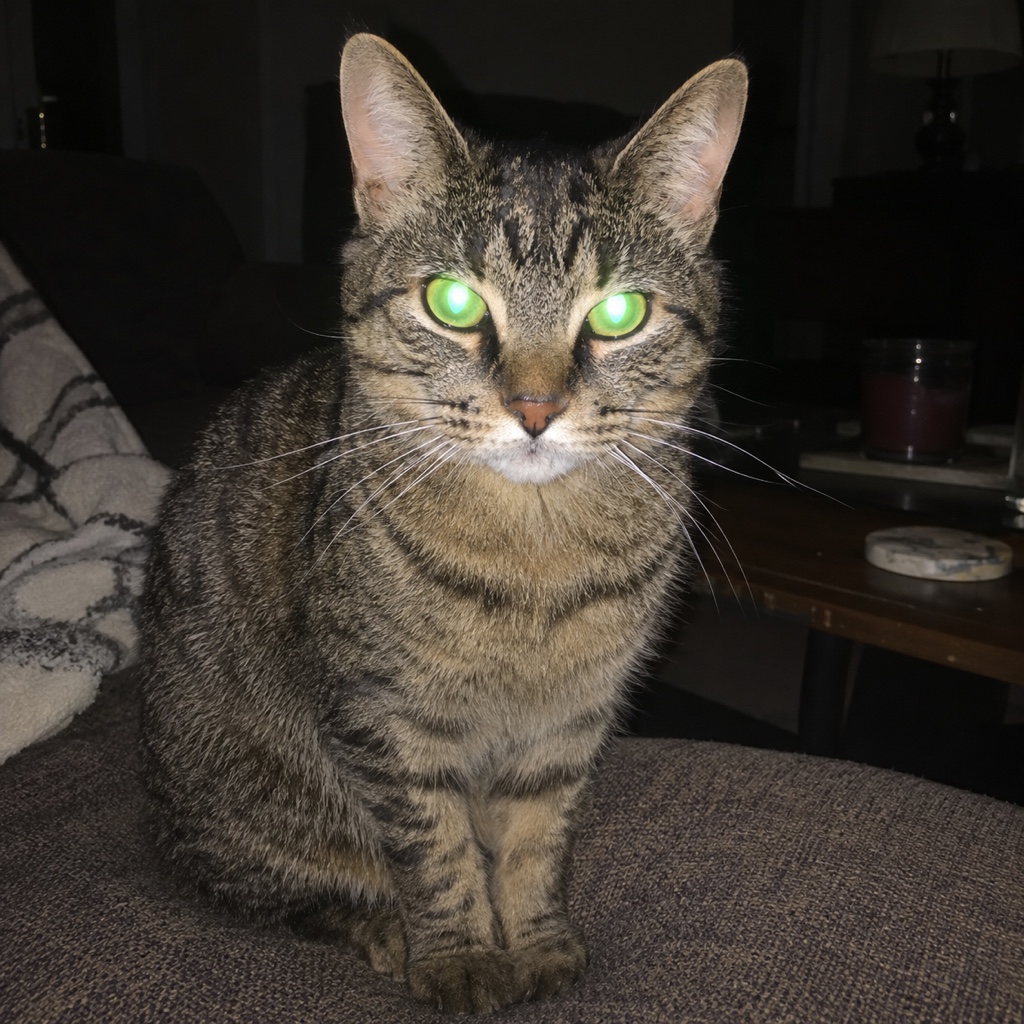
Чаще всего это случается в тёмных комнатах: в темноте зрачки широко раскрыты и пропускают больше света туда и обратно. Ещё чаще это бывает, когда вспышка находится рядом с объективом, как в телефоне или небольшой камере. У животных тот же эффект даёт другие цвета: на фото питомцев свечение часто зелёное или жёлтое.
Как избежать этого до съёмки
Проще всего, чтобы исправлять ничего не пришлось. Добавьте света в комнате, чтобы зрачки сузились, или выключите вспышку и снимайте при имеющемся свете. Если без вспышки не обойтись, направьте её в белую стену или потолок или отодвиньте от объектива, если камера это позволяет.
Помогает и просьба смотреть чуть в сторону от объектива, а во многих камерах есть режим подавления красных глаз: предварительная вспышка сначала сужает зрачки. Ничто из этого не даёт гарантии, так что уметь исправить снимок потом всё равно полезно. Поэтому полезно знать оба пути: и как не получить красные глаза при съёмке, и как их убрать на готовом снимке.
Как убрать красные глаза на Mac
В приложении Apple «Фото» на Mac есть инструмент для красных глаз. Откройте фото, нажмите «Правка», затем «Коррекция» и «Красные глаза». Нажмите «Авто», и «Фото» сам поищет красные глаза на лицах и исправит те, что найдёт.
Если красный зрачок всё же остался, перетащите ползунок «Размер», пока круг не совпадёт с красной областью, а затем нажмите на каждый такой зрачок по очереди. По словам Apple, инструмент не работает с глазами животных, которые светятся зелёным или жёлтым, и не работает с видео, так что для этих случаев нужен другой способ.
Как убрать красные глаза на телефоне
На телефоне Samsung Galaxy откройте фото в «Галерее», нажмите на карандаш «Изменить», затем на значок «Инструменты», затем «Эффекты для лица» и выберите «Устранение красных глаз» (в английской версии Red-eye fix). Следуйте подсказкам или используйте ползунок, затем сохраните. «Эффекты для лица» появляются только для снимков людей и селфи, так что для питомцев этот инструмент не подходит. Если вы снимали не людей, а питомца, этот способ вам не поможет, и тогда стоит перейти к следующему разделу.
На iPhone Apple описывает инструмент «Красные глаза» для «Фото» на Mac, но в руководстве Apple по редактированию на iPhone мы такого не нашли. Посмотрите в меню правки на своём телефоне. На других телефонах всё иначе, поэтому ищите инструмент для красных глаз или для лица в редакторе, который идёт с вашим телефоном.
Как убрать красные глаза в FlowPix
FlowPix делает это с помощью Быстрой правки на холсте. Поместите фото на холст, выберите его и откройте Быструю правку на панели инструментов картинки. Опишите исправление, например: Убери эффект красных глаз: сделай зрачки естественными тёмными с обычным цветом глаз. Больше ничего не меняй. Затем нажмите Запустить. Кнопка показывает, сколько кредитов это будет стоить, ещё до нажатия.
Результат приходит как новая картинка, а оригинал не меняется. Если результат не понравился, измените описание и запустите снова или просто оставьте оригинал, ведь он никуда не делся.
Прежде чем оставить результат, посмотрите его в полном размере. Приблизьте каждый глаз и проверьте, что оба глаза совпадают, что зрачки выглядят круглыми и естественными и что маленький яркий блик в каждом глазу на месте. Если один глаз выглядит неправильно, запустите снова с более точным описанием, например что у обоих глаз должен быть один и тот же цвет.
Что мы увидели в наших тестах
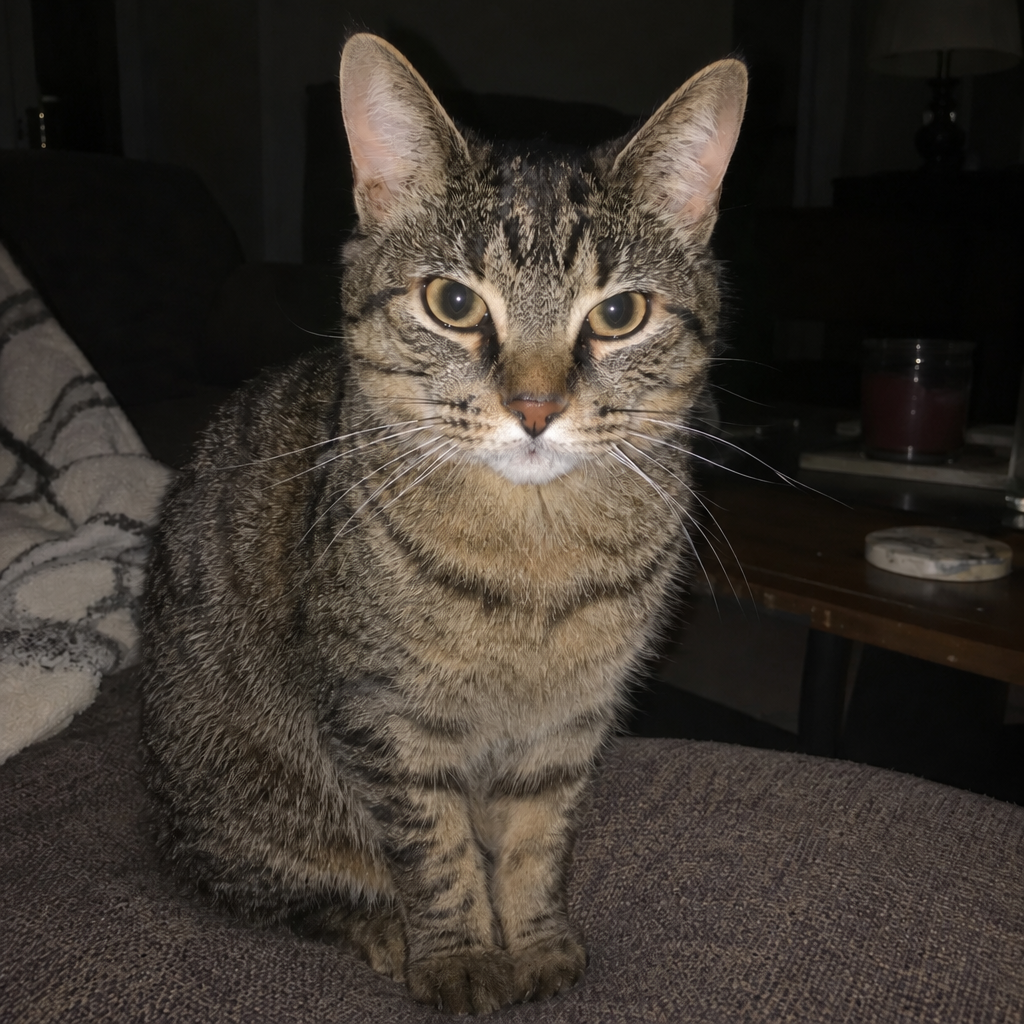
Мы попробовали на трёх картинках: портрет мужчины на вечеринке со вспышкой, кошка с зелёным свечением в глазах и групповое фото четырёх друзей с красными глазами. Во всех трёх случаях свечение пропало. Эти картинки мы создали сами, это не фото реальных людей или животных, а результаты — настоящие результаты этих запусков, без последующей обработки. Всё это важно помнить, когда вы решаете, подходит ли такой способ именно для вашего снимка.
Но Быстрая правка трогает не только зрачки. Она перерисовывает всю картинку по вашему описанию. Глаза мужчины получились серо-голубыми — этот цвет выбрала модель, потому что красный скрывал настоящий. Глаза кошки получились янтарными, а шерсть была перерисована. На групповом фото лица стали чище и слегка отличались от оригинала. Два ползунка на этой странице показывают мужчину и кошку.
Когда какой инструмент использовать
Если на фото человек с красными зрачками и нужно исправить только зрачки, используйте инструмент для красных глаз на телефоне или компьютере. Он создан для этого, а остальная часть картинки остаётся как была. Быстрая правка нужна, когда такого инструмента нет, когда он не справляется, как с глазами питомцев, или когда картинка не обязана совпадать с оригиналом пиксель в пиксель. Проще говоря: если вам важен каждый пиксель, берите штатный инструмент, а если важнее результат, чем точное совпадение, подойдёт Быстрая правка.
Не используйте Быструю правку для фото на документы, документов и доказательств, потому что она перерисовывает картинку. Что бы вы ни выбрали, храните исходный файл и работайте с копией. Если размыто или зернисто всё фото, а не только красные глаза, следующий шаг — наши руководства о том, как исправить пикселизацию на фото и как улучшить фото.