
Что делает ИИ для удаления объектов
Люди ищут, как удалить объект с фото, когда снимок почти удался, но в нём есть одна лишняя вещь: незнакомец, попавший в кадр, вывеска, урна, провод, забытая на столе чашка. Переснимать кадр и осваивать тяжёлый графический редактор они не хотят. Они хотят, чтобы вещь пропала, а пустое место выглядело так, будто всегда было таким.
В этом вся задача. Инструмент удаления объектов убирает часть картинки и заполняет освободившееся место по тому, что вокруг, чтобы сцена продолжалась там, где был объект. Запросы «убрать человека с фото» и «убрать человека со снимка» описывают ту же задачу, где объектом оказывается человек.
Как работает Ластик в FlowPix
FlowPix делает это инструментом Ластик на холсте. Поместите фото на холст, выберите картинку и откройте Ластик. Задайте размер кисти, закрасьте то, что нужно убрать, и нажмите Запустить. FlowPix удалит закрашенное и заполнит пустое место по окружающему изображению. Остальная часть картинки должна остаться как была. Результат приходит как новая стёртая картинка.
Одно нужно сказать прямо, потому что от этого зависит, как вы работаете. Область закрашиваете вы сами. Текстового поля, куда можно написать «убери мужчину слева», нет, а людей и предметы FlowPix сам не определяет. Чат тоже не стирает за вас. Ластик и есть инструмент, который убирает вещи, а что именно исчезнет, вы решаете тем, где закрашиваете.
У этого есть и полезная сторона. Поскольку вы сами указываете на вещь, ничего не приходится угадывать, когда в кадре несколько людей или предметов. Вы решаете, какой прохожий уйдёт, а какой друг останется.
Как закрашивать область
Начните с размера кисти. Большая кисть быстро закрывает человека целиком, а кисть поменьше точнее идёт по краям: вокруг руки, ремня сумки или кронштейна лампы. Меняйте размер по ходу дела. Нормально закрашивать середину фигуры большой кистью, а её край маленькой.
Закрашивайте всю вещь, которую хотите убрать, вместе с краем, и не намного больше. Всё, что лежит под закраской, заменяется, так что небрежный росчерк, захвативший ещё и букву на вывеске или тонкий узор на стене, лишит вас этих деталей. Если у предмета есть тень или отражение, которые тоже нужно убрать, закрасьте и их, потому что FlowPix удаляет только то, что вы закрасили.
Если первый проход не удался, мириться с ним не нужно. Результат — это новая картинка, поэтому ваш оригинал остаётся на месте. Закрасьте заново кистью поменьше или сделайте второй проход по тому месту, которое всё ещё не получилось.
Что получилось в наших проверках и где границы
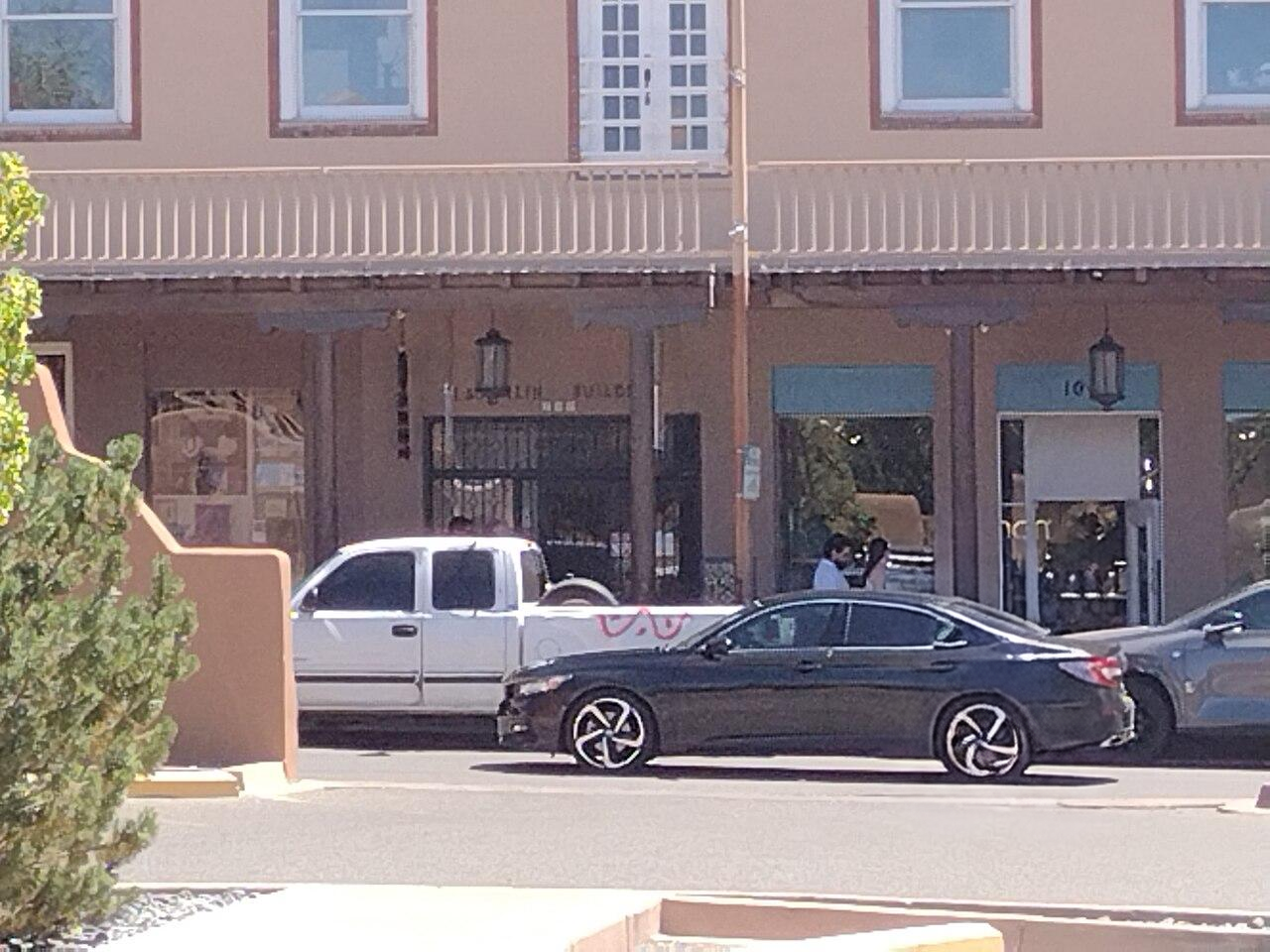
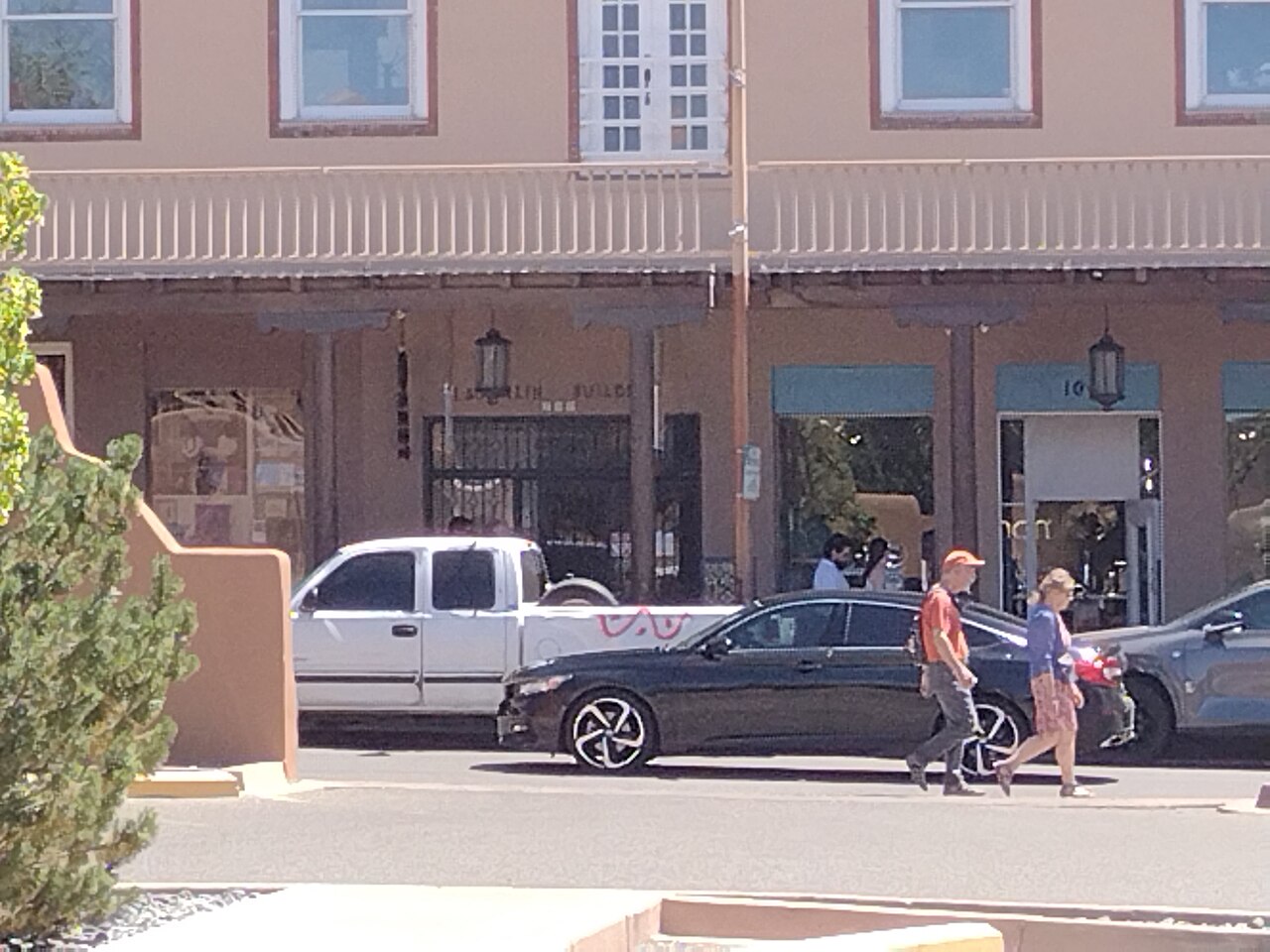
Мы попробовали на уличном фото. Двое прохожих, стоявших перед припаркованной машиной, были убраны чисто, как и небольшая лампа, висевшая на стене. Для таких задач инструмент и задуман: ограниченный по размеру объект на фоне, который правдоподобно продолжается.
Границы настоящие, и о них стоит знать до начала. То, что лежит под закрашенной областью, например буквы, тонкие линии или узор, теряется или придумывается заново, поэтому закрашивайте только то, что нужно убрать. Большие области даются труднее маленьких, как и пёстрый, сложный фон, и могут потребовать второго прохода или кисти поменьше. Человек на очень детальном фоне может оставить заметный шов в месте, где заполнение встречается с остальной картинкой.
Поэтому относитесь к каждому результату как к хорошему первому варианту, а не как к обещанию. Две проверки прошли хорошо. Это не значит, что так будет с каждым фото, а узнать это можно, только посмотрев на своё.
Частые задачи: люди, вывески, урны и лишнее
Фото из поездок — классический случай. Прохожего на уличном снимке легче всего убрать, когда человек довольно мал, а фон за ним простой: тротуар, ровная стена или небо. Труднее, когда человек перекрывает заполненную витрину или рисунок решётки. Тогда берите кисть поменьше и будьте готовы ко второму проходу.
На фото товаров на заднем плане часто бывает мелочь, которой там не место: урна, вывеска, провод, яркое отражение случайного предмета. Закрасьте её, запустите Ластик и проверьте, что край самого товара не задет. Держите кисть подальше от товара, ведь товар — это как раз то, что вы перерисовывать не хотите.
На семейных фото на заднем плане нередко оказывается незнакомец. Закрасьте незнакомца и никого больше, запустите Ластик и затем внимательно посмотрите на людей рядом с пустым местом. Остальная часть картинки должна остаться как была, но внимательный взгляд на лица и руки — правильная привычка для любого снимка, который вам дорог.
Как проверить результат
Всегда сравнивайте с оригиналом. Используйте ползунок до и после или положите обе картинки рядом на холсте. Затем приблизьте заполненную область и её края, потому что результат, который с первого взгляда выглядит верно, вблизи может выглядеть иначе.
Ищите обычные признаки не до конца убедительного заполнения. Линия, которая ломается там, где должна идти прямо, например горизонт, бордюр или шов плитки. Узор, который повторяется или смазывается. Мягкое пятно, не совпадающее с зернистостью остального. Шов по краю закрашенной области, особенно за человеком, стоявшим на детальном фоне.
Если что-то не так, вернитесь к оригиналу и закрасьте заново кистью поменьше или сделайте второй проход по месту, которое всё ещё не получилось. Если и так не выходит, лучшим выбором может оказаться другой кадр или исходное фото. Вы сами решаете, когда достаточно хорошо.
Используйте на своих картинках
Ластик предназначен для ваших собственных картинок. Он не предназначен для удаления водяных знаков, указаний авторства или уведомлений об авторских правах с чужих изображений, а также для изменения фотографий, которые должны оставаться достоверными, например доказательств или документов.
С обычными фотографиями наводить порядок — ваше дело: прохожий, урна, вывеска, провод. Сохраняйте оригинал, ведь стёртая картинка — это изменённая картинка, и если вы делитесь ею как свидетельством события, помните, что она отредактирована. Эта небольшая привычка избавит вас от необходимости начинать заново позже.