

Pourquoi les yeux rouges apparaissent
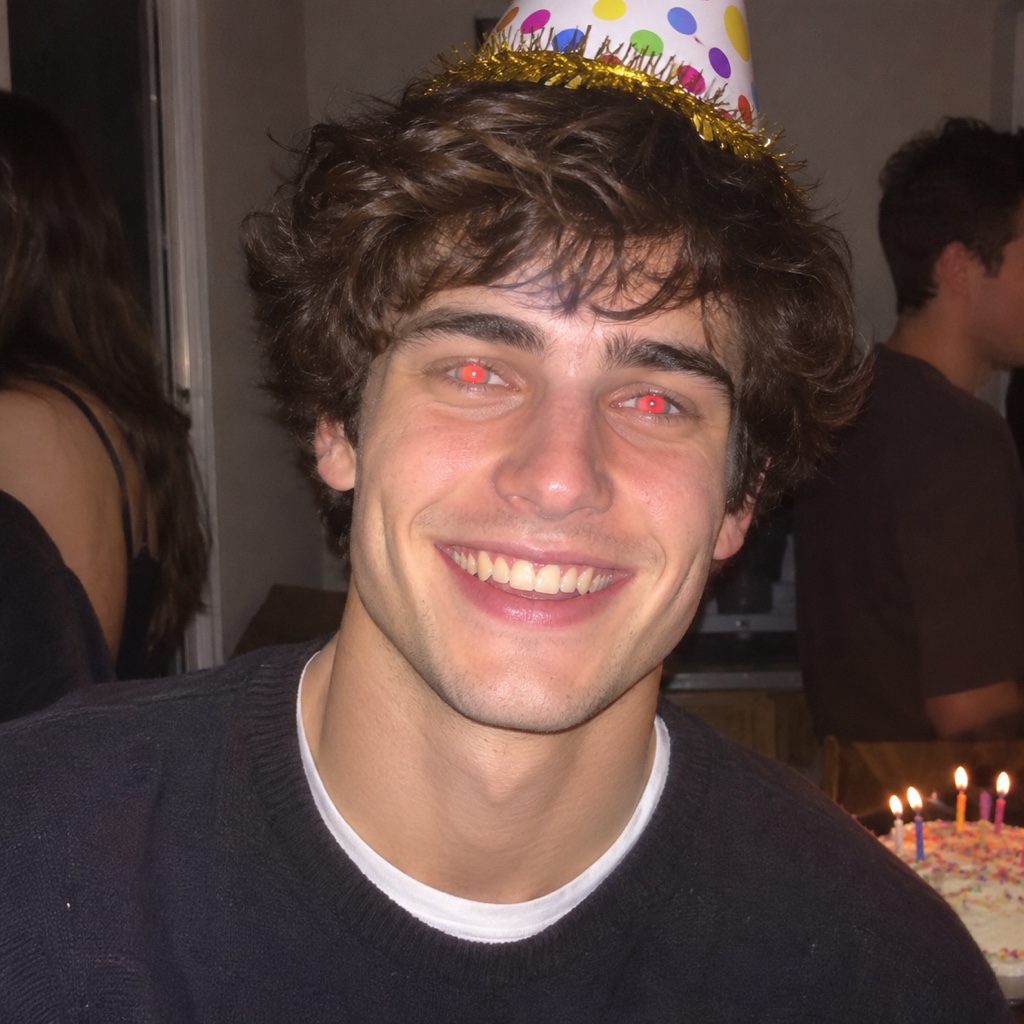
Les yeux rouges sont le reflet rouge dans les pupilles des personnes sur les photos au flash. Quand le flash part, sa lumière entre par la pupille, rebondit au fond de l'œil et revient droit vers l'objectif. Le fond de l'œil est riche en sang, la lumière qui revient est donc rouge.
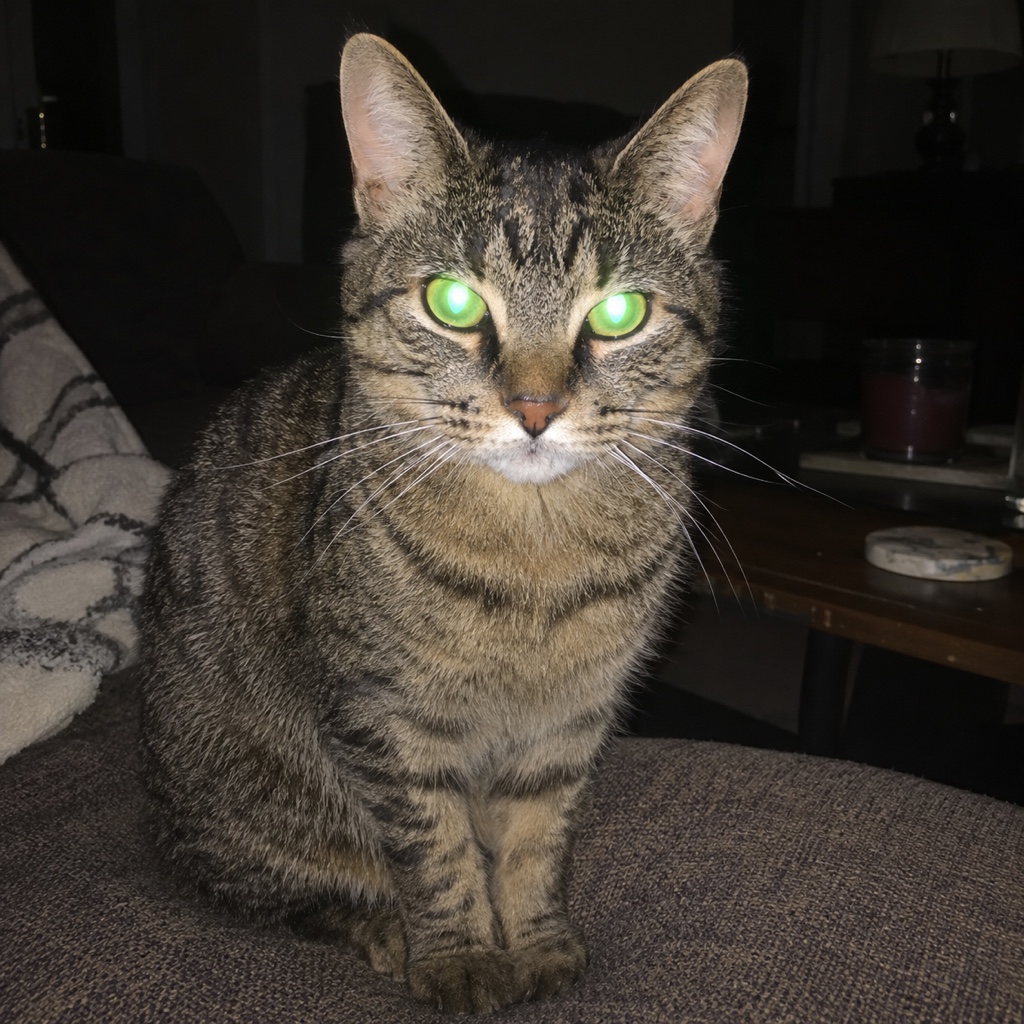
Cela arrive surtout dans les pièces sombres, car dans le noir les pupilles sont grandes ouvertes et laissent entrer et sortir plus de lumière. Cela arrive aussi davantage quand le flash est près de l'objectif, comme sur un téléphone ou un petit appareil photo. Les animaux montrent le même effet dans d'autres couleurs : sur les photos d'animaux, le reflet est souvent vert ou jaune.
Comment l'éviter avant de prendre la photo
Le plus simple est de ne pas avoir besoin de corriger. Ajoutez de la lumière dans la pièce pour que les pupilles rétrécissent, ou éteignez le flash et utilisez la lumière présente. Si vous devez utiliser le flash, faites-le rebondir sur un mur ou un plafond blanc, ou éloignez-le de l'objectif si votre appareil le permet.
Demander aux gens de regarder un peu à côté de l'objectif aide aussi, et beaucoup d'appareils ont un mode de réduction des yeux rouges qui envoie un pré-flash pour faire d'abord rétrécir les pupilles. Rien de tout cela n'est sûr, il reste donc utile de savoir corriger une photo après coup.
Comment supprimer les yeux rouges sur un Mac
L'app Photos d'Apple a un outil contre les yeux rouges. Ouvrez la photo, cliquez sur Modifier, puis sur Ajuster, puis sur Yeux rouges (en anglais « Red-Eye »). Cliquez sur Auto et Photos cherche les yeux rouges sur les visages et corrige ceux qu'elle trouve.
S'il reste une pupille rouge, faites glisser le curseur Taille jusqu'à ce que le cercle corresponde à la zone rouge, puis cliquez sur chaque pupille. Apple indique que l'outil ne fonctionne pas sur les yeux d'animaux qui brillent en vert ou en jaune, ni sur les vidéos.
Comment supprimer les yeux rouges sur un téléphone
Sur un téléphone Samsung Galaxy, ouvrez la photo dans Gallery, touchez le crayon pour Modifier, puis l'icône Outils (« Tools »), puis Effets du visage (« Face effects »), et choisissez la correction des yeux rouges (« Red-eye fix »). Suivez les instructions ou utilisez le curseur, puis enregistrez. Les effets du visage n'apparaissent que pour les photos de personnes et les selfies : l'outil n'est donc pas fait pour les animaux.
Sur un iPhone, Apple décrit un outil contre les yeux rouges pour Photos sur un Mac, mais nous n'en avons trouvé aucun décrit dans le guide d'Apple sur la retouche sur iPhone. Regardez dans le menu de modification de votre propre téléphone. Les autres téléphones diffèrent : cherchez un outil contre les yeux rouges ou pour le visage dans l'éditeur fourni avec le vôtre.
Comment supprimer les yeux rouges dans FlowPix
FlowPix le fait avec l'Édition rapide sur le canevas. Mettez la photo sur le canevas, sélectionnez-la et ouvrez l'Édition rapide dans la barre d'outils de l'image. Décrivez la correction, par exemple : Supprimez l'effet yeux rouges : rendez les pupilles naturelles et sombres, avec la couleur d'yeux normale. Ne changez rien d'autre. Puis appuyez sur Lancer. Le bouton indique les crédits que cela coûtera avant que vous appuyiez.
Le résultat revient sous forme de nouvelle image, et l'original n'est pas modifié. S'il ne vous plaît pas, changez la description et relancez, ou gardez l'original.
Regardez le résultat en taille réelle avant de le garder. Zoomez sur chaque œil et vérifiez que les deux yeux s'accordent, que les pupilles paraissent rondes et naturelles et que le petit reflet brillant dans chaque œil est toujours là. Si un œil a l'air faux, relancez avec une description plus précise, par exemple que les deux yeux doivent avoir la même couleur.
Ce que nous avons vu dans nos tests
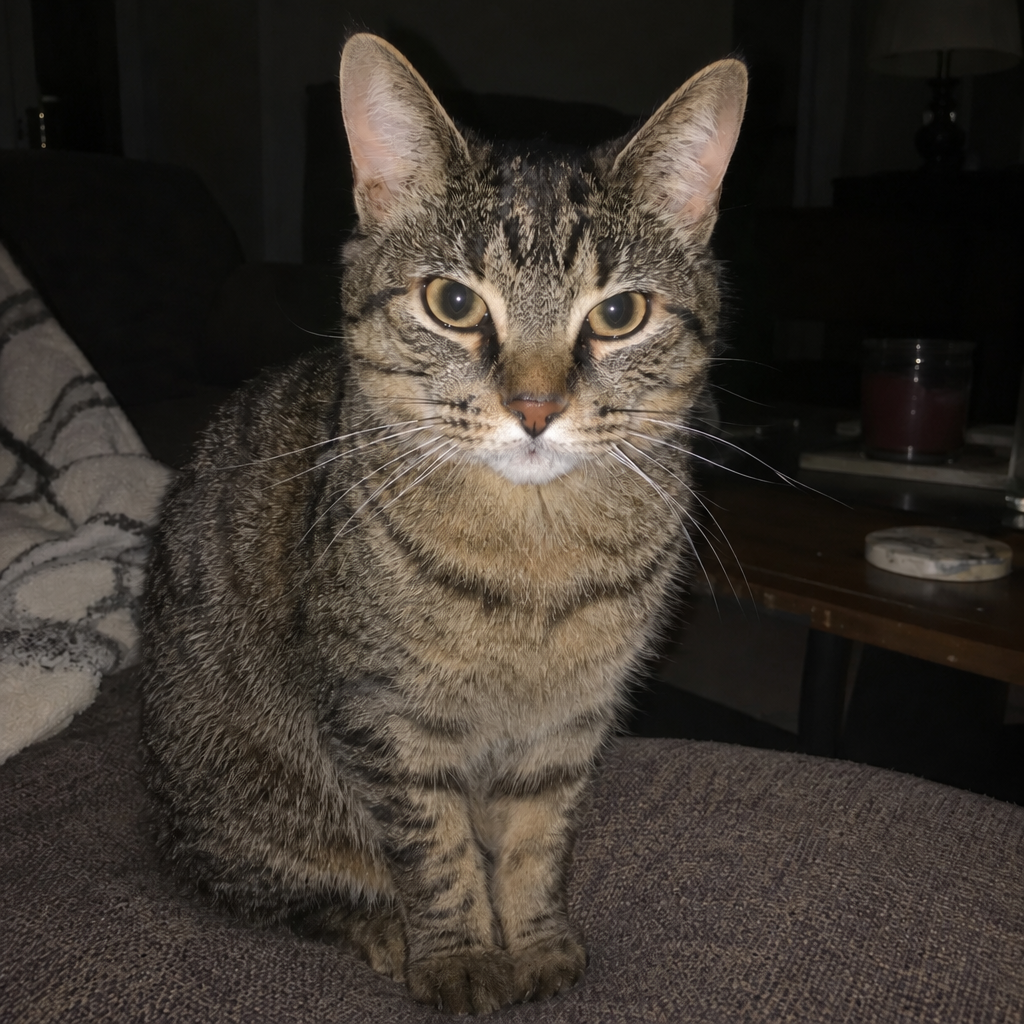
Nous l'avons essayé sur trois images : un portrait au flash d'un homme à une fête, un chat au reflet vert dans les yeux et une photo de groupe de quatre amis aux yeux rouges. Dans les trois cas, le reflet a disparu. Les images sont des images que nous avons générées nous-mêmes, pas des photos de vraies personnes ou de vrais animaux, et les résultats sont les vrais résultats de ces essais, non retouchés après coup.
Mais l'Édition rapide ne touche pas seulement les pupilles. Elle redessine toute l'image à partir de votre description. Les yeux de l'homme sont sortis gris-bleu, une couleur que le modèle a choisie parce que le rouge cachait la vraie. Les yeux du chat sont sortis ambrés et son pelage a été redessiné. Sur la photo de groupe, les visages sont sortis plus nets et légèrement différents de l'original. Les deux curseurs de cette page montrent l'homme et le chat.
Quel outil utiliser et quand
Si une photo montre une personne aux pupilles rouges et que vous voulez seulement corriger les pupilles, utilisez l'outil contre les yeux rouges de votre téléphone ou de votre ordinateur. Il est fait pour cela, et le reste de l'image reste comme il était. Utilisez l'Édition rapide quand cet outil n'existe pas, quand il ne fonctionne pas, comme sur les yeux d'animaux, ou quand l'image n'a pas besoin de correspondre à l'original au pixel près.
N'utilisez pas l'Édition rapide sur des photos d'identité, des documents ou des preuves, car elle redessine l'image. Quel que soit l'outil, gardez le fichier original et travaillez sur une copie. Si c'est toute la photo qui est floue ou granuleuse, et pas seulement les yeux rouges, nos guides pour réparer les photos pixellisées et pour améliorer les photos sont l'étape suivante.