
Ce que fait un agrandisseur d'images par IA dans FlowPix, et ce qu'il laisse intact
Pour agrandir des fichiers image dans FlowPix, tu le demandes dans le chat et l'agent envoie l'image à un modèle d'agrandissement dédié. Ce modèle est un agrandisseur exact, pas une régénération : il ne redessine pas l'image à partir d'une description. Il ajoute des pixels et conserve l'image que tu lui as donnée.
L'agrandissement est fixe. L'échelle indiquée dans une demande est acceptée mais n'est pas utilisée ; le modèle agrandit toujours d'environ 4x de chaque côté. Une demande qui réclame une autre échelle revient donc quand même à environ 4x, et il vaut mieux prévoir ta taille cible en conséquence.
Le résultat est conservé comme n'importe quelle image générée. Il est enregistré dans le stockage de FlowPix et arrive sur le canevas.
Deux exécutions réelles, avec les tailles relevées
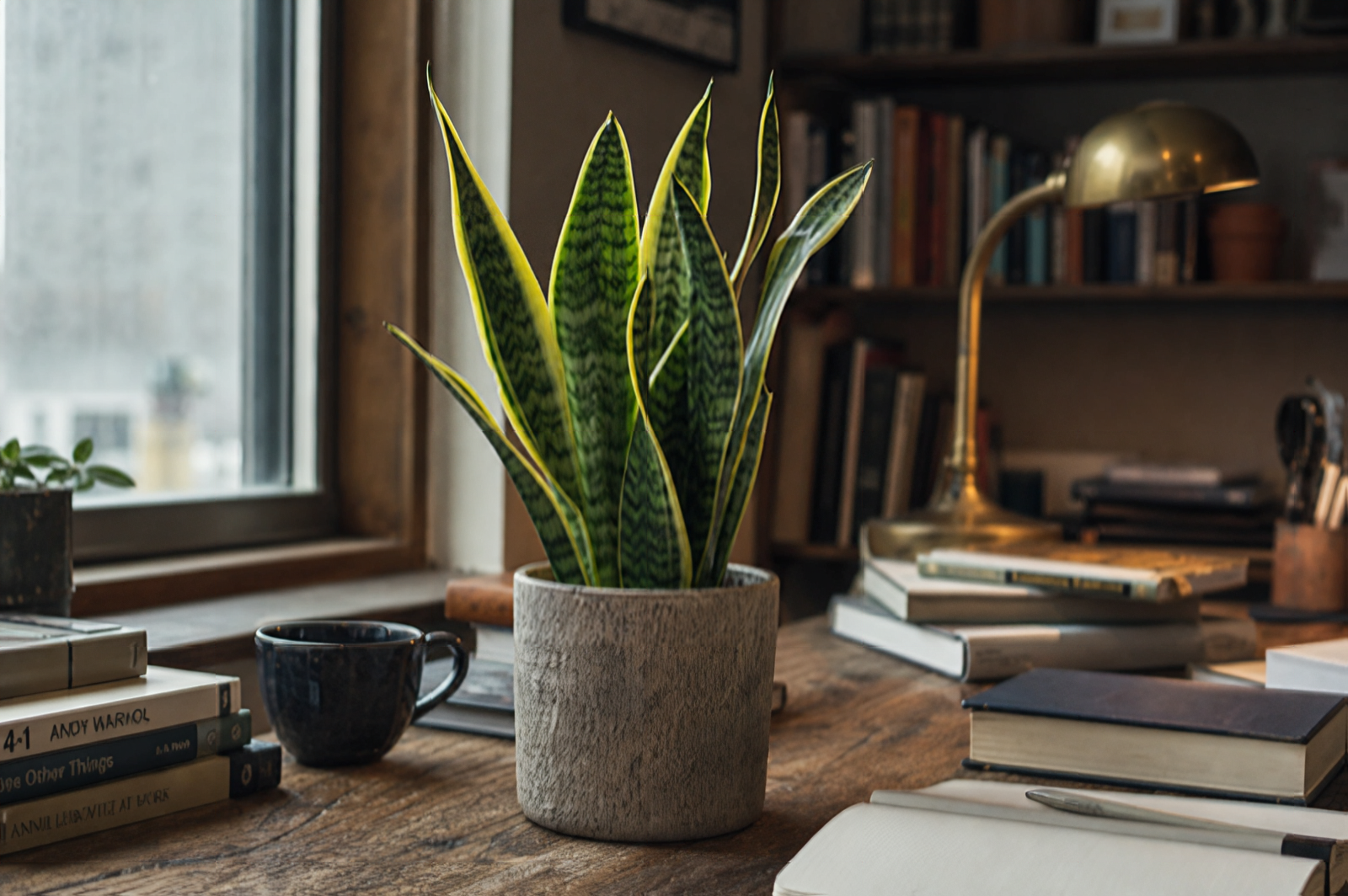
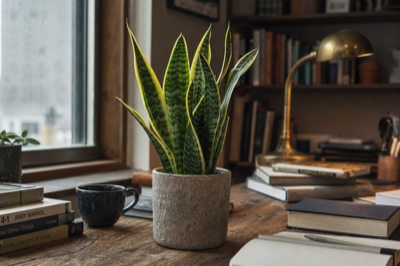
Cet article repose sur deux exécutions du même agrandisseur d'images par IA. La première est la paire avant et après déjà montrée comme premier curseur de cette page. Sa source était une photo nette réduite volontairement à 400x266, pour représenter une image petite ou ancienne qu'un utilisateur pourrait apporter. L'agrandissement est revenu à 1600x1064, soit 4x de chaque côté.
La seconde a été réalisée pour cette page. Sa source était une photo de produit créée avec GPT Image 2.5 dans la relecture de démonstration « Product to scenes », en 1024x1024. Le résultat était en 4096x4096, encore 4x de chaque côté, enregistré en PNG de 24 Mo. De la demande au résultat, cet appel a pris 230 secondes. C'est la durée de cet appel unique, pas un chiffre typique.
Pour la première paire, les crédits et la durée n'ont pas été relevés, et le tableau le dit plutôt que de deviner.
| Image | Taille source | Taille du résultat | Crédits | Durée |
|---|---|---|---|---|
| Photo réduite pour représenter une petite image | 400x266 | 1600x1064 | non relevé | non relevé |
| Photo de produit de la relecture « Product to scenes » | 1024x1024 | 4096x4096 (PNG de 24 Mo) | 5 | 230 secondes |
Lire honnêtement la comparaison en 4096
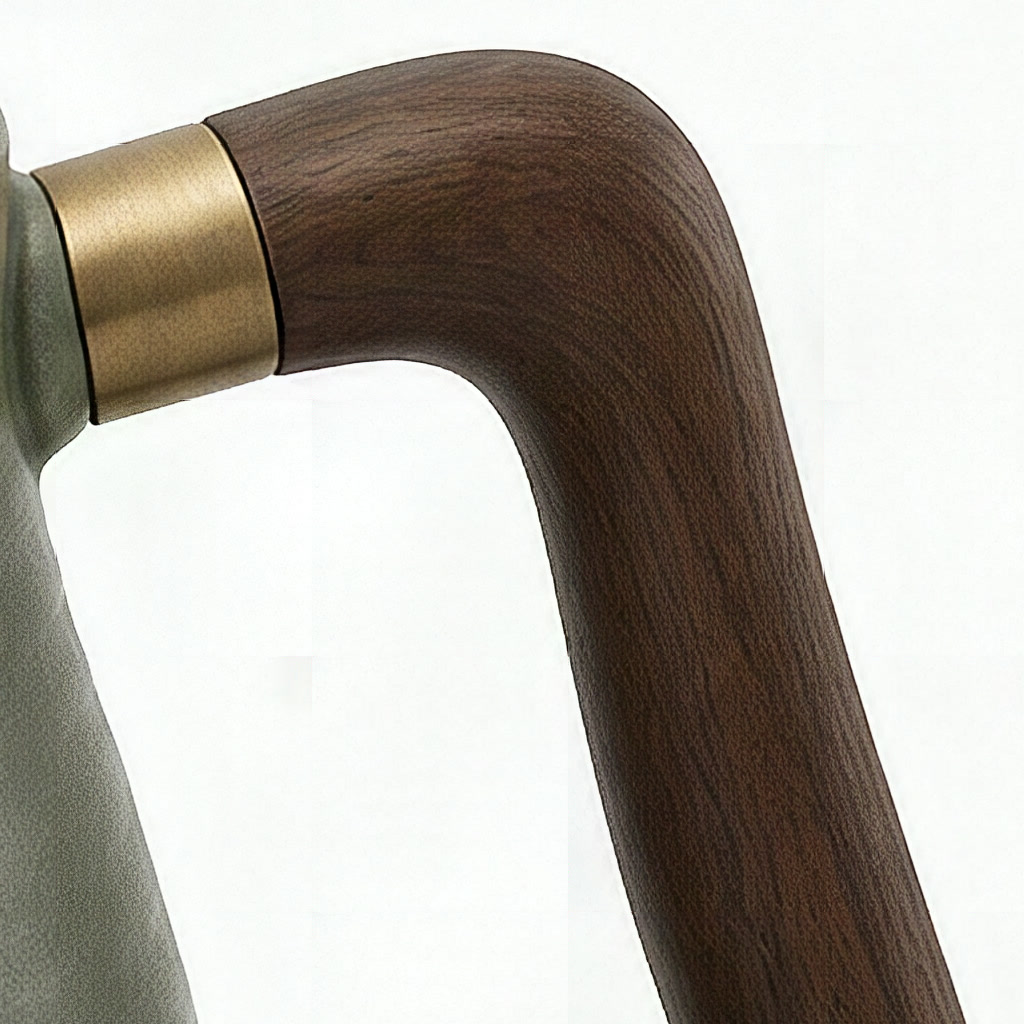
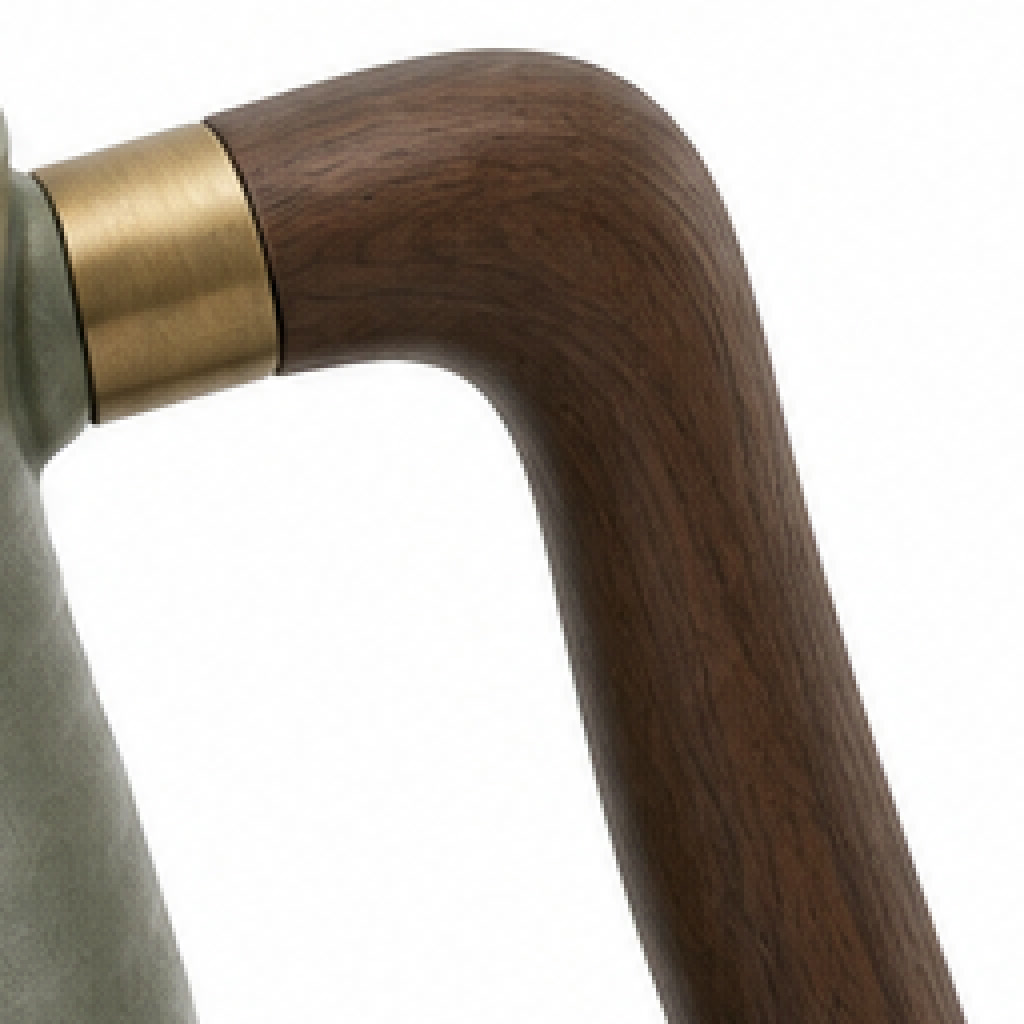
La photo de produit était déjà une image 1024 propre, il ne s'agit donc pas de sauver un fichier flou. La page compare une zone de 256x256 de l'original avec la même zone du résultat. La zone couvre l'anneau de laiton supérieur et la poignée en noyer.
Dans la zone de l'original, les pixels sont agrandis 4x sans lissage, et la zone du résultat est affichée en 1024x1024. En petit, les deux se ressemblent. En zoomant, le résultat a plus de pixels dans le grain du bois et le long du bord en laiton. Nous ne jugeons pas au-delà.
C'est la façon utile de vérifier toi-même le résultat de n'importe quel agrandisseur d'images par IA : choisis une petite zone avec un bord ou une texture, regarde l'original et le résultat au même zoom, et observe ce que font les pixels supplémentaires à cet endroit. À la taille de l'image entière, les deux se ressemblaient quand la source était déjà nette.
Agrandir ou améliorer : deux tâches différentes
FlowPix a une page séparée pour l'amélioration de photos, et les deux outils font des choses différentes. L'agrandissement concerne la résolution : l'image reçoit plus de pixels et reste l'image qu'elle était. Améliorer par description redessine l'image, si bien que le rendu peut s'améliorer tandis que de petits détails peuvent changer.
Cette différence décide de celui à utiliser. Si l'image est bonne et seulement trop petite, comme un fichier qui doit atteindre une taille plus grande, utilise l'agrandissement. Si tu veux changer le rendu de l'image elle-même à partir d'une description, c'est de l'amélioration, et tu dois t'attendre à ce que de petits détails diffèrent de l'original.
Les pages sont volontairement séparées : agrandir est le mot pour la résolution, améliorer est le mot pour la qualité.
Crédits, durée et ce qui se passe quand un appel échoue
Un agrandissement coûte 5 crédits par appel. Les 5 crédits sont le prix fixé par l'outil pour chaque appel, et c'était le prix de l'exécution avec la photo de produit ci-dessus.
Un appel qui a échoué après que le modèle l'a pris en charge est quand même facturé à son prix.
Côté durée, le seul chiffre dont nous disposons est celui de l'appel ci-dessus : 230 secondes de la demande au résultat pour une source en 1024x1024. Nous n'avons aucune mesure pour la première paire, donc nous n'en donnons pas.
Ce qu'il faut vérifier avant d'utiliser un résultat agrandi
Vérifie d'abord la taille. Ouvre le résultat et lis ses dimensions : elles devraient être d'environ 4x la source de chaque côté, comme pour les deux exécutions ici. Si tu avais besoin d'une autre taille, la demande ne peut pas la réclamer, car l'argument d'échelle n'est pas utilisé.
Vérifie le fichier. Le résultat en 4096x4096 était un PNG de 24 Mo, ce qui est lourd à envoyer ou à téléverser ; assure-toi donc que sa destination accepte un fichier de cette taille.
Vérifie de petites zones, pas l'image entière. Zoome sur un bord, une texture ou tout détail fin qui compte pour toi et compare-le à la même zone de l'original, comme le fait la comparaison ci-dessus. Juge ce que tu y vois ; ne le suppose pas simplement parce que l'image est plus grande.
Enfin, rappelle-toi qu'un agrandissement ajoute des pixels et conserve l'image. Si l'original avait un défaut, la version plus grande l'aura encore. Changer l'aspect de l'image, c'est de l'amélioration, une tâche différente de l'agrandissement.