
Pixelisée, granuleuse et floue : trois problèmes différents
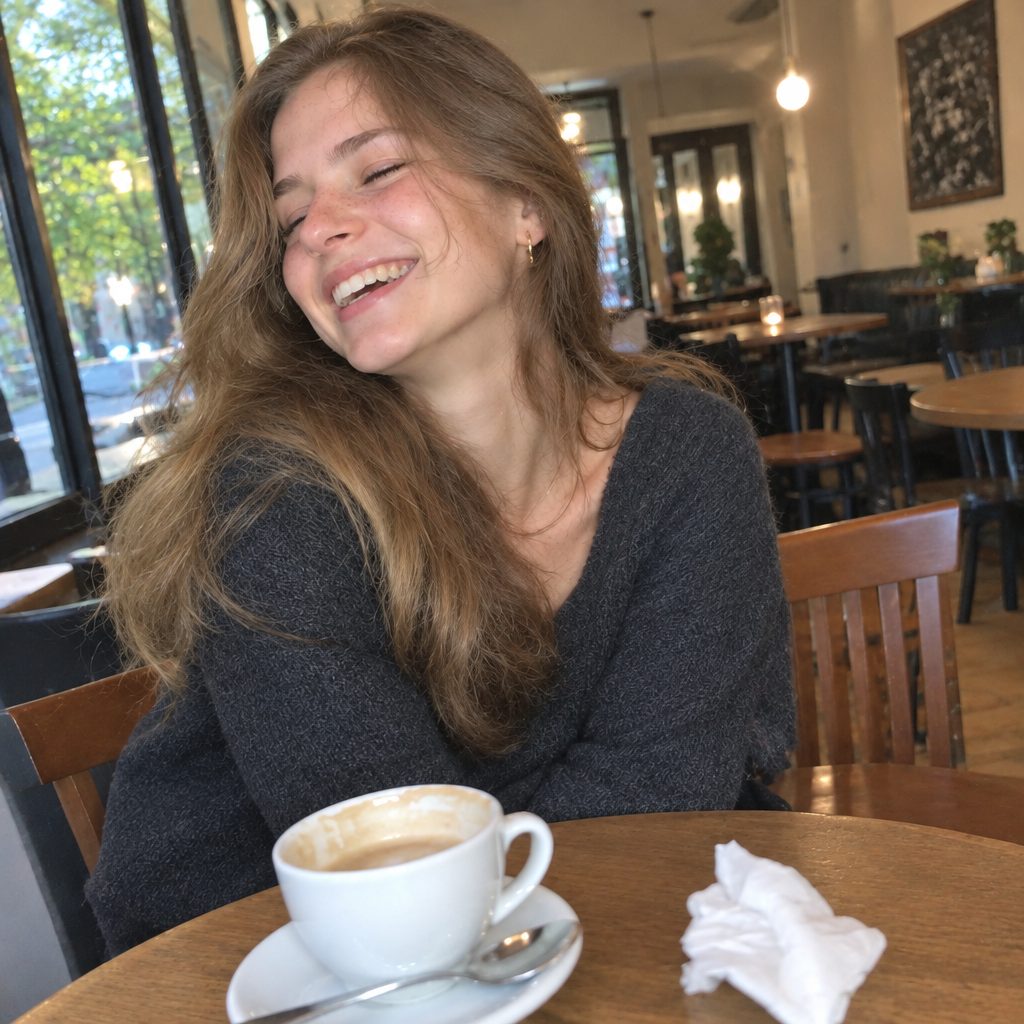
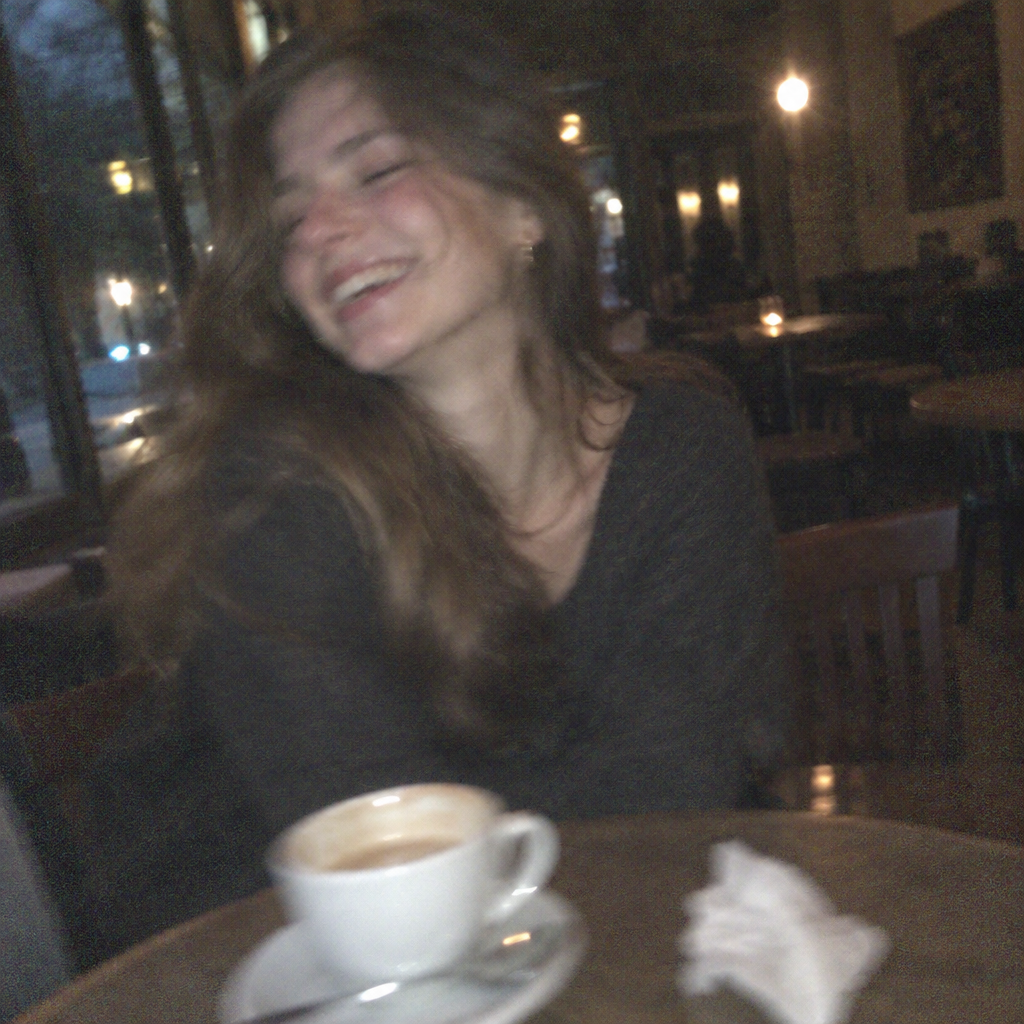
On emploie souvent ces trois mots comme s'ils voulaient dire la même chose, mais chacun a sa propre cause. Une photo pixelisée a trop peu de pixels pour la taille à laquelle elle est affichée. Le fichier est peut-être petit, il a peut-être été très fortement recadré, ou il a été agrandi au-delà de ce qu'il peut supporter, et les blocs carrés que tu vois sont les pixels eux-mêmes.
Une photo granuleuse est un problème de bruit. Il vient en général d'une lumière faible, d'une sensibilité élevée réglée sur l'appareil ou d'une forte compression, et il se voit sous forme de points et d'une surface rugueuse plutôt que de blocs. Une photo floue est un problème de mise au point ou de mouvement : l'appareil a manqué la mise au point, ou le sujet ou l'appareil a bougé pendant la prise de vue.
Cela compte, car le remède de l'un ne guérit pas l'autre. Agrandir une photo granuleuse donne une photo granuleuse plus grande, et retirer le bruit d'une image pixelisée n'ajoute pas les pixels qui lui manquent. Regarde d'abord ton image de près, décide de quel cas il s'agit, puis choisis l'étape qui convient. Beaucoup de recherches sur comment réparer une photo pixelisée concernent en réalité l'un des deux autres cas.
Réparer la pixelisation : agrandir l'image
Si le problème vient du manque de pixels, la solution est de lui en donner davantage. Dans FlowPix, tu joins la photo au chat et tu demandes de l'agrandir. Cela passe par un modèle d'agrandissement dédié qui ajoute des pixels et reconstruit des bords plus nets, de sorte que les marches en blocs le long d'une ligne deviennent plus lisses. La page de l'agrandisseur d'images par IA explique cet outil en détail et montre comment préciser de combien tu veux agrandir l'image.
Sois clair sur ce qu'un agrandisseur peut et ne peut pas faire. Il peut permettre à une petite image de tenir à une taille plus grande, avec des bords plus nets et des structures fines que l'image laisse deviner. Il ne peut pas retrouver des détails qui n'ont jamais été enregistrés. Un visage qui ne faisait que quelques pixels de large reste une supposition, tout comme une ligne de texte minuscule.
Agrandis une seule fois, à partir du meilleur original dont tu disposes. Chaque fois qu'une image est agrandie puis réenregistrée, elle perd un peu de qualité : travaille donc à partir du premier fichier chaque fois que c'est possible.
Comment réparer une photo granuleuse : demande-le par description
Pour une photo granuleuse, la taille n'est pas en cause, et agrandir est donc le mauvais outil. Joins plutôt la photo et demande à FlowPix de l'améliorer par description. Dis en mots simples ce que tu veux, par exemple : réduis le bruit et garde la texture naturelle de la peau et du tissu. La page de l'améliorateur de photos par IA décrit cette méthode plus en détail, et c'est celle à lire si ta photo a d'autres défauts, comme des couleurs ternes ou une lumière inégale.
Il faut savoir ce qui se passe ici : FlowPix redessine l'image. Il ne soustrait pas le grain de tes pixels, il crée une nouvelle version de la photo avec moins de bruit. L'aspect général devient en général plus net, mais des détails fins comme la peau, la trame d'un tissu ou un petit panneau peuvent différer de l'original.
Si le résultat paraît trop lisse, presque plastique, dis-le et demande plus de texture naturelle. Mentionner dès la première demande la texture à conserver aide souvent, car cela indique à FlowPix ce qu'il ne doit pas effacer.
Comment défloutir une photo, et où cela s'arrête
Un flou léger est le cas où l'on peut quelque chose. Si une photo est seulement un peu molle, joins-la et décris ce qui doit être net : les yeux, les lettres d'une étiquette, l'arête d'un bâtiment. Une demande précise donne à FlowPix une cible, et il redessine ces parties avec des bords plus nets. C'est la façon honnête de corriger les photos floues qui sont presque réussies.
Maintenant, la vérité sans détour. Une photo très mal mise au point, ou avec un fort flou de bougé, ne peut pas être restaurée. L'information sur ce qui s'y trouvait n'a jamais été enregistrée. FlowPix inventera des détails plausibles pour combler le vide, et ces détails peuvent différer de ce qui se trouvait réellement devant l'appareil. Le résultat peut paraître net et pourtant être faux.
Pour cette raison, n'utilise pas une photo défloutie comme preuve, comme photo d'identité ou de passeport, ni pour quoi que ce soit qui doit rester exactement tel qu'il a été photographié. Pour ces usages, garde l'original et, si tu le peux, refais la photo.
Comment le demander dans le chat
Joins la photo au chat, puis écris une ou deux phrases. Nomme le problème, le résultat voulu et ce qui doit rester identique. Les mots simples fonctionnent mieux que les termes techniques.
Pour une image pixelisée, tu pourrais écrire : agrandis cette petite image pour qu'elle paraisse nette, sans changer ce qu'elle contient. Pour le grain : réduis le bruit de cette photo sombre d'intérieur et garde la texture naturelle de la peau et du tissu. Pour la mollesse : accentue en douceur ce portrait légèrement mou et garde le visage exactement tel qu'il est.
Demande une correction à la fois. Regarde le résultat à côté de l'original, puis demande le changement suivant. Si un détail a changé, dis lequel et redemande. Un deuxième ou un troisième essai est normal.
Quand cela ne marchera pas bien
Les très petites vignettes sont le premier cas difficile. Quand une image n'a que la taille d'une minuscule icône, il n'y a presque rien sur quoi s'appuyer, et l'essentiel de la version agrandie est inventé plutôt que retrouvé.
Les visages que personne ne pouvait reconnaître dans l'original le restent. Le résultat peut montrer un visage net et crédible, mais pas forcément celui de cette personne. Il en va de même pour un texte illisible dans l'original : les lettres peuvent être redessinées en formes plausibles qui n'écrivent pas ce qui y figurait.
Dans ces cas, considère le résultat comme une illustration, pas comme un document. Une meilleure image de départ est généralement la meilleure solution : cherche un original plus grand, un autre scan ou le fichier dont l'image provient avant d'essayer de réparer une copie.
Comment éviter le problème la prochaine fois
Prévenir est plus facile que réparer. Pars de la plus grande version de l'image dont tu disposes et, à l'export, choisis une taille et un réglage de qualité adaptés à l'endroit où elle sera affichée, plutôt que le fichier le plus petit que tu puisses te permettre. Une image enregistrée petite et fortement compressée est la source habituelle des blocs et du bruit.
N'agrandis pas dans un éditeur pour compresser ensuite à nouveau. Chaque tour d'agrandissement et d'enregistrement ajoute des défauts en blocs, et une seconde compression les aggrave. Si tu dois absolument agrandir une image, fais-le une fois et enregistre-la avec un réglage de qualité élevé.
Garde l'original. Conserve le fichier intact en lieu sûr et travaille sur des copies, pour pouvoir toujours revenir en arrière. Et par faible lumière, tiens l'appareil bien stable ou ajoute de la lumière, car les deux réduisent le grain et le flou à la source, ce qui vaut mieux que n'importe quelle réparation après coup.