
Ce que fait la suppression d'objets par IA
On cherche à supprimer un objet d'une photo avec l'IA quand une photo est presque réussie, sauf pour une chose : un inconnu qui est entré dans le cadre, un panneau, une poubelle, un câble, une tasse oubliée sur une table. On ne veut pas refaire la photo ni apprendre un logiciel de retouche lourd. On veut que la chose disparaisse et que le vide ait l'air d'avoir toujours été là.
C'est tout le travail. Un outil de suppression d'objets retire une partie de l'image et comble l'espace à partir de ce qui l'entoure, pour que la scène continue là où se trouvait l'objet. Les recherches enlever une personne d'une photo et retirer des personnes d'une photo décrivent le même travail, avec une personne comme objet.
Comment fonctionne la Gomme dans FlowPix
FlowPix le fait avec l'outil Gomme du canevas. Placez votre photo sur le canevas, sélectionnez l'image et ouvrez la Gomme. Réglez la taille du pinceau, peignez sur ce que vous voulez retirer et appuyez sur Lancer. FlowPix retire ce que vous avez peint et comble le vide à partir de l'image qui l'entoure. Le reste de l'image est censé rester comme il était. Le résultat revient sous forme d'une nouvelle image effacée.
Une chose mérite d'être dite clairement, parce qu'elle détermine votre façon de travailler. Vous peignez la zone vous-même. Il n'y a pas de champ de texte où écrire enlève l'homme à gauche, et FlowPix ne détecte pas les personnes ni les objets de lui-même. Le chat n'efface pas non plus à votre place. La Gomme est l'outil qui retire les choses, et vous choisissez ce qui disparaît en choisissant où vous peignez.
Cela a un côté utile. Comme vous désignez la chose vous-même, il ne reste rien à deviner quand plusieurs personnes ou objets se trouvent dans le cadre. Vous décidez quel passant s'en va et quel ami reste.
Comment peindre la zone
Commencez par la taille du pinceau. Un grand pinceau couvre vite une personne entière, alors qu'un pinceau plus petit suit mieux les bords, autour d'une main, d'une bandoulière ou d'un support de lampe. Changez la taille au fur et à mesure. Il est normal d'utiliser un grand pinceau pour le milieu d'une forme et un petit pour son bord.
Peignez toute la chose à retirer, bord compris, et pas beaucoup plus. Tout ce qui se trouve sous la peinture est remplacé : un gribouillis large qui couvre aussi une lettre d'un panneau ou un motif fin sur un mur les fera disparaître. Si l'objet laisse une ombre ou un reflet que vous voulez aussi retirer, peignez-les également, car FlowPix ne retire que ce que vous avez peint.
Si la première passe n'est pas bonne, vous n'êtes pas obligé de l'accepter. Le résultat est une nouvelle image, votre original est donc toujours là. Repeignez avec un pinceau plus petit, ou lancez une deuxième passe sur la partie qui n'est toujours pas bonne.
Ce qu'elle a réussi lors de nos tests, et les limites
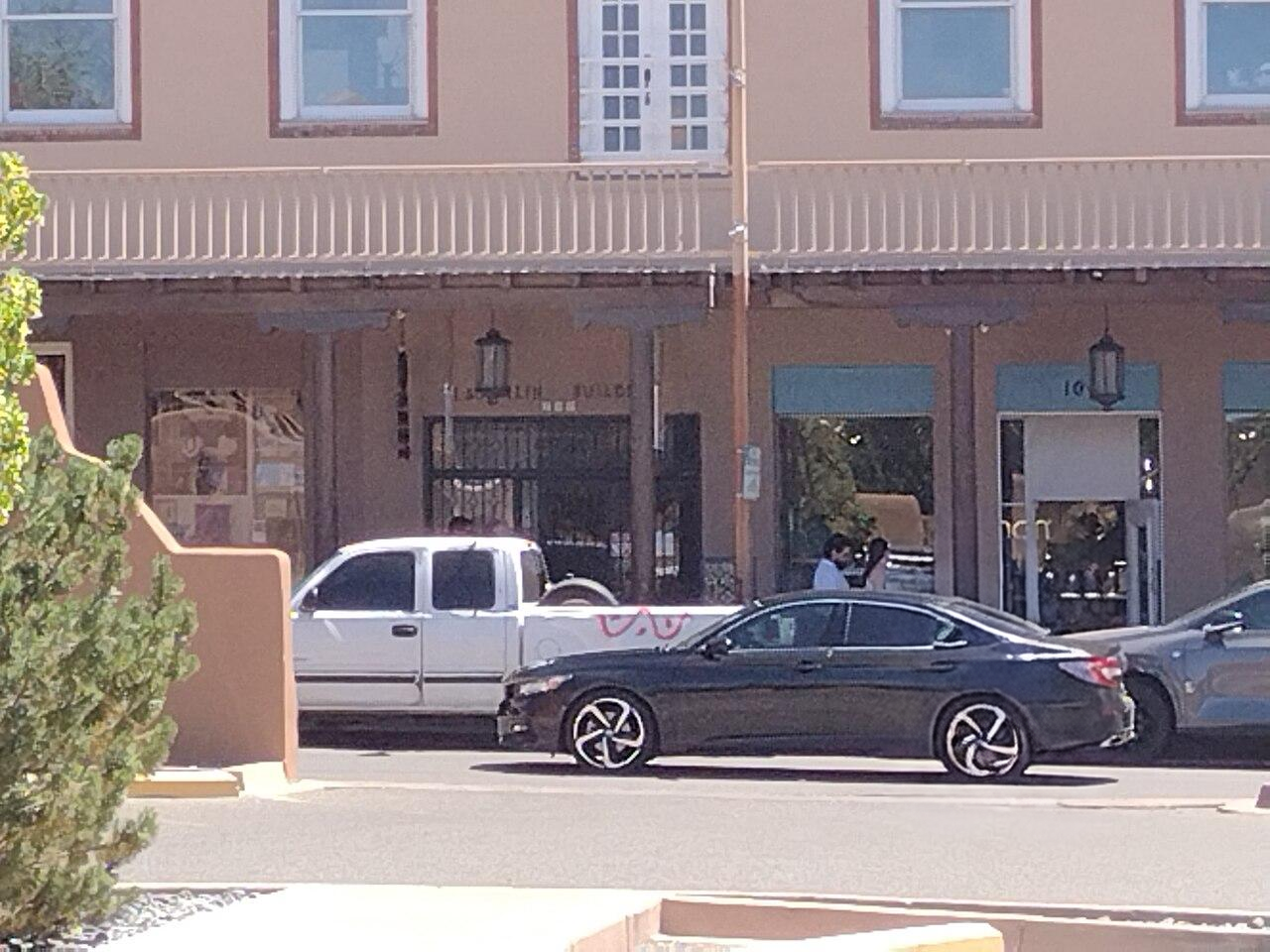
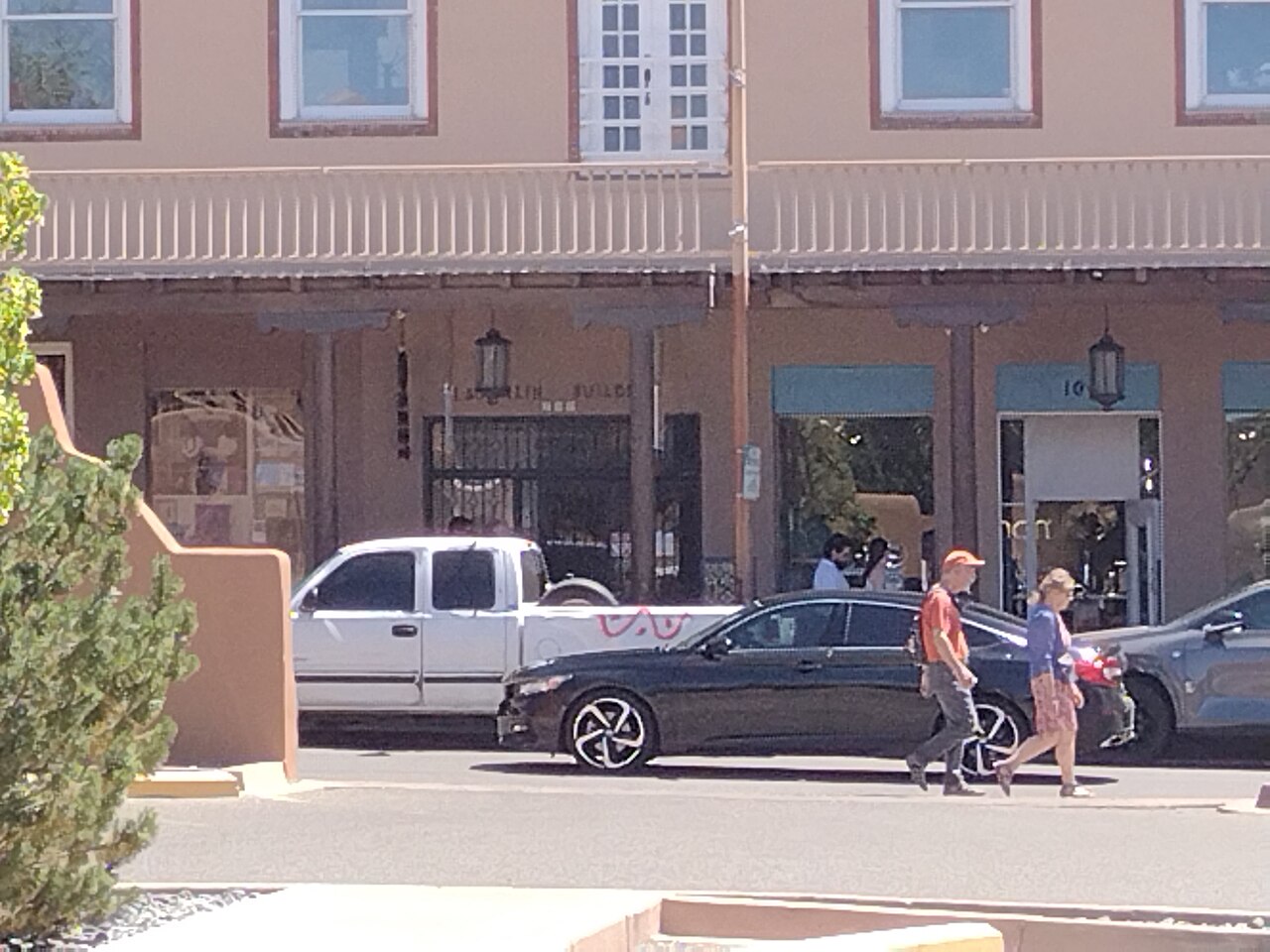
Nous l'avons essayée sur une photo de rue. Deux passants debout devant une voiture garée ont été retirés proprement, de même qu'une petite lampe suspendue à un mur. Ce sont les travaux pour lesquels l'outil est conçu : un objet limité devant un arrière-plan qui se poursuit de façon crédible.
Les limites sont réelles, et il vaut mieux les connaître avant de commencer. Ce qui se trouve sous la zone peinte, comme des lettres, des lignes fines ou un motif, est perdu ou inventé : peignez donc uniquement ce que vous voulez retirer. Les grandes zones sont plus difficiles que les petites, de même que les arrière-plans chargés et complexes, et elles peuvent demander une deuxième passe ou un pinceau plus petit. Une personne devant un arrière-plan très détaillé peut laisser une couture visible à l'endroit où le remplissage rejoint le reste de l'image.
Considérez donc chaque résultat comme une bonne première version, pas comme une promesse. Deux essais ont bien fonctionné. Cela ne veut pas dire que chaque photo suivra, et la seule façon de le savoir est de regarder la vôtre.
Travaux courants : personnes, panneaux, poubelles et fouillis
Les photos de voyage sont le cas classique. Un passant sur une photo de rue est le plus facile à retirer quand la personne est plutôt petite et que l'arrière-plan derrière elle est simple, comme le trottoir, un mur uni ou le ciel. C'est plus difficile quand la personne recouvre une vitrine bien remplie ou un motif de barrières. Dans ce cas, prenez un pinceau plus petit et attendez-vous à devoir faire une deuxième passe.
Les photos produit ont souvent à l'arrière-plan un petit élément qui n'a rien à y faire : une poubelle, un panneau, un câble, le reflet brillant d'un objet qui traîne. Peignez dessus, lancez la Gomme et vérifiez que le bord du produit lui-même n'a pas été touché. Gardez le pinceau bien loin du produit, car le produit est justement ce que vous ne voulez pas repeindre.
Les photos de famille ont souvent un inconnu à l'arrière-plan. Peignez l'inconnu et personne d'autre, lancez la Gomme, puis regardez de près les personnes à côté du vide. Le reste de l'image est censé rester comme il était, mais un regard attentif sur les visages et les mains est la bonne habitude pour toute image qui compte pour vous.
Comment vérifier le résultat
Comparez toujours avec l'original. Utilisez le curseur avant et après, ou placez les deux images côte à côte sur le canevas. Puis zoomez sur la zone comblée et sur ses bords, car un résultat qui semble juste au premier coup d'œil peut paraître différent de près.
Cherchez les signes habituels d'un remplissage qui ne convainc pas tout à fait. Une ligne qui se plie là où elle devrait rester droite, comme un horizon, une bordure de trottoir ou un joint de carrelage. Un motif qui se répète ou qui bave. Une plage floue qui ne correspond pas au grain du reste. Une couture au bord de la zone peinte, surtout derrière une personne qui se tenait devant un arrière-plan détaillé.
Si quelque chose ne va pas, revenez à l'original et repeignez avec un pinceau plus petit, ou lancez une deuxième passe sur la zone qui ne va toujours pas. Si cela ne marche toujours pas, un autre cadrage ou la photo d'origine est peut-être le meilleur choix. C'est vous qui décidez quand c'est assez bien.
À utiliser sur vos propres images
La Gomme est faite pour vos propres images. Elle n'est pas destinée à retirer des filigranes, des crédits ou des mentions de droit d'auteur d'images qui ne sont pas à vous, ni à modifier des photos qui doivent rester fidèles, comme des preuves ou des documents.
Pour des photos ordinaires, mettre de l'ordre est votre choix : un passant, une poubelle, un panneau, un câble. Gardez l'original, car une image effacée est une image modifiée, et si vous la partagez comme témoignage d'un événement, rappelez-vous qu'elle a été retouchée. Cette petite habitude vous évite de tout recommencer plus tard.