

Comment rendre une image transparente
Rendre une image transparente, ce n'est pas seulement cacher l'arrière-plan. Une image enregistrée en JPG, ou un PNG qui contient une boîte blanche, continue de porter son arrière-plan : des pixels qui se trouvent simplement être blancs, gris ou de la couleur d'un mur. Si vous les recouvrez de peinture ou d'une forme de la couleur de la diapositive, l'image n'a que l'air transparente, et cela dure jusqu'à ce que la couleur de la diapositive change. Effacer à la main pose un problème voisin : un faux mouvement laisse un contour irrégulier, et les cheveux ou le pelage sont presque impossibles à suivre. Dans une image réellement transparente, ces pixels sont vides, à l'intérieur d'un PNG, et tout ce qui se trouve derrière l'image se voit à travers.
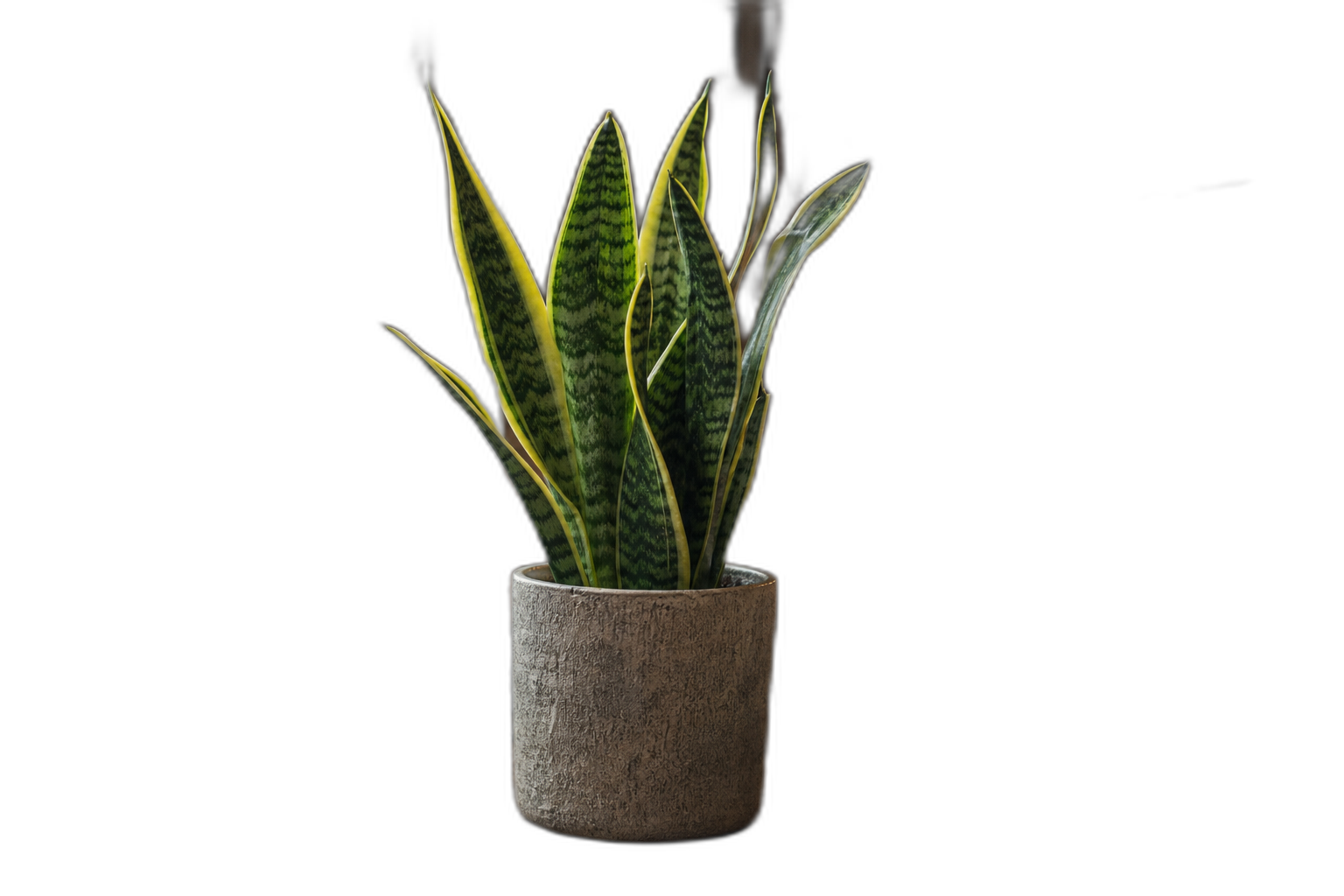
Avec FlowPix, le chemin est court. Ouvrez l'application, déposez l'image et dites en une phrase ce que vous voulez garder, par exemple : rends l'arrière-plan de cette photo transparent et garde la personne. L'outil de détourage repère le sujet, supprime tout ce qui l'entoure et renvoie un PNG transparent aux contours nets, y compris sur les bords doux comme les cheveux. Regardez le résultat sur un fond sombre et sur un fond clair, puis relancez avec une consigne plus claire si un bord ne convient pas. Placez-le ensuite sur une diapositive, une affiche ou une page produit, ou exportez-le en PNG. Comme l'arrière-plan a réellement disparu et n'est pas seulement caché, le même fichier fonctionne sur n'importe quelle couleur.
Ce qui rend une image transparente
La plupart des photos forment un rectangle plein de pixels colorés. Même l'image d'un seul objet a un arrière-plan : une table, un mur, un ciel, un drap blanc. Quand vous placez cette photo sur une diapositive ou une page web, le rectangle vient avec, et l'ancien arrière-plan apparaît comme une boîte autour de votre sujet.
Une image transparente fonctionne autrement. En plus de la couleur de chaque pixel, elle enregistre son degré de transparence. Les pixels autour du sujet sont réglés sur totalement transparent, et ce qui se trouve derrière l'image se voit à travers. Les éditeurs dessinent généralement cela en damier gris et blanc, et c'est aussi ainsi que FlowPix montre un détourage terminé. Le format qui conserve cette information est le PNG. Un JPG ne peut pas la contenir, c'est pourquoi une image enregistrée en JPG a toujours un fond plein, le plus souvent blanc.
Comment rendre une image transparente avec FlowPix
Ouvrez l'application, déposez l'image et dites ce que vous voulez garder. Une phrase courte suffit : rends l'arrière-plan de cette photo transparent et garde la personne. FlowPix repère le sujet, supprime tout ce qui l'entoure et renvoie un détourage sur fond transparent.
Le résultat apparaît sur le canevas et dans le chat. De là, vous pouvez le placer dans une composition plus grande, demander un nouvel arrière-plan derrière lui ou l'exporter en PNG. Chaque détourage utilise un petit nombre de crédits de votre solde : vous pouvez essayer une image, regarder les contours et relancer avec une autre consigne si le résultat ne vous convient pas.
Ce qui marche bien, et ce qui est plus difficile
Le détourage donne ses meilleurs résultats quand le sujet se détache nettement de ce qui est derrière. Des produits sur une surface unie, des portraits, des animaux, des plats, des meubles et des objets isolés sortent en général proprement, y compris les bords doux des cheveux et du poil. Une image source plus grande donne plus de détails à exploiter.
Certaines images sont plus difficiles. Le verre, la fumée et les mailles fines laissent voir l'arrière-plan à travers le sujet lui-même, et le contour devient une question d'appréciation. Un sujet de presque la même couleur que son arrière-plan, comme une tasse blanche sur une table blanche, offre peu de repères pour les séparer. Si un résultat ne convient pas, dites ce qui n'allait pas, essayez une photo plus nette ou recadrez plus près du sujet, puis relancez.
À quoi sert un PNG transparent
Les présentations sont le cas le plus courant. Un logo, un produit ou un portrait transparent prend la couleur de la diapositive, si bien qu'une photo sur un thème sombre n'arrive pas avec un rectangle blanc. Il en va de même pour les affiches, les flyers et les visuels pour les réseaux sociaux, où vous voulez qu'un sujet se pose sur une couleur, un dégradé ou une autre photo.
Les boutiques en ligne utilisent les détourages pour montrer le même produit sur une fiche blanche, une bannière colorée et un visuel promotionnel sans le photographier de nouveau. Les designers gardent une version transparente d'un sujet comme calque réutilisable. Les projets de stickers et d'impression ont besoin d'un contour net de la forme à découper ou à imprimer. Dans tous les cas, le fichier remplit une seule mission : porter le sujet, et rien d'autre.
PNG, JPG et WebP : quel fichier garder
Gardez la version transparente en PNG. Le PNG est sans perte, donc les contours restent nets, et il enregistre la zone transparente. Le JPG est plus léger pour les photographies, mais il n'a pas de transparence et ajoute un fond plein. Le WebP peut aussi stocker la transparence et il est souvent plus léger que le PNG sur le web, mais tous les outils ne l'ouvrent pas : le PNG est donc le fichier le plus sûr à transmettre à quelqu'un d'autre.
Gardez à l'esprit qu'un PNG transparent n'est pas toujours ce que demande une plateforme. De nombreuses places de marché exigent un fond blanc uni pour l'image principale d'un produit : vérifiez les règles de l'endroit où vous vendez. Vous pouvez conserver le fichier transparent comme master et le poser sur du blanc, du gris ou une couleur chaque fois qu'une fiche l'exige.
Conseils pour un résultat plus propre
Partez de la meilleure image dont vous disposez. Une lumière régulière, un sujet net et un arrière-plan qui diffère du sujet par la couleur ou la luminosité aident tous. Évitez une image où le cadre coupe le sujet si vous voulez une forme complète.
Une fois le détourage obtenu, regardez-le sur un fond sombre et sur un fond clair. Une frange claire discrète sur le sombre, ou une frange sombre sur le clair, indique que le contour demande un nouveau passage. Relancez, ou placez le sujet sur un arrière-plan proche des couleurs d'origine. Si vous voulez que le sujet soit à l'aise sur son nouvel arrière-plan, ajoutez une ombre douce dessous : un détourage sans ombre donne l'impression de flotter.
Rendre transparent ou supprimer l'arrière-plan ?
C'est le même travail vu sous deux angles. La page du suppresseur d'arrière-plan IA concerne le retrait d'un arrière-plan encombré sur une photo que vous avez déjà. Cette page concerne le fichier que vous obtenez à la fin : un PNG transparent que vous pouvez garder, nommer et réutiliser dans d'autres travaux. Si vous avez seulement besoin de retirer l'arrière-plan d'une image ponctuelle, les deux pages mènent au même résultat au même endroit : le canevas FlowPix.
Une fois le détourage prêt, vous n'avez pas à vous arrêter là. Vous pouvez agrandir une petite image, placer le sujet dans une scène produit ou l'intégrer à une affiche, le tout dans la même conversation, et garder le PNG transparent comme point de départ de chaque version.