

Ce que veut dire pixelliser une image
Pixelliser une image, c'est la transformer en une grille de gros carrés, chacun d'une seule couleur. Là où une photo avait un visage, une ligne de texte ou une feuille, il y a maintenant quelques blocs, et plus le détail de l'image est petit, plus vite il disparaît. On le fait pour deux raisons : rendre les petits détails difficiles à distinguer, et parce qu'on aime le rendu en blocs.
Ce qui reste dépend de la taille des carrés. Avec beaucoup de petits carrés, l'image ressemble encore à elle-même, juste un peu rugueuse. Avec quelques gros carrés, elle devient une mosaïque de couleurs, et seule la forme d'ensemble permet de dire ce que c'était.
Comment pixelliser une image dans FlowPix
Placez l'image sur le canevas de FlowPix et sélectionnez-la. Ouvrez Ajuster, et sous Effets vous trouverez le curseur nommé Taille des pixels. Déplacez-le et l'image se transforme en carrés. Le nombre à côté est le nombre de carrés sur le plus petit côté de l'image, de 8 à 256 : un nombre élevé donne beaucoup de petits carrés, un nombre bas donne quelques gros carrés.
Laissez Couleurs à zéro si vous ne voulez que les carrés. Appuyez sur Enregistrer comme nouvelle image et FlowPix place une nouvelle image pixellisée à côté de l'original, à la même taille. L'original n'est pas modifié, vous pouvez donc y revenir et essayer un autre réglage.
Les carrés sont posés sur les pixels propres de l'image, donc chacun fait un nombre entier de pixels de large. Nous avons mesuré des images enregistrées pixel par pixel, et dans tous les réglages qui demandaient une grille, aucun pixel n'était hors de la grille. Chaque carré est d'une seule couleur uniforme, la moyenne de la partie de l'image qu'il couvre.
Quelle grosseur suffit
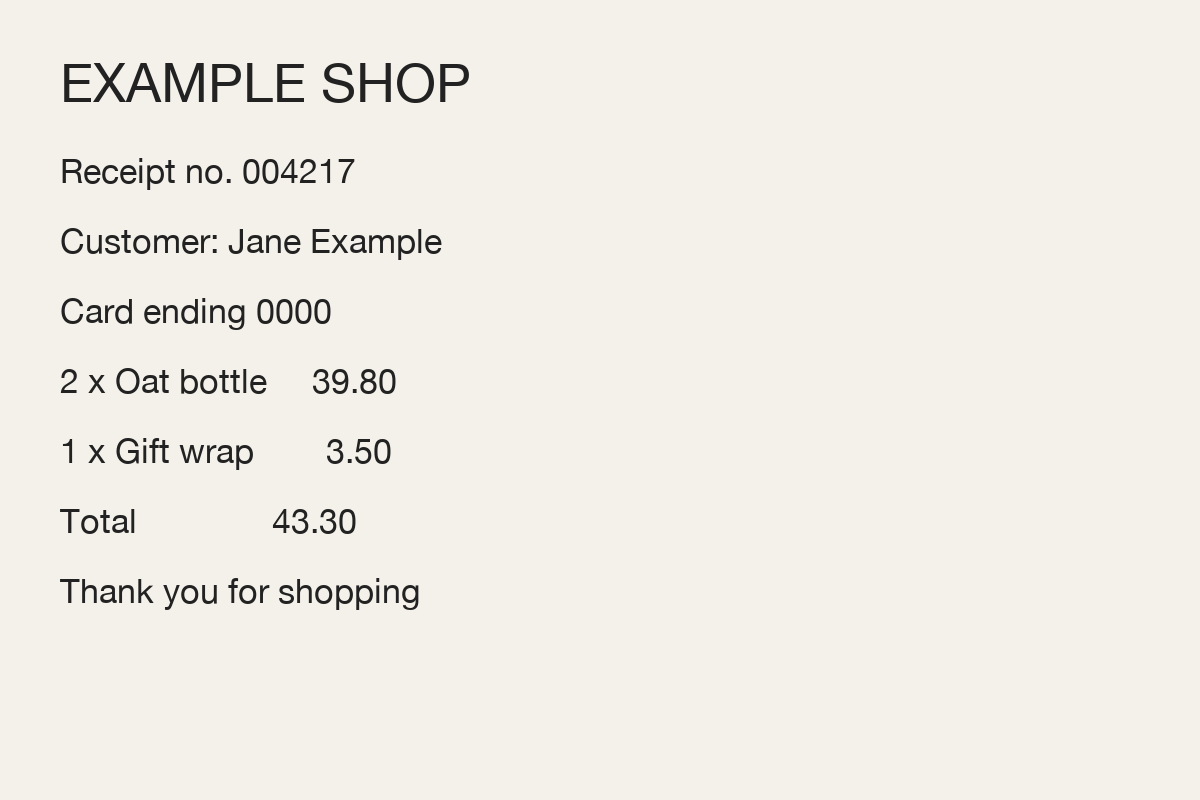
Nous l'avons essayé sur deux images que nous avons inventées : un ticket de caisse, de 1200 par 800 pixels, avec un faux nom et un faux numéro de carte, et un portrait de femme. Nous avons enregistré les résultats et les avons regardés en taille réelle.
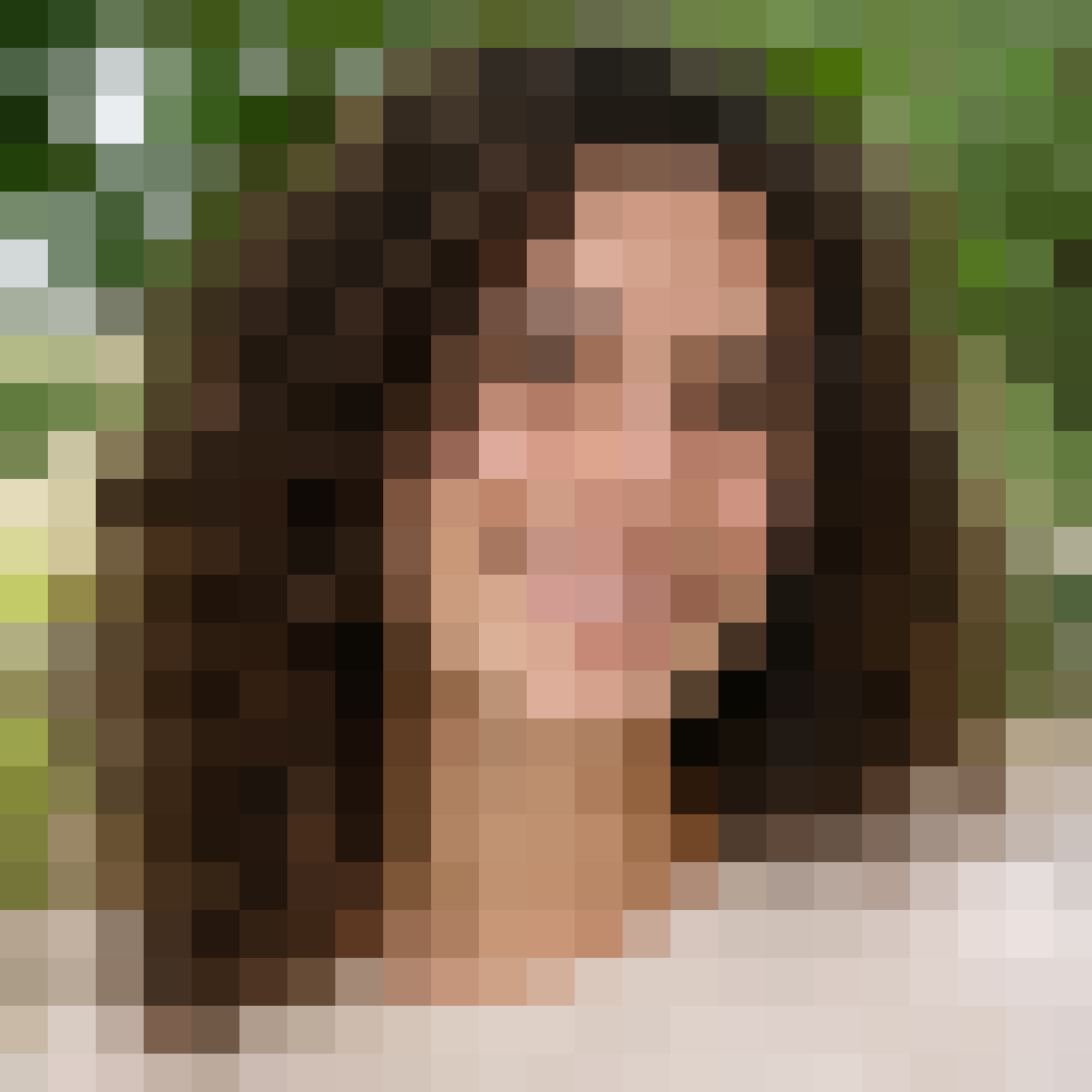
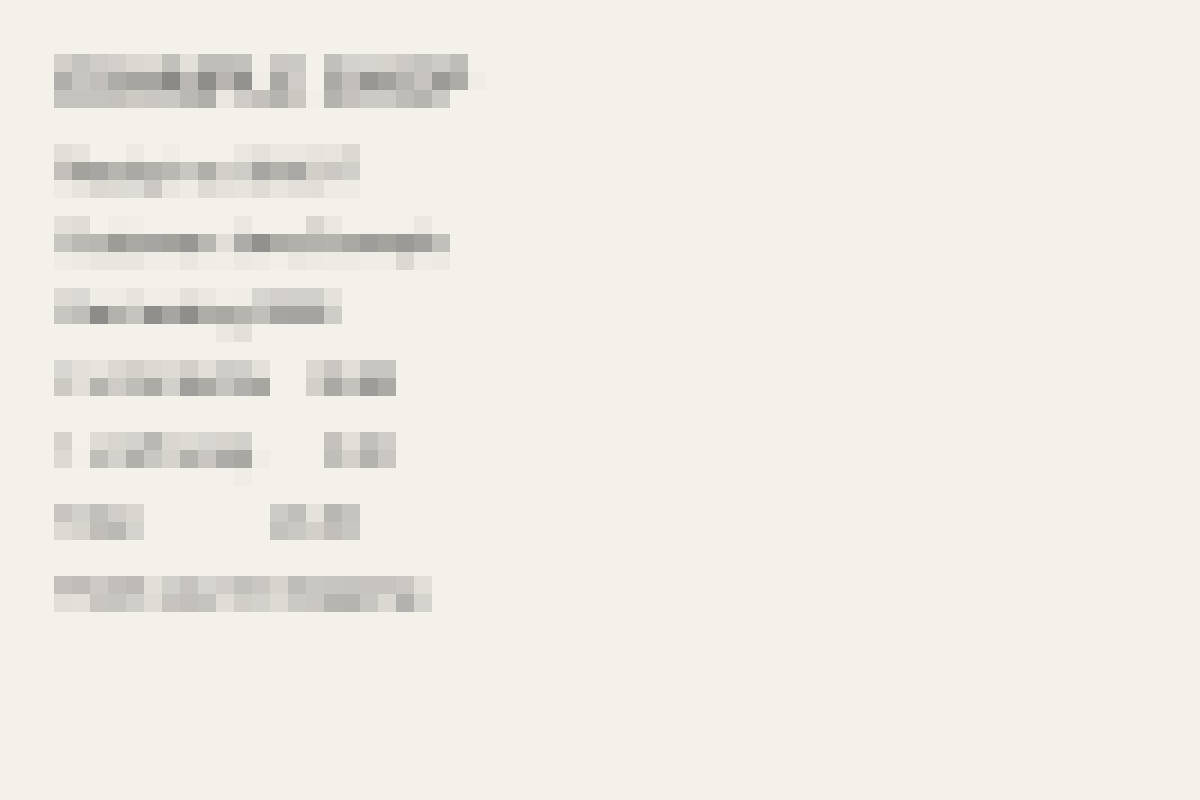
Sur le ticket, l'écriture se lisait facilement avec 181 carrés. Avec 91, on pouvait encore lire quelques mots, mais on ne pouvait pas se fier aux chiffres. Avec 45 carrés, nous ne pouvions plus le lire à l'œil, et avec 23 et 11 ce n'étaient que des blocs gris. Sur le portrait, le visage et le sourire se reconnaissaient encore facilement avec 91 et 45 carrés. Avec 23 carrés, le visage n'était plus qu'un contour et une coiffure, et avec 11 et 8 nous ne pouvions plus dire qui c'était.
Il n'y a donc pas de nombre unique. Ce qui compte, c'est la taille de ce que vous voulez cacher par rapport à toute l'image : une petite ligne de texte dans une grande image demande des carrés bien plus gros qu'un grand visage. Essayez d'abord un réglage grossier et ne l'affinez que jusqu'à ce que l'image fasse ce que vous voulez.
Pixelliser n'est pas un moyen sûr de cacher quelque chose
Pixelliser rend le détail plus difficile à voir. Cela ne le rend pas sûr. Quelques carrés montrent encore la mise en page, les couleurs et la forme de ce qui était là, et ce qui vous paraît illisible ne l'est pas forcément pour quelqu'un qui a l'image et du temps. Nous n'avons vérifié qu'à l'œil et nous ne pouvons pas promettre que rien ne peut être récupéré.
Ne vous y fiez donc pas pour des mots de passe, des numéros de carte, des numéros de pièce d'identité, des adresses ni un visage qui doit rester privé. Si quelque chose ne doit pas être vu, laissez-le hors de l'image avant de la prendre, ou couvrez-le complètement.
Ce que cela ne fait pas
Cela agit sur l'image entière. Il n'y a aucun moyen dans Ajuster de sélectionner une zone, comme un visage, une plaque d'immatriculation ou une ligne d'un document, et de ne pixelliser que celle-ci. Si vous devez cacher une partie et garder le reste net, cet outil n'est pas la bonne voie.
Cela ne redessine rien et ne choisit pas les couleurs à votre place : chaque carré est la moyenne de la partie de l'image qu'il couvre. L'image enregistrée garde la taille de l'original, donc chaque carré fait beaucoup de pixels de large. C'est une grande image de carrés et non un petit fichier.
Pixelliser pour le style
Si vous pixellisez une image parce que vous aimez l'effet, les carrés ne sont que la moitié. L'autre moitié, c'est le nombre de couleurs. Une image à gros carrés et à quelques couleurs seulement ressemble à un vieux jeu, et une image à gros carrés et à toutes ses couleurs ressemble à une mosaïque. Notre page photo en pixel art explique comment régler aussi Couleurs.
Enregistrez quelques versions comme nouvelles images et placez-les côte à côte avec la photo. Celle qui a l'air juste sur le canevas est en général celle qui a l'air juste dans une publication ou sur une affiche.
Obtenir le résultat que vous voulez
Partez de l'image que vous voulez publier et décidez à quoi servent les carrés. Si le but est de rendre les petits détails difficiles à voir, choisissez un réglage qui va clairement trop loin, regardez l'image enregistrée en taille réelle, puis revenez en arrière jusqu'à ce que ce soit juste assez. Si le but est le style, essayez trois ou quatre réglages et gardez le meilleur.
Vérifiez toujours l'image enregistrée, pas seulement ce que vous avez vu en déplaçant le curseur, et gardez votre original. N'utilisez que des images que vous avez le droit d'utiliser.