

Ce que veut dire photo en pixel art
Le pixel art est une image faite de pixels carrés visibles, dessinée avec peu de couleurs, dans le style des vieux jeux vidéo. Celui qui cherche photo en pixel art a en général une photo qu'il aime, comme un portrait, un animal ou un paysage, et veut qu'elle ait l'air de sortir d'un jeu rétro. Il ne veut pas dessiner chaque pixel à la main.
Il y a deux façons assez différentes d'y arriver. L'une est de redessiner l'image dans un style pixel art, comme le ferait un artiste ou un modèle d'images. L'autre est de découper l'image en une grille régulière, de donner à chaque carré la couleur moyenne de ce qu'il couvre, puis de limiter l'image à une petite palette. Cette page parle de la seconde façon, celle que FlowPix applique dans le panneau Ajuster, et de ce qu'elle vous donne et ne vous donne pas.
Comment transformer une photo en pixel art dans FlowPix
Placez votre photo sur le canevas, sélectionnez l'image et ouvrez Ajuster. Les deux curseurs sont sous Effets. Taille des pixels fixe combien de carrés s'alignent sur le plus petit côté de l'image, et Couleurs fixe le plus grand nombre de couleurs que l'image peut avoir. Vous voyez le résultat sur le canevas pendant que vous les déplacez, et les deux sont désactivés à zéro.
Quand le résultat vous plaît, appuyez sur Enregistrer comme nouvelle image. FlowPix travaille sur les pixels de l'image d'origine, enregistre le résultat comme une nouvelle image à côté et laisse votre photo telle qu'elle était. Il n'y a aucun modèle là-dedans.
Ce que font les deux curseurs
Taille des pixels découpe l'image en une grille régulière. Vous choisissez le nombre de carrés sur le plus petit côté, de 8 pour une image très grossière à 256 pour une image fine, et chaque carré prend la couleur moyenne de la partie de l'image qu'il couvre. Comme la taille est une part de l'image et non un nombre de pixels, le même réglage donne la même grille sur une petite photo et sur une grande.
Couleurs limite la palette, de 2 à 64 couleurs. FlowPix choisit la palette parmi les couleurs que l'image a déjà, de façon à garder les plus courantes et les plus différentes, et chaque carré prend la plus proche d'entre elles. Vous choisissez combien il y a de couleurs, pas lesquelles.
Le rendu 8-bit
Quand on cherche "8-bit", on veut dire deux choses différentes. L'une est le rendu des vieux jeux : de gros carrés bien visibles et très peu de couleurs. L'autre est un format de fichier, la couleur 8-bit, qui contient jusqu'à 256 couleurs dans une palette fixe. Cet outil vous donne la première. Couleurs va jusqu'à 64, donc FlowPix ne fabrique pas de fichier indexé à 256 couleurs, et vous ne pouvez pas choisir la palette d'une console en particulier : vous choisissez combien il y a de couleurs, pas lesquelles.
Pour le rendu des jeux, utilisez peu de carrés et peu de couleurs. Deux réglages pour commencer sont environ 32 carrés de large avec 8 couleurs pour un rendu franc et massif, et 64 carrés de large avec 16 couleurs pour plus de détail. Taille des pixels fixe les carrés et affiche le nombre sur lequel elle est réglée, et Couleurs fixe la palette.
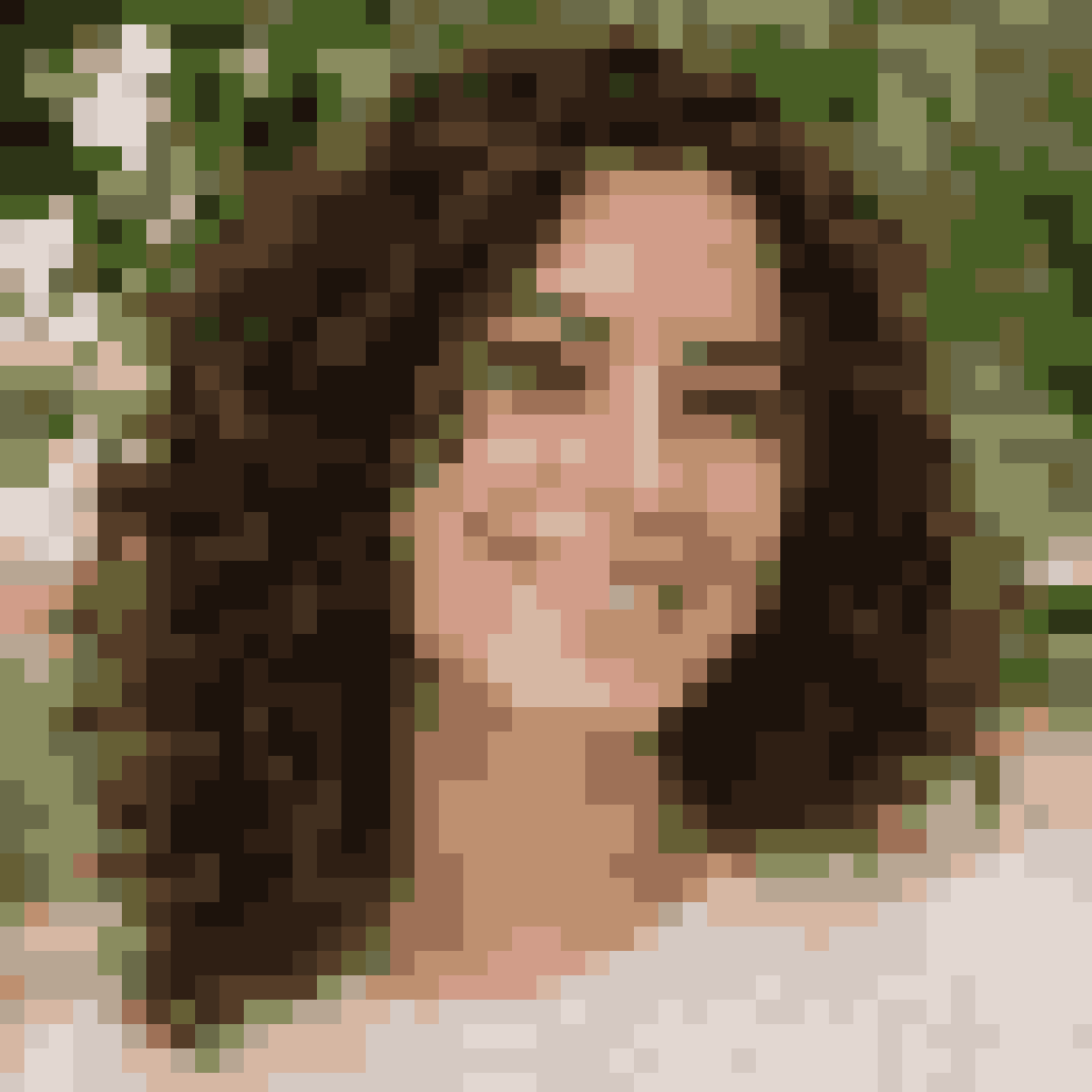
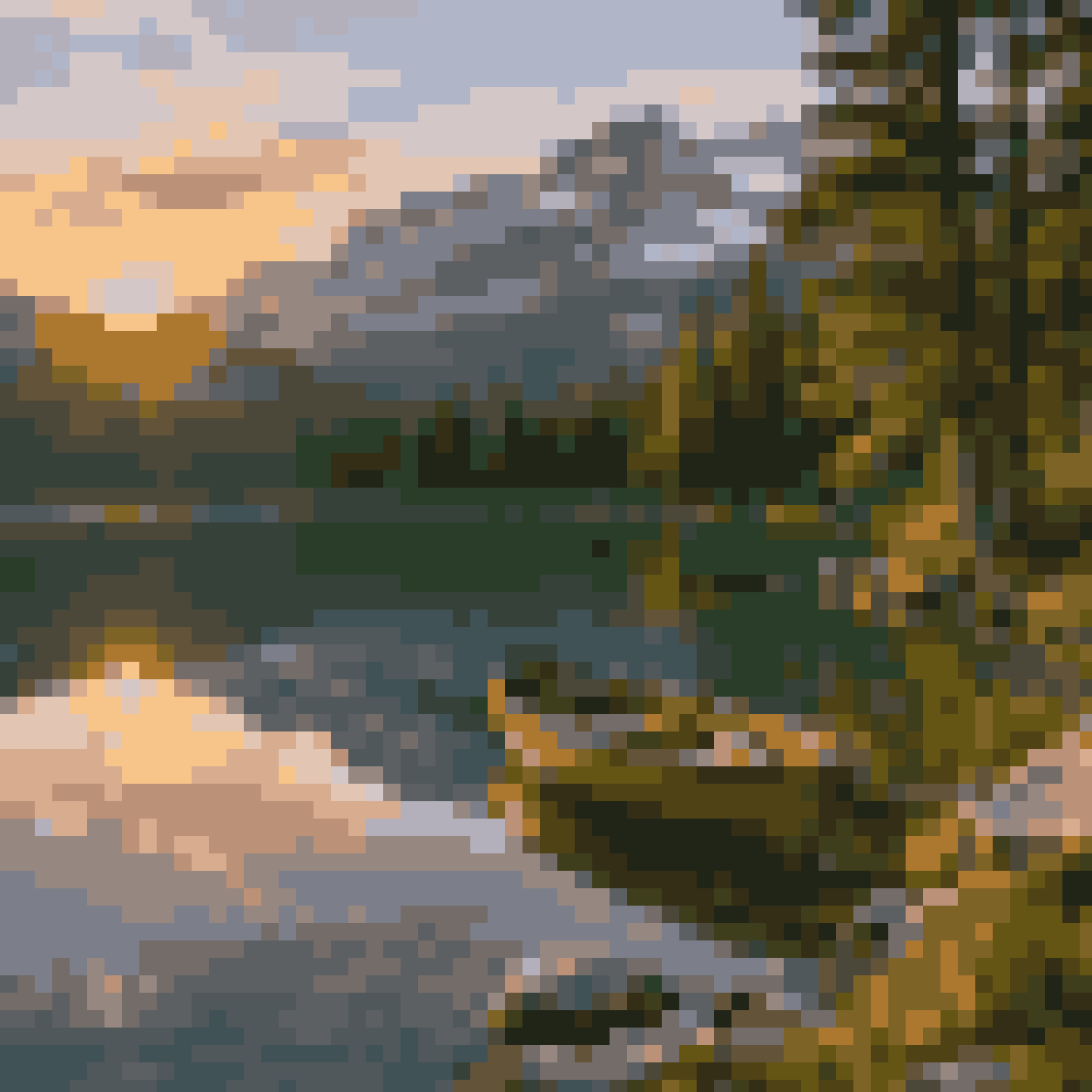
Nous avons essayé les deux réglages sur nos trois images et mesuré les fichiers enregistrés. Dans tous les cas la grille était exacte et l'image avait exactement 8 ou 16 couleurs. À 32 carrés et 8 couleurs, le visage de la femme est une poignée de blocs et le lac devient une abstraction terne, tandis que le chien reste clairement un chien. À 64 carrés et 16 couleurs, les visages et le bateau sur le lac restent reconnaissables. Une image avec un seul sujet net donne les meilleurs résultats.
Ce que nous avons vu dans nos essais
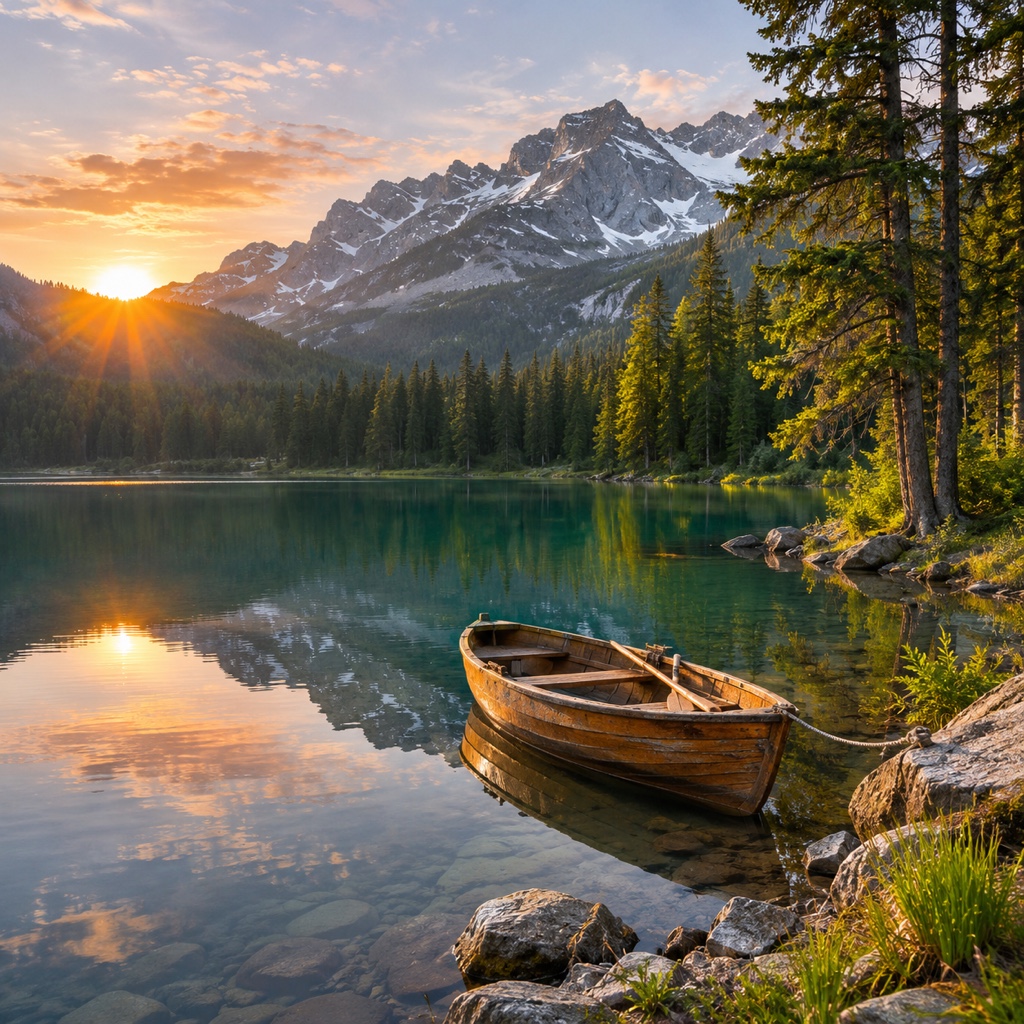
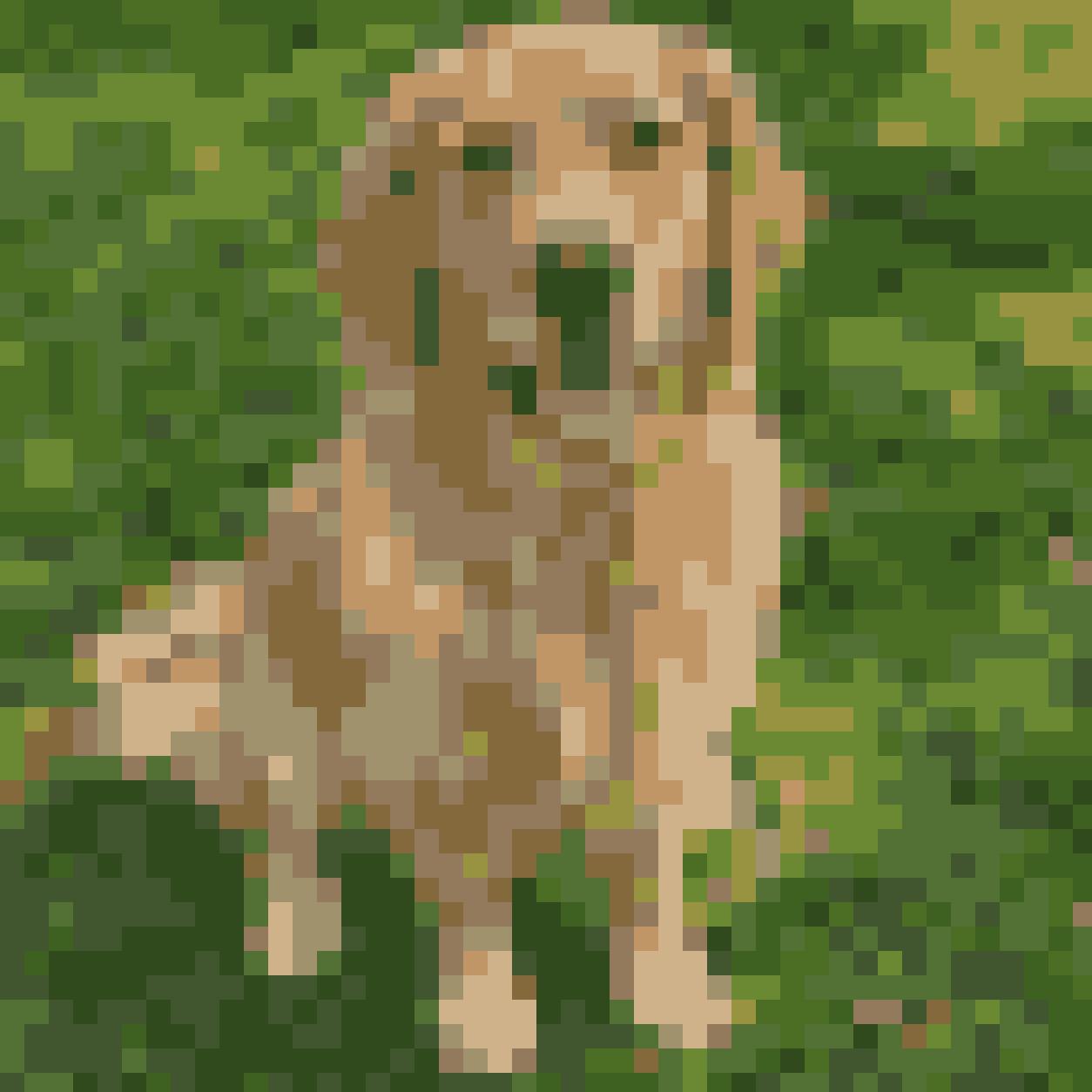
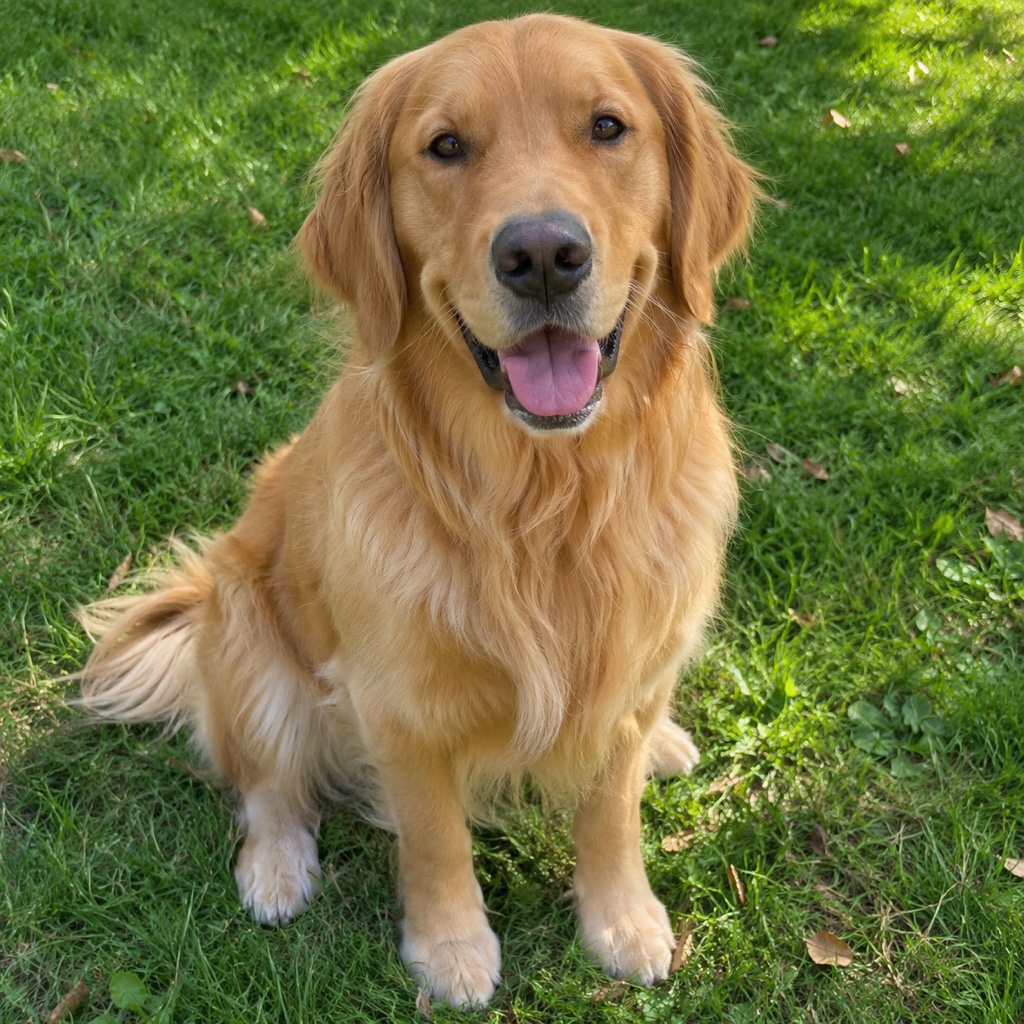
Nous l'avons essayé sur trois images : un portrait de femme, un lac de montagne au lever du soleil et un golden retriever sur une pelouse. Ces images sont de celles que nous avons générées nous-mêmes, pas des photos de vraies personnes ou de vrais animaux. Le portrait et le chien utilisent 45 carrés de large, avec 16 et 12 couleurs, et le lac utilise 64 carrés de large avec 24 couleurs. Les curseurs de comparaison de cette page montrent les trois résultats tels qu'ils ont été enregistrés, sans retouche après coup.
Nous avons ensuite mesuré les images enregistrées pixel par pixel. Dans tous les réglages qui demandaient une grille, aucun pixel n'était hors de la grille. Dans tous les réglages qui demandaient une palette, l'image n'avait pas plus de couleurs que ce que nous avions réglé. Nous avons essayé huit réglages, de carrés de 6 pixels avec 32 couleurs à des carrés de 157 pixels avec 2 couleurs, avec aussi une image plus claire et une plus sombre, et tous ont tenu.
Ce qu'il ne fait pas
Il ne redessine pas. Un carré est une moyenne, donc le résultat ressemble à une mosaïque de la photo et non à du pixel art fait main. Le détail fin disparaît : dans notre image du chien à 45 carrés, les yeux et le nez deviennent quelques blocs peu nets, et un petit objet peut disparaître sur une grille grossière. Avec peu de couleurs la palette peut paraître terne, et il n'y a ni tramage ni contour.
Vous ne pouvez pas choisir les couleurs, seulement combien il y en a. L'image enregistrée garde en outre la taille de l'original, donc chaque carré fait beaucoup de pixels de large : c'est une grande image de pixel art et non un petit fichier de sprite, et nous n'avons pas testé de la réduire. FlowPix n'a pas d'export de tuiles ni de planche de sprites.
L'autre façon : un style pixel art redessiné
Si vous préférez que la photo soit redessinée dans un style pixel art, Édition rapide peut le faire. Vous décrivez le rendu et elle fabrique une nouvelle image. Dans nos essais précédents, le résultat ressemblait à du pixel art au premier coup d'œil, mais les carrés n'avaient pas tous la même taille et n'étaient pas sur une grille exacte, et l'image utilisait beaucoup de nuances. C'est un autre outil pour un autre résultat : un dessin en style pixel, pas une grille exacte.
Utilisez le panneau Ajuster quand vous voulez que la grille et la palette soient exactes, et Édition rapide quand vous voulez une image redessinée et que cela ne vous gêne pas qu'elle ne soit pas exacte.
Obtenir un meilleur résultat
Partez d'une photo nette avec un seul sujet et un fond simple, et recadrez-la pour que le sujet remplisse la plus grande partie du cadre. Sur une grille grossière, un petit sujet ne fait que quelques carrés, et un visage devient quelques blocs flous. Un cadrage serré donne plus de carrés à chaque partie du sujet.
Essayez plusieurs réglages. Plus de carrés gardent plus de détail, moins de carrés donnent un rendu plus franc, et moins de couleurs aplatissent l'image. Enregistrez ceux qui vous plaisent comme nouvelles images, comparez-les à la photo et utilisez des images que vous avez le droit d'utiliser.