
Peut-on dépixeliser une image ? Ce que la pixellisation enlève
Mis à jour le 2026-11-18
Réponse courte : non, pas à partir des seuls carrés. Quand une image est pixellisée, chaque carré garde une seule couleur, la moyenne des pixels qu’il couvrait, et le détail qu’il contenait est jeté. Rien dans le fichier ne dit ce qu’était ce détail.
C’est une affirmation forte, alors ce guide montre les mesures qui la fondent. Nous avons pixellisé trois images et une ligne de texte avec le réglage « Taille des pixels » de FlowPix, compté ce qui restait, et fait un test qui montre pourquoi le détail ne peut pas être recalculé. À la fin : ce que vous pouvez faire à la place, et comment pixelliser exprès.
Comment nous avons mesuré. Nous avons pris trois images faites auparavant dans FlowPix (un portrait, un lac avec une barque, un chien), de 1 024 × 1 024 pixels chacune, et dessiné une ligne de texte (4071 8836) dans le navigateur sous forme de bandeau de 1 024 × 256 pixels. Chacune est passée par le réglage « Taille des pixels » du panneau « Ajuster », le même code que « Enregistrer comme nouvelle image » utilise, dans un vrai navigateur (Chromium), avec cinq tailles de grille : 128, 64, 32, 16 et 8 carrés sur le petit côté. Tout s’est exécuté sur cet ordinateur. Aucun modèle n’a servi et rien n’a été envoyé en ligne ; aucune image n’a été agrandie ni restaurée par un outil, sauf dans la seule section qui le dit.
Ce que garde une image pixellisée
Pixelliser découpe l’image en une grille régulière et donne à chaque carré la couleur moyenne des pixels qu’il contient. Avec 32 carrés sur le petit côté, une image de 1 024 × 1 024 pixels devient 1 024 carrés de 32 × 32 pixels chacun. Cela fait une couleur pour 1 024 pixels d’origine.
Le tableau montre le portrait avec les cinq grilles. L’image garde sa taille en pixels, mais le nombre de couleurs différentes tombe de 111 996 à peu près au nombre de carrés, et l’écart moyen avec l’original grandit à mesure que les carrés grossissent.


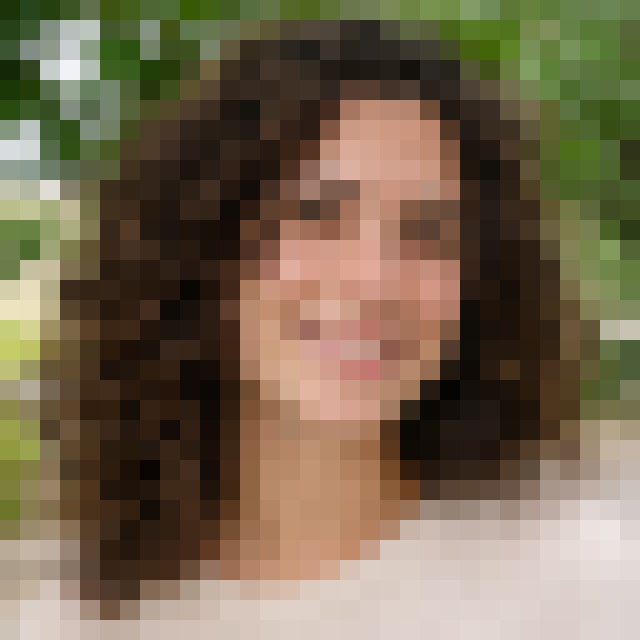
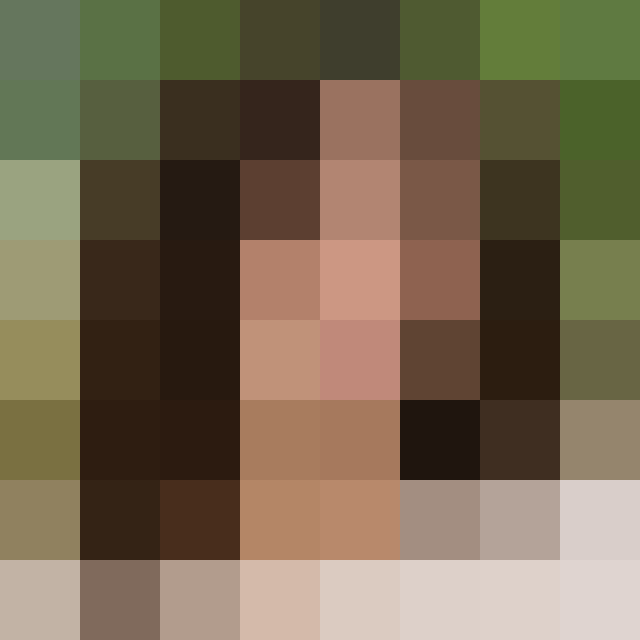
| Carrés sur le petit côté | Taille d’un carré | Carrés au total | Couleurs différentes restantes | Écart moyen avec l’original |
|---|---|---|---|---|
| 128 | 8 × 8 px | 16 384 | 12 899 | 8,4 |
| 64 | 16 × 16 px | 4 096 | 3 682 | 11,9 |
| 32 | 32 × 32 px | 1 024 | 996 | 16,3 |
| 16 | 64 × 64 px | 256 | 254 | 22,2 |
| 8 | 128 × 128 px | 64 | 64 | 29,8 |
La dernière colonne est l’écart moyen par canal de couleur, sur une échelle de 0 à 255, entre chaque pixel de l’original et le même pixel après pixellisation. Le lac et le chien se comportent de la même façon : avec 32 carrés, ils gardent 1 017 et 1 019 couleurs, et l’écart moyen est de 17,6 et 18,6.
Des images différentes, les mêmes carrés
Voici le test qui montre pourquoi le détail ne peut pas être recalculé. Prenez une image et, dans chaque carré de la grille, mélangez ses pixels dans un ordre aléatoire. Chaque carré garde exactement les mêmes pixels, donc sa couleur moyenne est exactement la même, mais l’image est maintenant une autre : on dirait qu’on a saupoudré du bruit dessus.
Nous l’avons fait pour les quatre images avec les cinq grilles, soit 20 paires en tout, puis nous avons pixellisé l’original et sa copie mélangée avec la même grille. Dans chacune des 20 paires, 0 pixel différait entre les deux résultats pixellisés.
Les copies mélangées sont visiblement d’autres images. Avec 32 carrés, l’écart moyen entre le portrait et sa copie mélangée est de 21,8, celui du lac de 23,5 et celui du chien de 25,6. Un même ensemble de carrés provient donc à la fois de l’original et d’une image qui paraît bien différente, et les carrés ne disent pas laquelle des deux c’était.
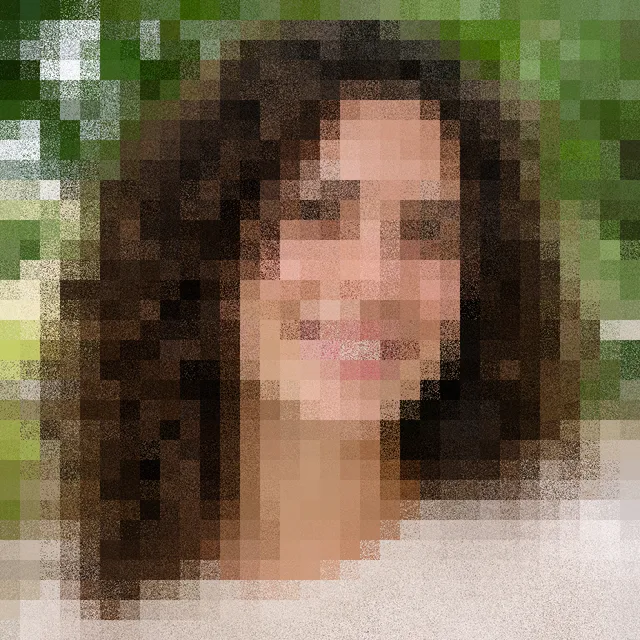
C’est toute la raison pour laquelle il n’y a pas de retour en arrière. Un programme qui vous donne un visage net à partir de ces carrés a dû choisir une des nombreuses images qui y correspondent. Il peut sembler convaincant et pourtant être un autre visage.
Lisser rend l’image plus douce, pas plus nette
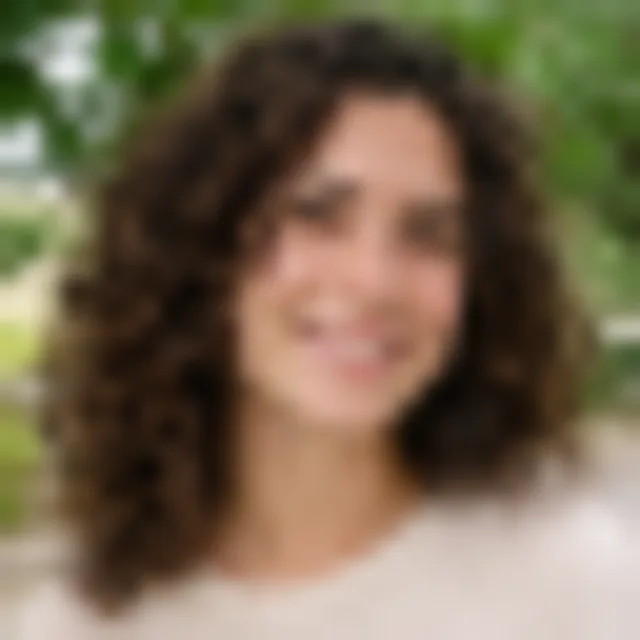
Agrandir une image pixellisée avec une mise à l’échelle lissée fond les carrés les uns dans les autres, et le résultat paraît meilleur. Nous l’avons essayé : une valeur par carré, agrandie à 1 024 × 1 024 pixels avec la mise à l’échelle lissée du navigateur. C’est la seule étape de ce guide qui agrandit quoi que ce soit, et elle n’ajoute rien d’autre qu’un fondu.
L’écart moyen avec l’original baisse un peu. Pour le portrait, il passe de 8,4 à 7,5 avec 128 carrés, de 16,3 à 15,4 avec 32 carrés et de 29,8 à 28,8 avec 8 carrés. Le détail ne revient pas : l’écart moyen de luminosité entre pixels voisins est de 9,9 dans le portrait original et de 1,1 après lissage de la version à 32 carrés.
Texte pixellisé : quand on peut encore le lire
Le texte est le cas dont on nous parle le plus. Dans notre bandeau, les chiffres sont bien plus hauts que les carrés avec les grilles les plus fines, et on peut alors les lire sans aucun outil : avec des carrés de 8 et 16 pixels, la ligne 4071 8836 reste parfaitement lisible. Rien n’a été récupéré là. Elle n’a jamais été cachée.
Avec des carrés de 32 pixels, la même ligne est une rangée de blocs gris, et nous ne pouvions plus la lire. Le test du mélange ci-dessus a aussi été fait sur ce bandeau, et son résultat pixellisé est lui aussi sorti identique.
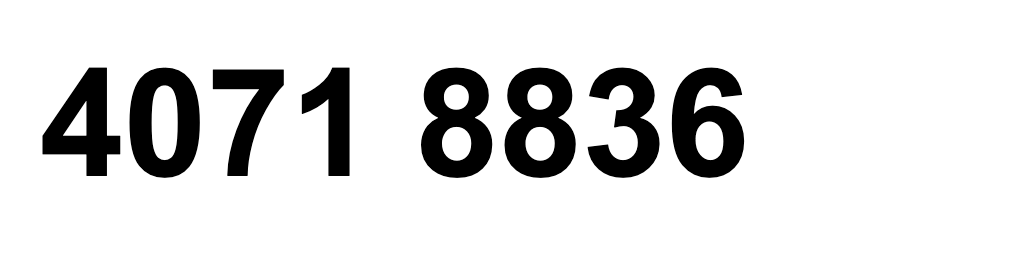

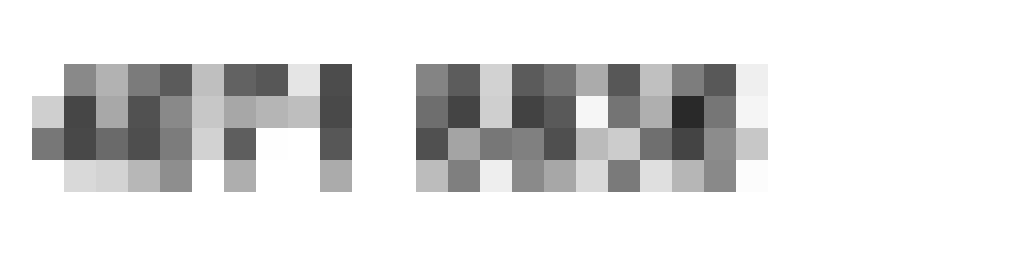
Ce qui compte, c’est donc la taille des carrés par rapport à celle des lettres. Des carrés bien plus petits que les lettres cachent peu de chose ; ici, des carrés de 32 pixels ont caché la ligne.
Le réglage « Couleurs » perd du détail de la même façon
« Couleurs » ne découpe pas l’image en carrés. Il remplace chaque couleur par la plus proche d’un petit ensemble. Nous avons demandé 16 puis 4 couleurs sur les trois photos, sans pixellisation. Il est resté exactement 16 et exactement 4 couleurs dans les trois. L’écart moyen avec l’original était de 8,0, 10,1 et 9,1 avec 16 couleurs (portrait, lac, chien) et de 16,6, 19,5 et 16,4 avec 4 couleurs. Deux couleurs différentes ramenées à la même ne peuvent plus être distinguées.
Que faire à la place
Si vous avez besoin de retrouver l’image, voici ce qui marche, dans cet ordre.
- Revenez à l’original. Si vous avez pixellisé une copie, le fichier net existe quelque part : une sauvegarde, la pellicule de l’appareil photo, le message d’où vous l’avez envoyé, l’historique des versions de l’application utilisée.
- Si vous n’avez que le fichier pixellisé, traitez-le comme une image en basse résolution. L’agrandir avec une mise à l’échelle lissée la rend plus agréable à l’œil, comme le montrent les mesures ci-dessus. Cela ne ramène pas le détail.
- Si un outil propose de la dépixeliser, lisez ce qu’il donne comme une nouvelle image plausible, pas comme l’original. Le test du mélange montre que de nombreuses images correspondent aux mêmes carrés. Nous n’avons fait tourner aucun outil de ce genre pour ce guide.
Pixelliser exprès dans FlowPix
Si vous voulez l’inverse, une image qu’on ne peut pas relire, voici comment faire dans FlowPix.
- Placez l’image sur le canevas, sélectionnez-la et ouvrez « Ajuster ».
- Sous « Effets », déplacez « Taille des pixels ». Il va de 256 carrés sur le petit côté (fin) jusqu’à 8 (grossier). « Couleurs », juste en dessous, fixe le nombre maximal de couleurs.
- Cliquez sur « Enregistrer comme nouvelle image ». Vous obtenez un PNG à la taille de votre image en pixels, et votre original reste tel qu’il était.
- Pour cacher quelque chose comme un visage ou un numéro, utilisez une grille grossière et regardez le résultat à la taille où vous le partagerez. Une simple barre sur la zone la cache plus sûrement, car une barre ne garde rien de ce qu’il y avait dessous.
Questions sur la dépixélisation
Peut-on dépixeliser une image ?
Pas à partir des seuls carrés. Une image pixellisée garde une couleur par carré, la moyenne de ce qui s’y trouvait, et le détail à l’intérieur a disparu. Nous avons mélangé les pixels dans chaque carré de quatre images avec cinq grilles, et le résultat pixellisé était identique dans les 20 paires : les carrés ne peuvent donc pas distinguer l’original d’une image très différente. Si vous avez le fichier original, utilisez-le.
Pourquoi certains outils de dépixélisation montrent-ils une image nette ?
Un résultat net tiré de carrés ne peut être qu’une supposition : une des nombreuses images qui correspondent aux mêmes carrés. Il peut sembler convaincant et pourtant être faux. Nous n’avons fait tourner aucun outil de ce genre pour ce guide, donc nous ne pouvons pas dire comment l’un d’eux se comporte. Nous pouvons dire ce que les carrés permettent.
Puis-je améliorer l’aspect d’une image pixellisée ?
Vous pouvez l’adoucir. L’agrandir avec une mise à l’échelle lissée fond les carrés entre eux. Pour le portrait, cela a réduit l’écart moyen avec l’original d’environ un niveau sur une échelle de 0 à 255, et laissé l’écart moyen entre pixels voisins à environ un dixième de celui de l’original.
Pourquoi puis-je encore lire certains textes pixellisés ?
Parce que les carrés sont petits par rapport aux lettres. Dans notre bandeau de test, le texte était lisible avec des carrés de 8 et 16 pixels, et pas avec des carrés de 32 pixels. Si vous pouvez le lire, rien n’a été récupéré : il n’a jamais été caché.
Comment pixelliser une image dans FlowPix ?
Placez l’image sur le canevas, sélectionnez-la et ouvrez « Ajuster ». Sous « Effets », déplacez « Taille des pixels » pour choisir combien de carrés traversent l’image, et « Couleurs » pour fixer le nombre maximal de couleurs. Cliquez sur « Enregistrer comme nouvelle image » pour obtenir un PNG. Votre original reste tel qu’il était.
La pixellisation est-elle un moyen sûr de cacher un visage ou un numéro ?
Cela dépend de la taille des carrés par rapport à ce que vous cachez, et nous ne pouvons parler que des carrés que nous avons mesurés. Des carrés grossiers laissent moins à lire, comme le montre le test du texte, et une simple barre ne laisse rien. Vérifiez le résultat à la taille où vous le partagerez, et gardez l’original en lieu sûr : pixelliser une copie ne change pas l’original.