
Ce que fait ici un générateur de blason familial
FlowPix ne contient pas de liste de vraies armoiries de familles. Il dessine une image à partir de votre description, et un blason fait ainsi est une illustration : un écu, un animal, quelques feuilles et un ruban avec des mots, dans le style que vous demandez. Ce n'est pas un blason enregistré, et ce n'est pas la trace de l'histoire d'une vraie famille.
Ce qu'ajoute le canevas, ce sont les étapes après le dessin. Vous pouvez transformer le blason en couleur en une gravure d'une seule couleur, changer les mots du ruban, retirer le fond et agrandir le fichier, chacune de ces actions avec son propre outil sur le canevas, et chaque résultat est une image que vous pouvez regarder avant de continuer.
Si vous avez déjà un blason, un croquis ou un logo de famille, vous pouvez le placer sur le canevas et commencer à l'étape dont vous avez besoin : une version d'une seule couleur, une nouvelle devise, un fichier transparent ou un fichier plus grand. La première étape, le dessin, n'est nécessaire que lorsque vous n'avez rien pour commencer.
Comment nous en avons fait un, étape par étape
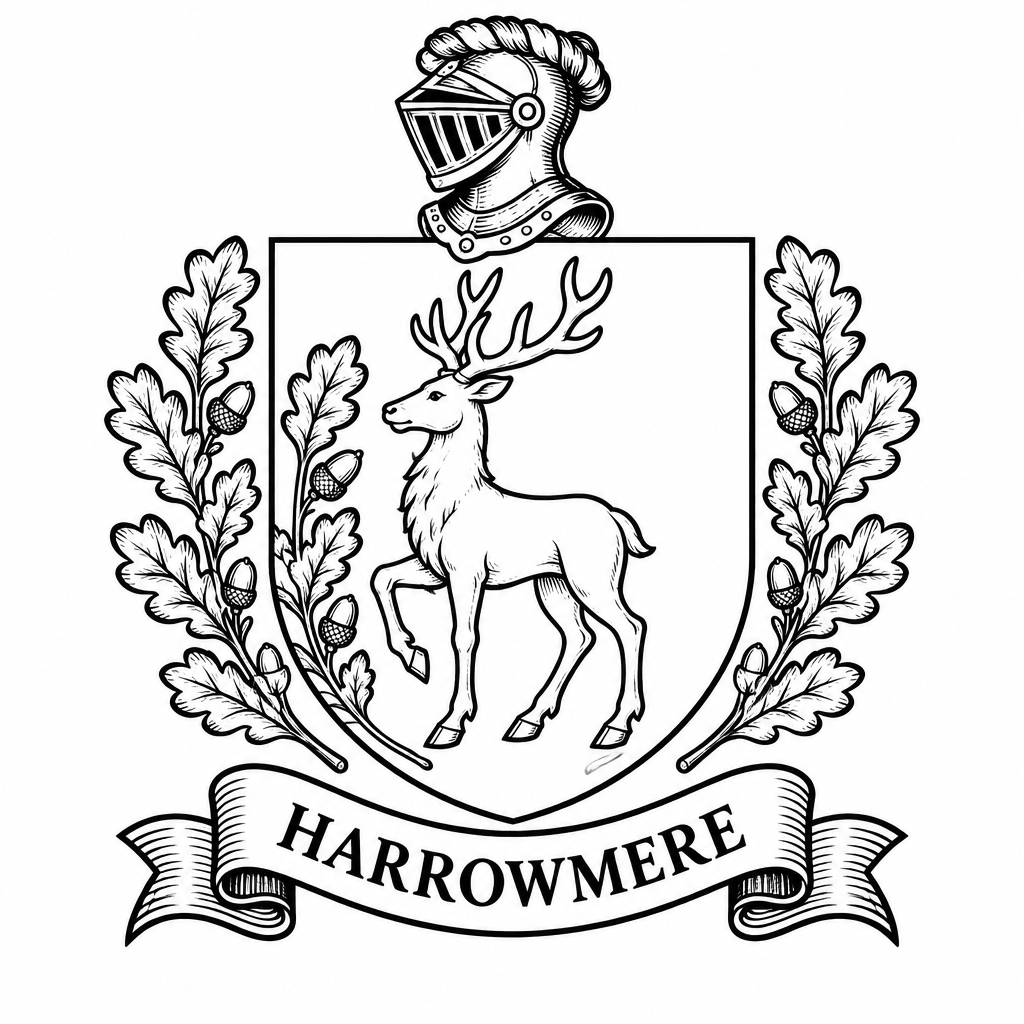
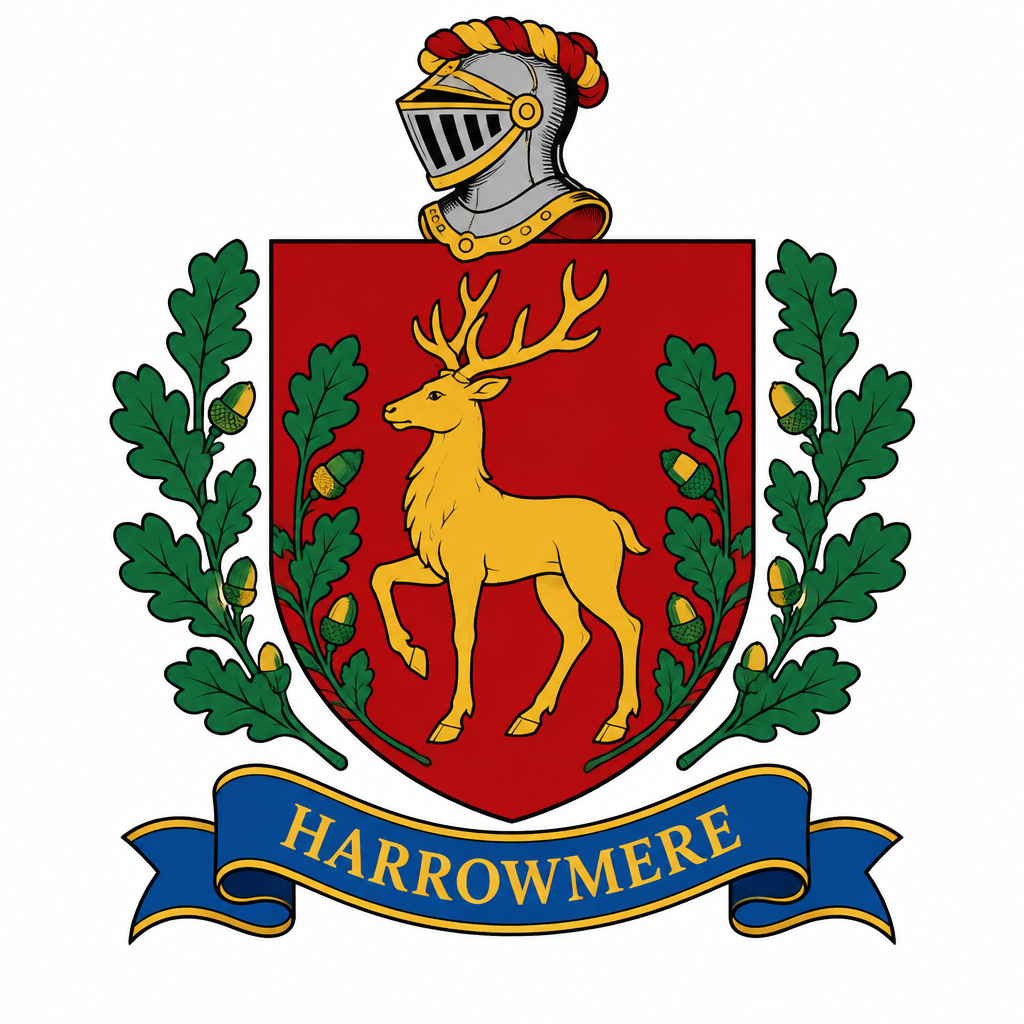
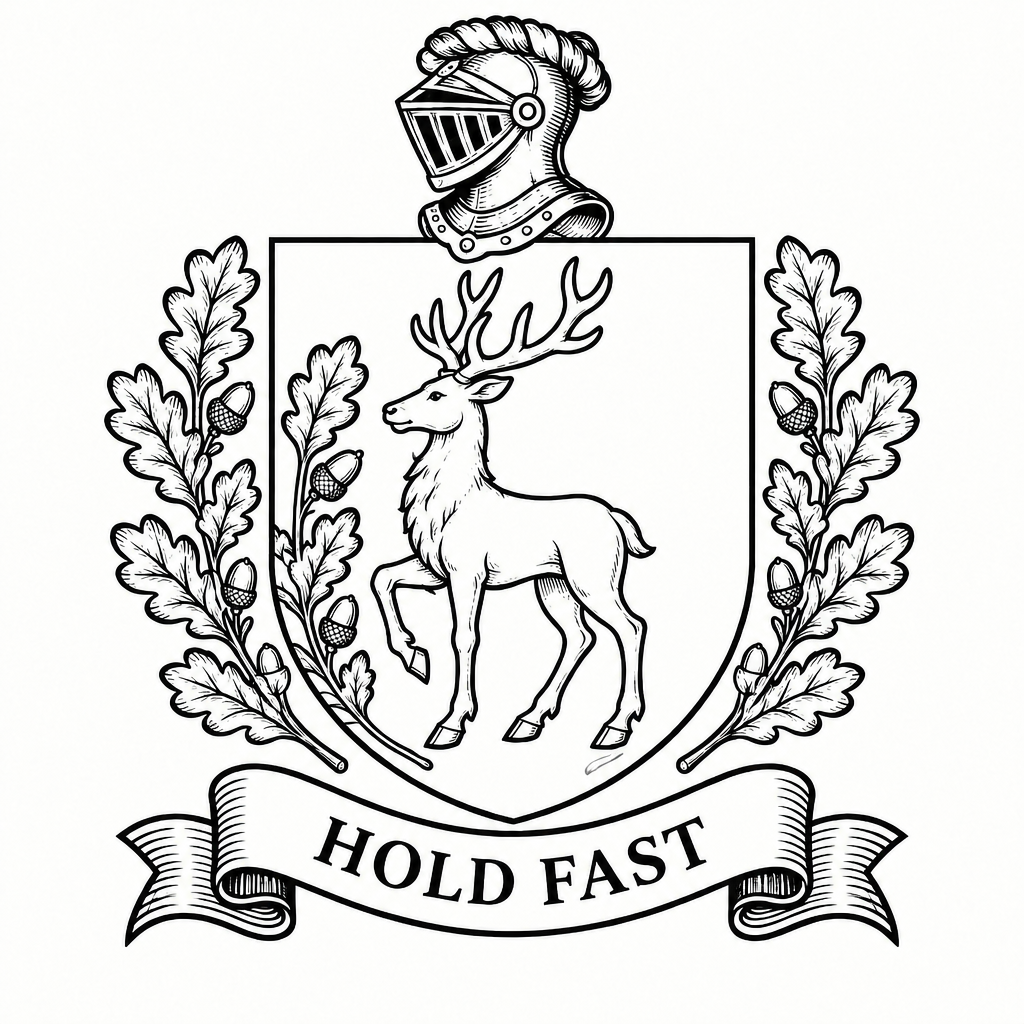
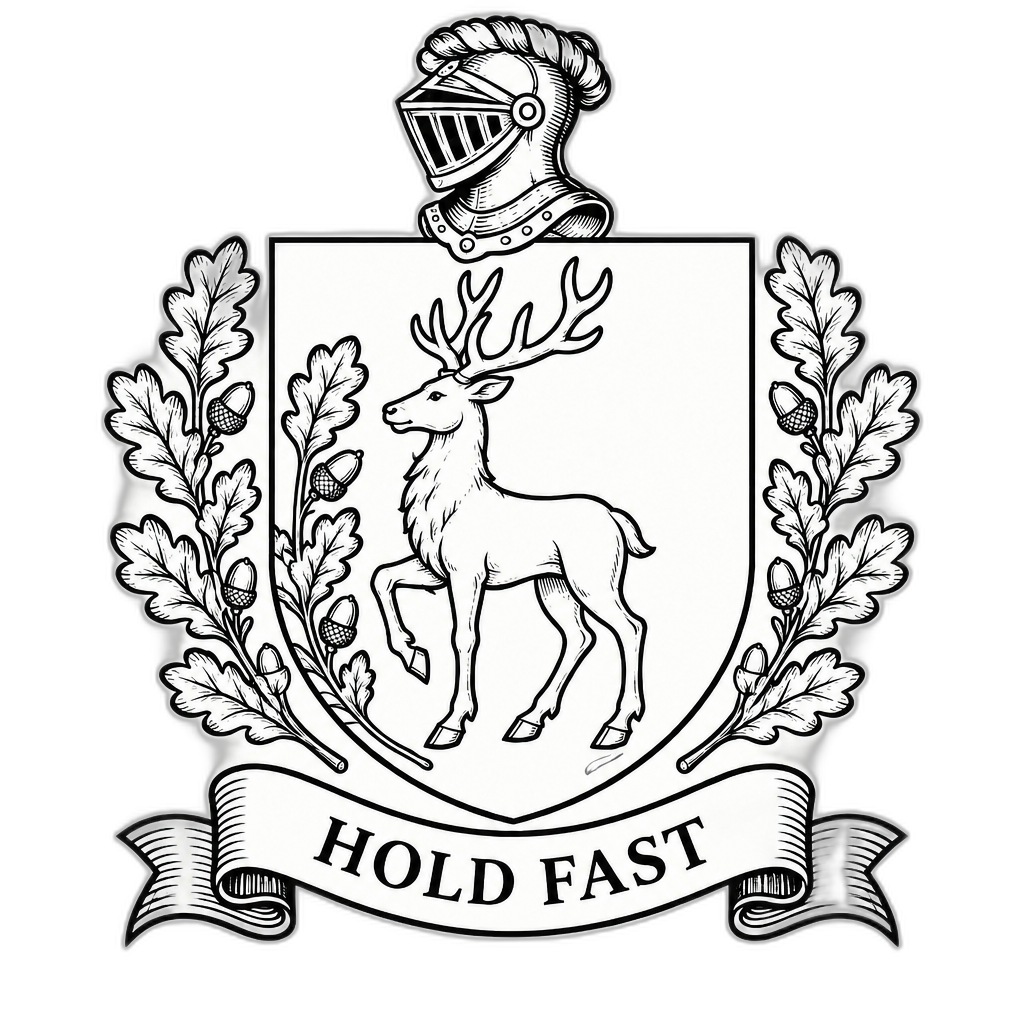
Nous avons inventé un nom de famille, Harrowmere, fait un blason et l'avons fait passer par cinq étapes : le dessiner, le transformer en gravure d'une seule couleur avec Édition rapide, changer la devise avec Modifier le texte, retirer le fond avec Détourer et agrandir le fichier avec Upscaler. Chaque étape était un lancement, sur le résultat de l'étape précédente. Les cinq résultats sont des images que nous avons générées nous-mêmes, telles qu'elles sont revenues et non retouchées ensuite. Les quatre curseurs de cette page les montrent.
Les étapes se sont enchaînées dans cet ordre parce que chacune a besoin de l'image que la précédente a produite. Si vous partez d'un blason que vous avez déjà, vous pouvez commencer par n'importe laquelle.
Les prompts que nous avons utilisés
Ce sont les descriptions que les outils ont reçues, pour que vous puissiez les copier et changer les détails.
Le blason, en description de texte dans le chat : "A coat of arms of the fictional Harrowmere family, in full colour: a red shield with a gold stag standing between two green oak branches, a blue ribbon banner below the shield reading HARROWMERE in capital letters, a small helmet crest above, flat heraldic illustration, centred on a plain white background."
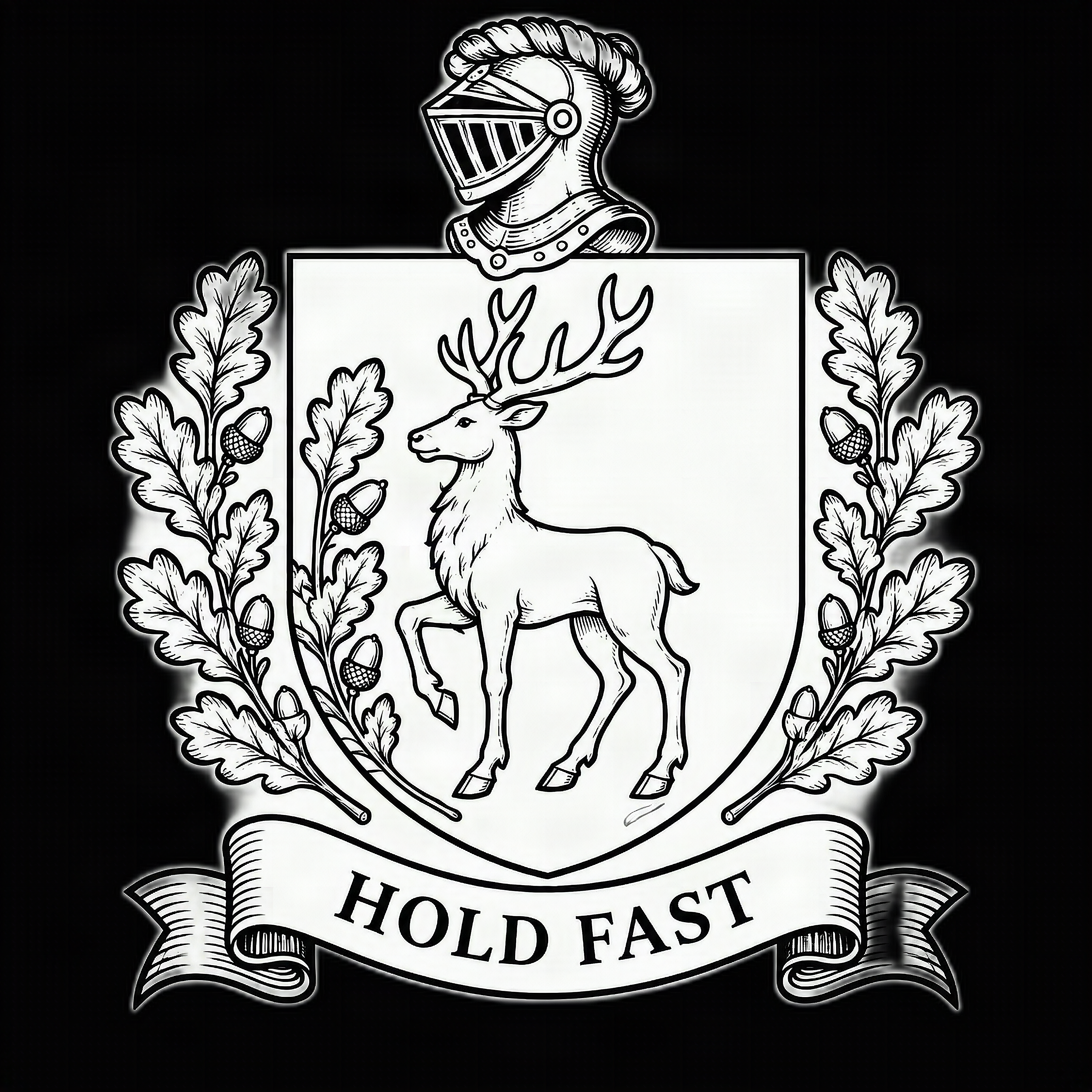
La gravure, dans Édition rapide : "Turn this coat of arms into a single-colour engraving: black linework only on a white background, the same shield, stag, oak branches, helmet and banner, with the banner still reading HARROWMERE." La devise, dans Modifier le texte, comme consigne : "Change the text on the banner from HARROWMERE to HOLD FAST"
Détourer et Upscaler ne prennent aucune description : vous sélectionnez l'image et vous choisissez l'outil.
Ce que nous avons vu
La première image était un écu rouge avec un cerf doré entre deux branches de chêne vertes, un heaume au-dessus et un ruban bleu en dessous, et le ruban disait HARROWMERE, bien orthographié. La gravure a gardé le même écu, le même cerf, les mêmes branches, le même heaume et le même ruban en traits noirs sur blanc, et le ruban disait toujours HARROWMERE.
La modification de la devise a donné un ruban qui disait HOLD FAST. Elle a aussi redessiné l'image : en regardant les deux gravures côte à côte, quelques feuilles de chêne et quelques traits du cerf étaient un peu différents. Détourer a donné une image au fond transparent, et Upscaler a rendu le fichier quatre fois plus grand de chaque côté. Le tableau montre les tailles.
Nous avons lancé chaque étape une fois : ce sont donc des lancements isolés, pas une moyenne. Relancez la même description et le blason sortira différent. Avec un nom, une devise et des traits fins, ce qu'il faut vérifier à chaque fois, c'est l'orthographe des mots et les traits à la taille que vous utiliserez.
| Étape | Taille |
|---|---|
| Blason en couleur | 1024 × 1024 px |
| Gravure d'une seule couleur | 1024 × 1024 px |
| Après Modifier le texte | 1024 × 1024 px |
| Après Détourer | 1024 × 1024 px |
| Après Upscaler | 4096 × 4096 px |
Fichier transparent et fichier plus grand
Détourer a retiré le blanc autour du blason, et aussi à l'extérieur des traits des feuilles, si bien que le blason repose sur un fond transparent. Le bord était doux : un fin liseré clair est resté autour des traits fins, et on le voit sur une couleur sombre. L'intérieur de l'écu est resté blanc et plein.
Upscaler a renvoyé une image plus grande mais pas transparente : là où notre fichier transparent était vide, le fichier agrandi était d'un noir uni. Nous avons lancé Upscaler sur le fichier transparent : si vous avez besoin des deux, essayez donc Détourer en dernier, et vérifiez le résultat sur la couleur où vous allez l'utiliser.
Gardez les images de chaque étape. Si le fichier plus grand n'est pas celui qu'il vous faut, le fichier transparent et la gravure sont toujours là, et vous pouvez revenir à l'étape précédente et prendre un autre chemin.
Avant de l'imprimer ou de le broder
Nous n'avons pas testé un T-shirt, un tampon ni un fichier de broderie : cette page ne promet donc rien à leur sujet. Ce que nous pouvons dire, c'est que la gravure est faite de traits noirs sur blanc, ce qui est un point de départ plus simple qu'une image en couleur, et que les traits fins sont la première chose à vérifier à la taille dont vous avez besoin.
Lisez les mots du ruban lettre par lettre, gardez l'image d'origine, et rappelez-vous que le blason est une illustration : vous pouvez l'utiliser comme motif, mais ce n'est pas un emblème officiel de famille.
Si vous faites un blason pour d'autres personnes, par exemple pour une réunion de famille, montrez-leur la gravure et le blason en couleur côte à côte avant d'imprimer quoi que ce soit, pour que tout le monde soit d'accord sur les mots et sur l'écu.