
Ce que fait un outil pour changer la couleur d'une image
Changer la couleur d'une image consiste à modifier la couleur d'un élément de la photo : une veste, une voiture, un mur, un produit, une fleur. Le but est le plus souvent précis. Vous ne voulez pas que toute la photo paraisse plus chaude ou plus froide ; vous voulez qu'un élément change de couleur pendant que le reste reste identique.
C'est différent des réglages de couleur d'un éditeur photo, qui décalent la teinte, la saturation ou la luminosité sur un calque ou une sélection, pixel par pixel. FlowPix travaille à partir d'une description. Vous dites ce qui doit changer et quelle couleur il doit prendre, et l'image est redessinée avec ce changement.
Comment changer la couleur d'une image avec FlowPix
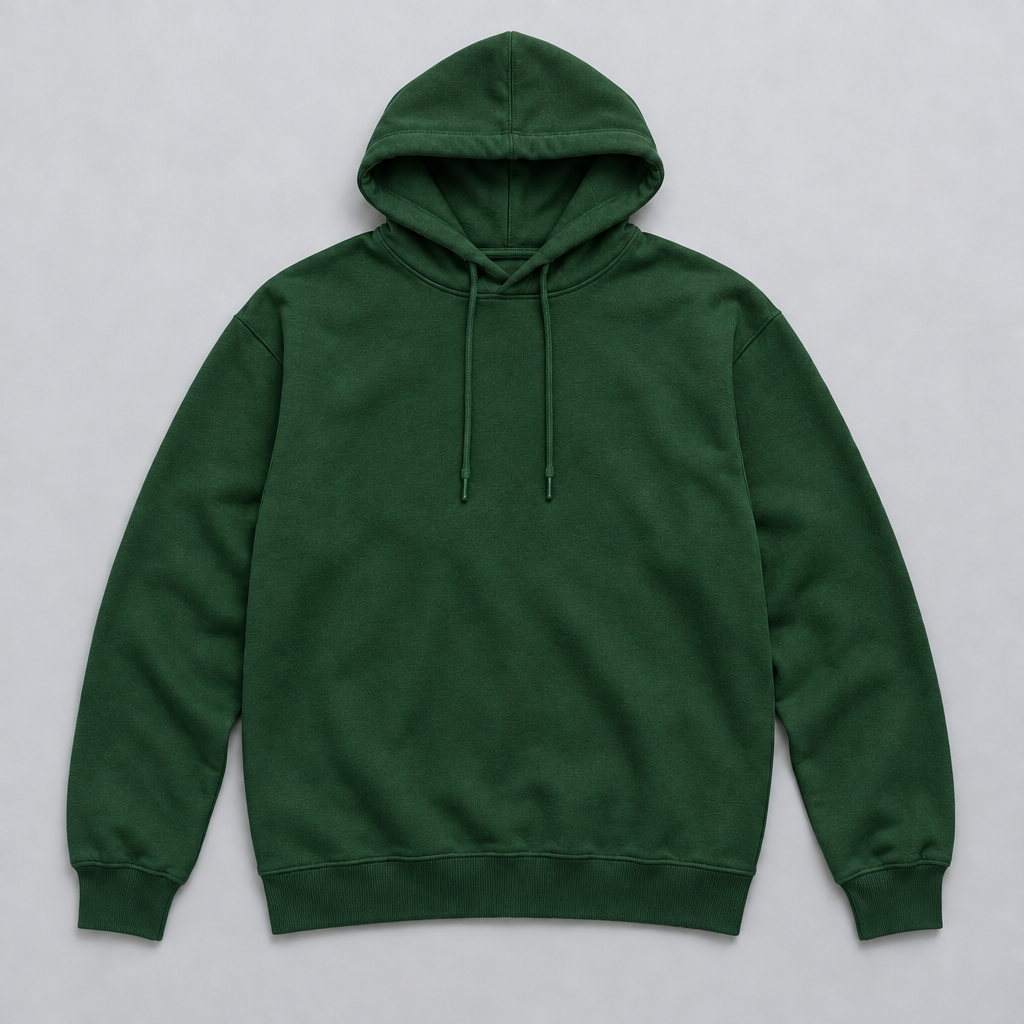
Ouvrez l'application, déposez votre image et décrivez le changement en une phrase : recolore uniquement le sweat en vert forêt profond et garde tout le reste identique. FlowPix renvoie une nouvelle version de l'image. Comme les deux versions sont sur le canevas, vous pouvez les placer côte à côte, ou glisser de l'une à l'autre, et voir précisément ce qui a bougé.
Si la couleur n'est pas tout à fait juste, dites-le simplement. Demandez un vert plus clair, un rouge plus chaud, un bleu plus sourd. Chaque demande produit une nouvelle image, et chacune consomme des crédits de votre solde : regardez donc de près avant de redemander.
Ce que vous pouvez attendre du résultat
L'image est redessinée, pas recolorée pixel par pixel, et il vaut la peine de savoir ce que cela signifie. La nouvelle couleur est en général nette et convaincante. L'arrière-plan, la pose et la lumière restent proches de l'original quand vous le demandez. Mais la forme d'un objet, ses plis, un cordon ou une couture peuvent changer légèrement, parce que l'image est refaite.
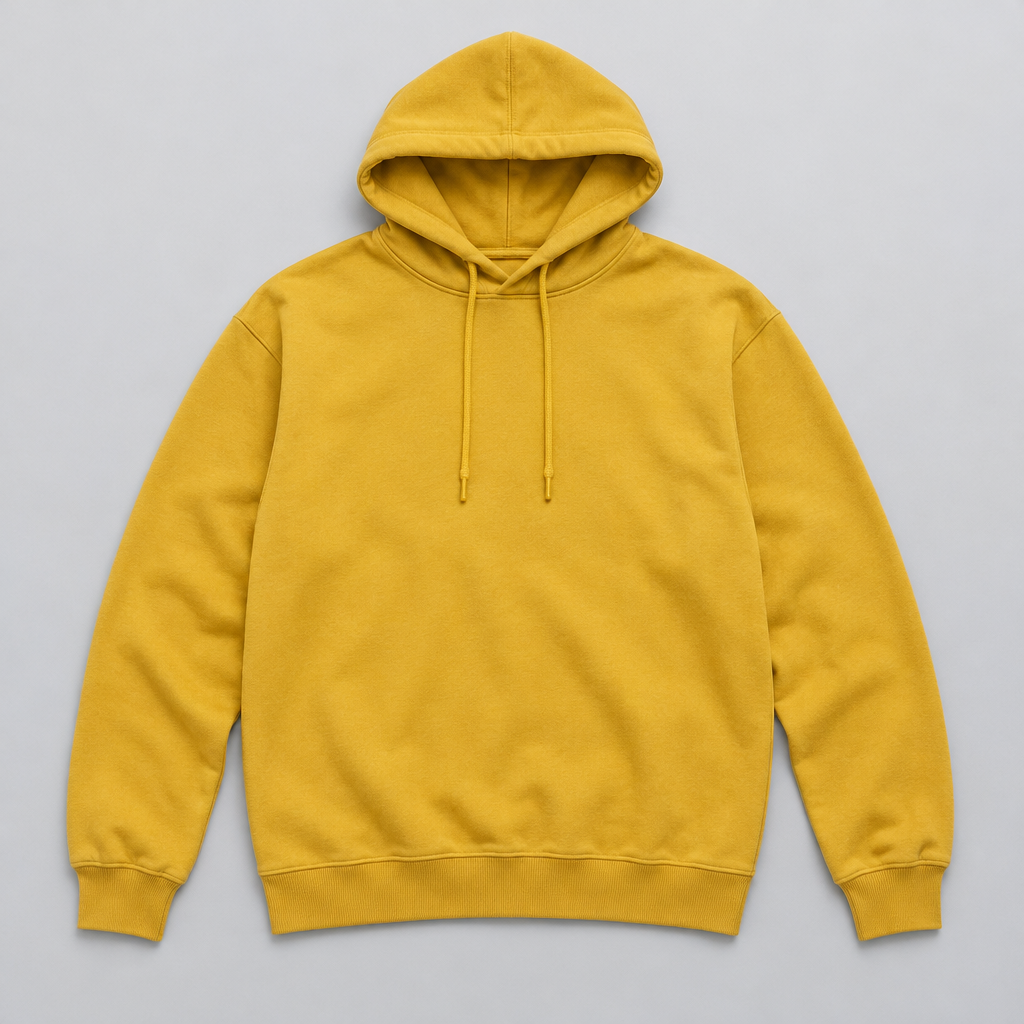
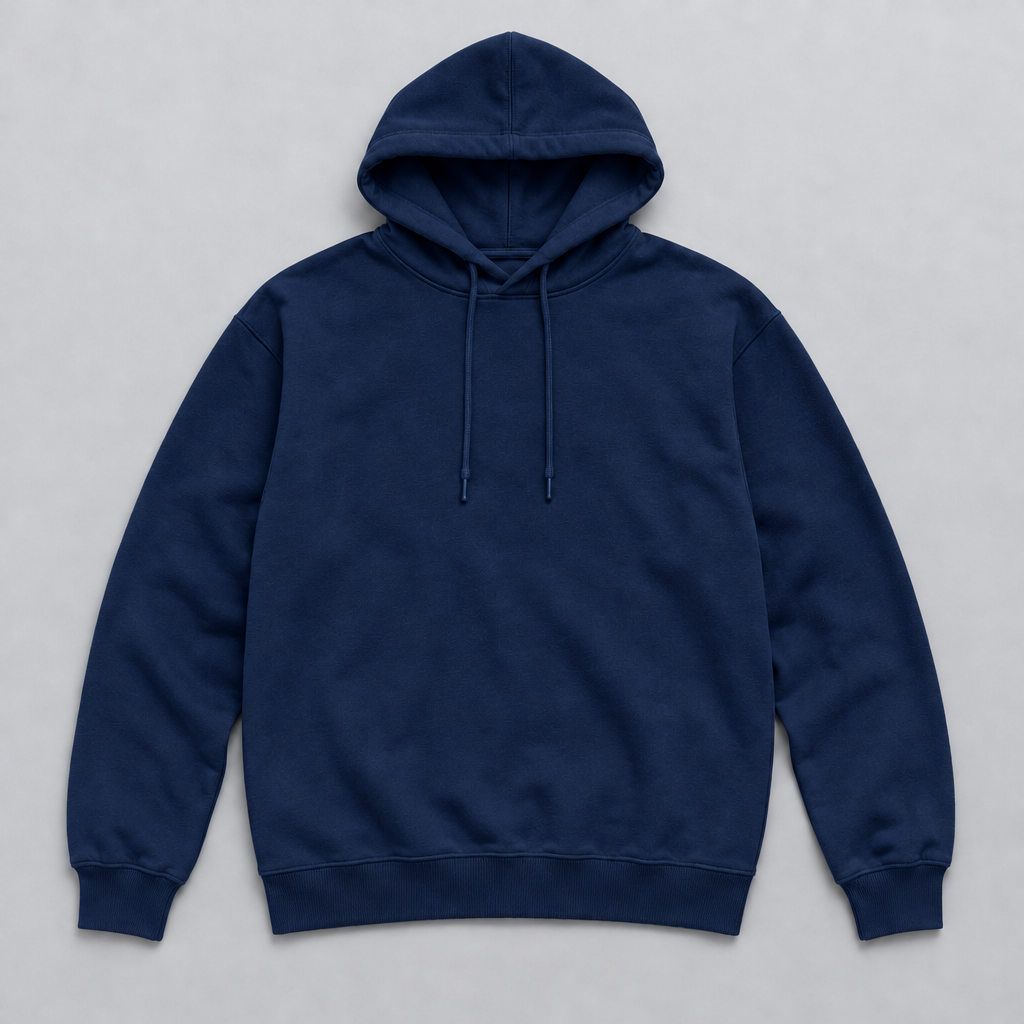
Les deux exemples de cette page le montrent. Le sweat jaune est devenu vert forêt et bleu marine, et le changement de couleur saute aux yeux. Si vous regardez de près la capuche et les cordons, vous verrez de petites différences avec l'original. Pour beaucoup d'usages, cela n'a pas d'importance. Si c'en est une, redemandez, ou prenez la version qui reste la plus proche.
Considérez le premier résultat comme un brouillon. Regardez l'objet, les contours et l'arrière-plan, comparez avec l'original et décidez si c'est assez proche. Sinon, relancez avec une phrase plus claire. Un deuxième ou un troisième essai est normal, et c'est vous qui jugez ce qui est suffisamment bon pour votre usage.
Comment obtenir un résultat plus proche de ce que vous voulez
Décrivez la couleur avec des mots qui évoquent une image : vert forêt profond, rose poudré, blanc cassé, moutarde. Ajoutez la finition quand elle compte, par exemple un molleton de coton mat ou une peinture brillante. Dites ce qui ne doit pas changer : la forme, les plis, l'arrière-plan, la lumière.
Partez d'une image nette où l'objet est clair et n'est pas caché par autre chose. Nommez précisément l'objet, pour que le changement ne s'étende pas à d'autres éléments de couleur voisine. Si vous ne voulez changer qu'une partie de l'image, dites laquelle, ou marquez cette zone dans le canevas et décrivez le résultat voulu à cet endroit.
Où il est utile de changer les couleurs
Les boutiques s'en servent pour montrer un produit dans plus de couleurs qu'elles n'en ont photographié, pour décider quelles couleurs produire ou pour composer la rangée de coloris d'une fiche produit. Les designers essaient des palettes sur un vêtement, un meuble ou un mur avant de s'engager. Les équipes marketing rafraîchissent une image existante pour l'adapter à une campagne ou à une saison.
C'est aussi un moyen rapide d'explorer. Une seule photo peut devenir cinq pistes en quelques minutes, et l'image d'une pièce peut montrer un mur en trois couleurs avant que quelqu'un ne prenne un pinceau. Utilisez les résultats pour décider et pour présenter une idée, et gardez les vraies photos pour ce que vous avez réellement.
Une routine courante consiste à partir d'une bonne photo d'un produit, à demander trois ou quatre couleurs et à mettre les images en rangée. Cette rangée suffit pour tester l'intérêt, choisir une couleur pour une première série ou remplir une fiche produit pendant que le vrai stock est encore en route.
Couleurs exactes et teintes de marque
Une recoloration générée lit la couleur d'après vos mots et l'image. Elle n'applique pas exactement un code couleur : une teinte de marque n'a donc aucune garantie de correspondre au chiffre près. Décrivez la couleur aussi bien que possible, regardez le résultat sur votre écran et demandez une version plus claire ou plus foncée jusqu'à ce qu'elle soit proche.
Quand il vous faut une correspondance précise, pour l'impression ou une charte de marque, vérifiez le résultat par rapport à la vraie couleur et utilisez un outil de couleur dédié pour le fichier final. L'image recolorée sert à montrer l'idée ; la valeur exacte doit venir de votre propre référentiel de couleurs.
Recoloration générée ou correction de couleur
Une correction de couleur dans un éditeur modifie les pixels sélectionnés de façon prévisible. Elle garde chaque détail exactement tel qu'il était, et c'est l'outil qu'il faut quand vous voulez un changement précis et reproductible, par exemple réchauffer toute une image. Elle demande une sélection propre, ce qui peut prendre du temps autour des cheveux, des ombres et des contours fins.
Une recoloration générée est plus rapide quand vous pouvez décrire le changement en une phrase et que vous acceptez que l'image soit redessinée. Elle gère un objet fait de plis, de lumière et d'ombre sans que vous traciez une sélection. Beaucoup combinent les deux : on essaie l'idée avec une description, puis on finalise une valeur exacte avec un outil de couleur.