
Ce que signifie modifier le texte d'une image
Quand les mots font partie d'une image, ils ne sont plus du texte : ce sont des pixels colorés, comme tout le reste. On ne peut pas cliquer dessus et taper. Une affiche enregistrée sous forme d'image, une capture d'écran, un flyer ou une carte fonctionnent tous ainsi, et c'est pourquoi changer un seul mot est plus difficile qu'il n'y paraît.
Il y a deux façons de s'y prendre. On peut reconstruire l'image dans un logiciel de création avec du vrai texte, ce qui est précis mais prend du temps et demande le fichier d'origine. Ou l'on peut demander à un outil de redessiner l'image avec les nouveaux mots, ce qui est rapide mais reste un redessin, pas une modification de l'original. Modifier le texte de FlowPix est du second type, et cette page dit ce que cela signifie.
Comment modifier le texte d'une image dans FlowPix
Mettez l'image sur le canevas de FlowPix et sélectionnez-la. Dans la barre d'outils de l'image, ouvrez le menu Plus et choisissez Modifier le texte. Un panneau s'ouvre et FlowPix recherche du texte dans l'image. S'il n'en trouve pas, le panneau affiche Aucun texte détecté et il n'y a rien à modifier.
Quand il trouve du texte, décrivez le changement dans la zone prévue. Dites quels mots changer et ce qu'ils doivent devenir, et mettez les mots entre guillemets, par exemple Remplace "Summer Camp" par "Winter Camp". Appuyez sur Appliquer et attendez pendant que l'image est modifiée.
La nouvelle image remplace celle du canevas, au même endroit. Si vous voulez aussi garder la première, dupliquez-la avant de commencer. Si le résultat n'est pas bon, décrivez de nouveau le changement et appliquez-le au résultat ou à la copie.
Ce que nous avons essayé
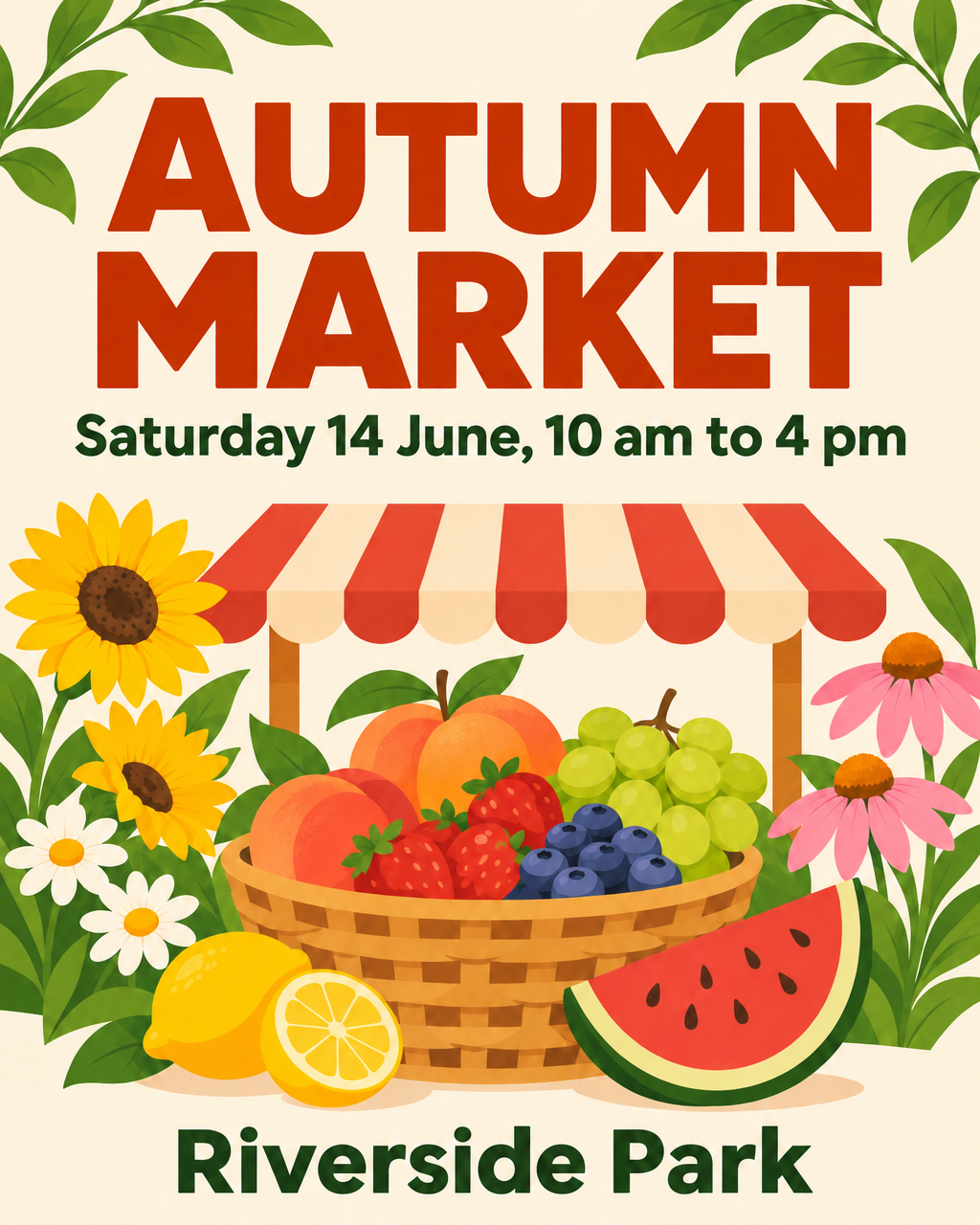
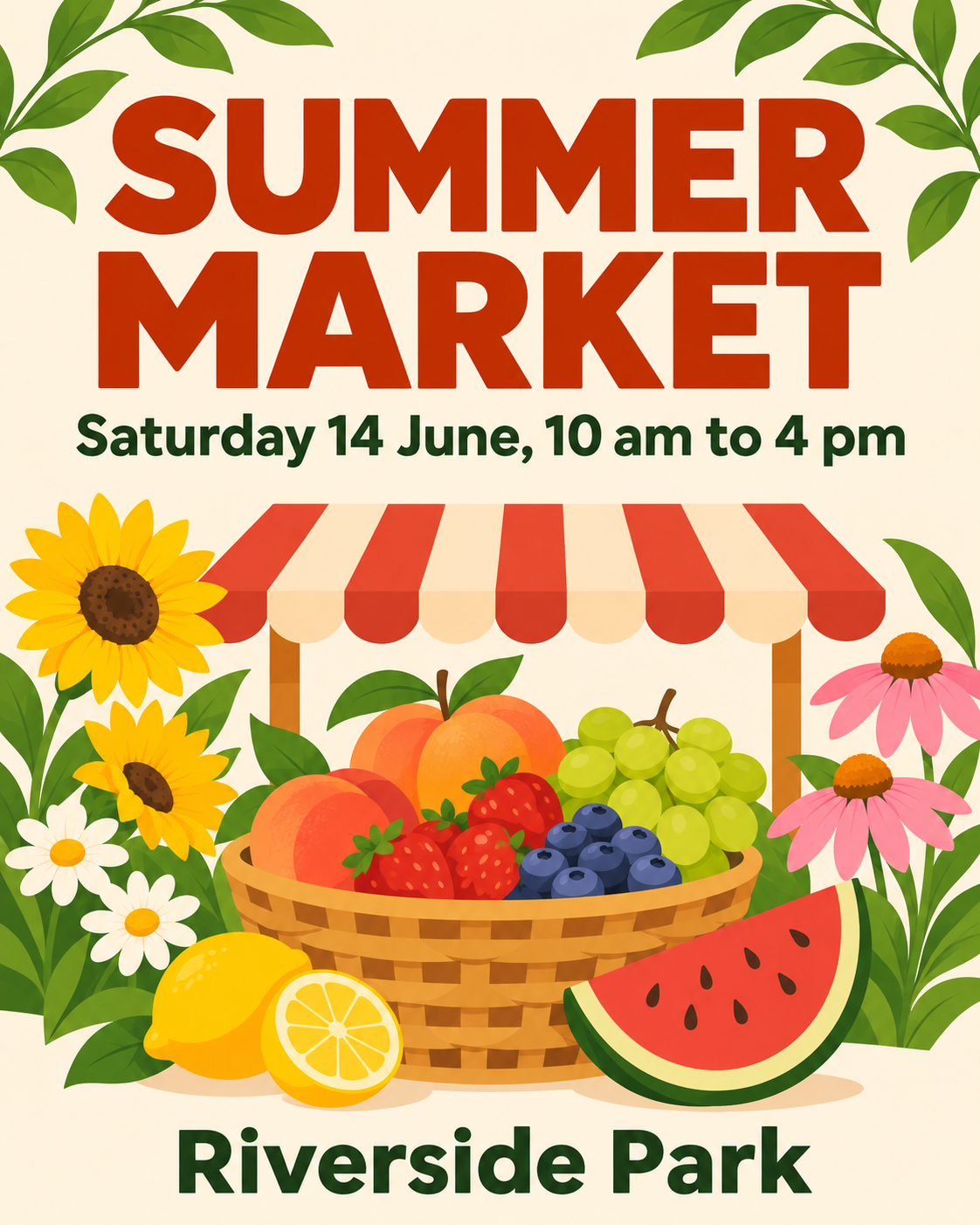
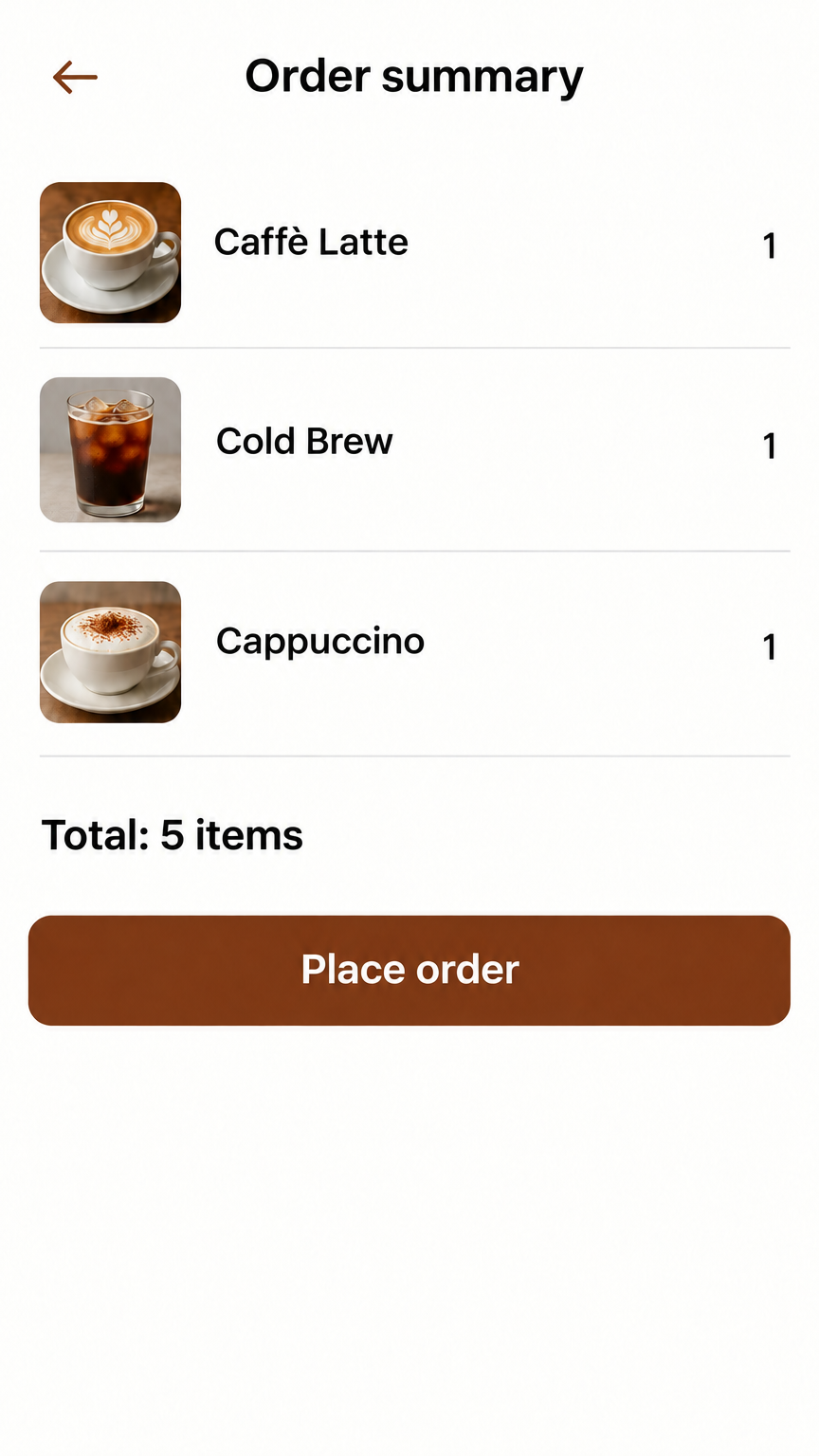
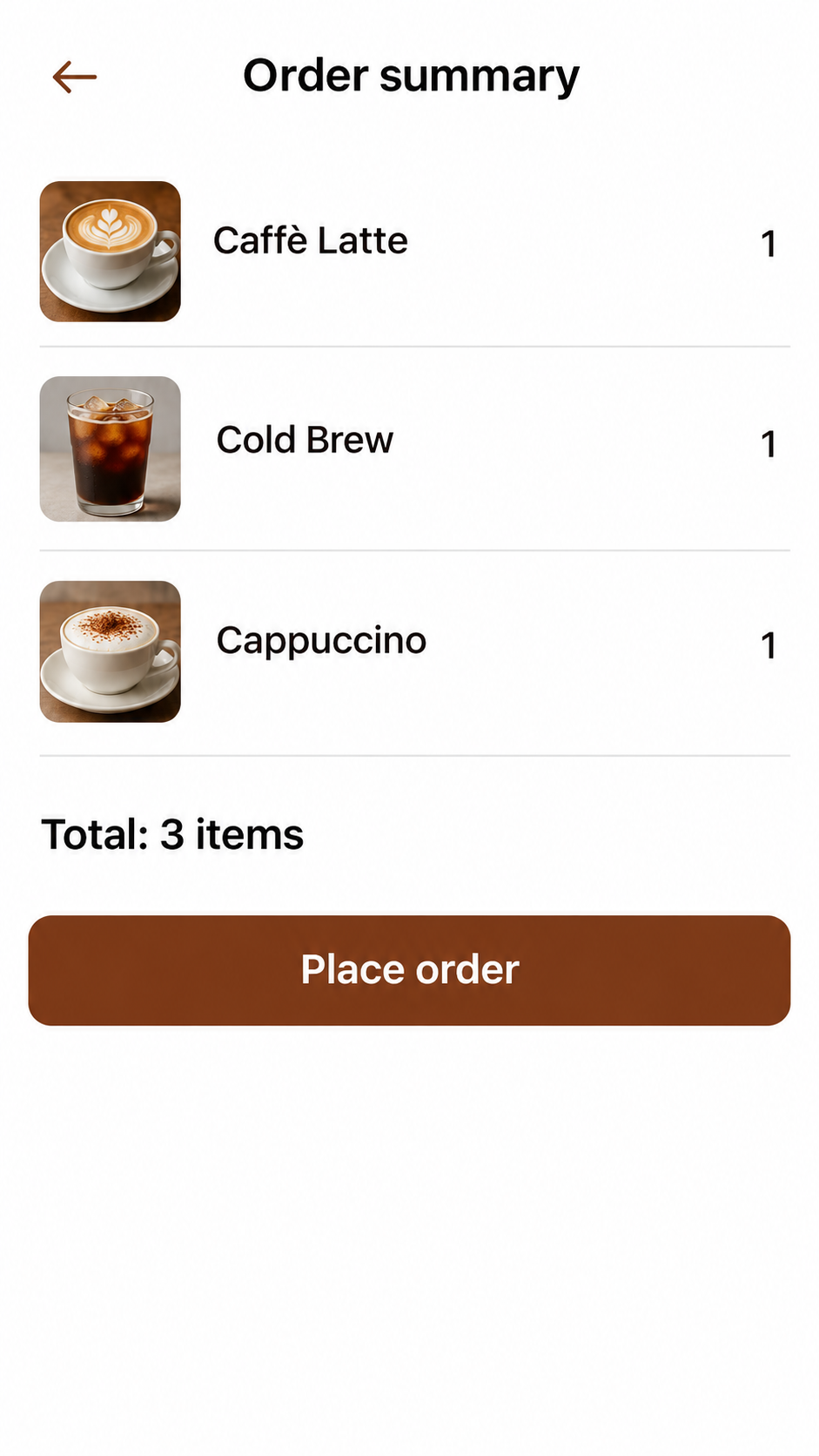
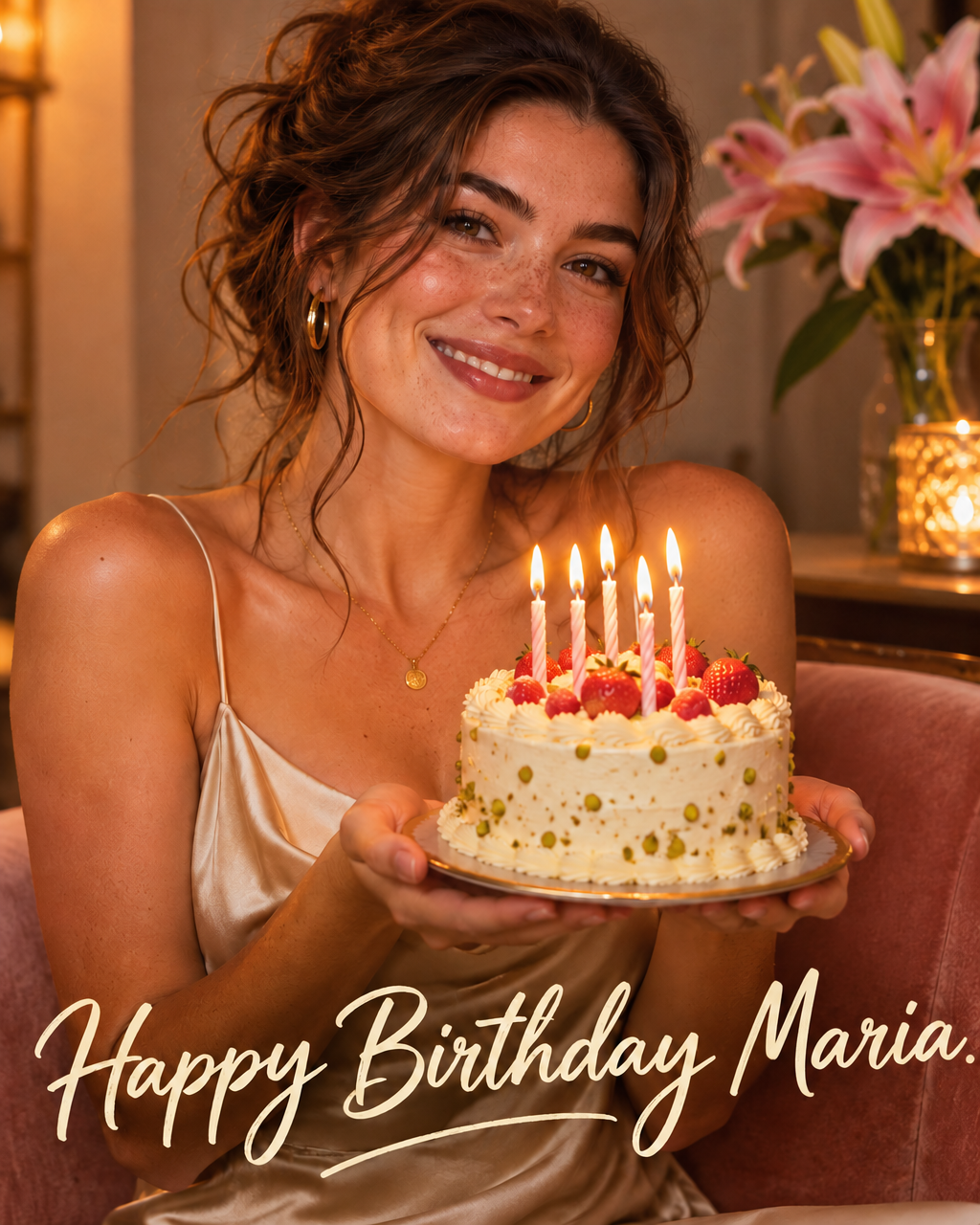
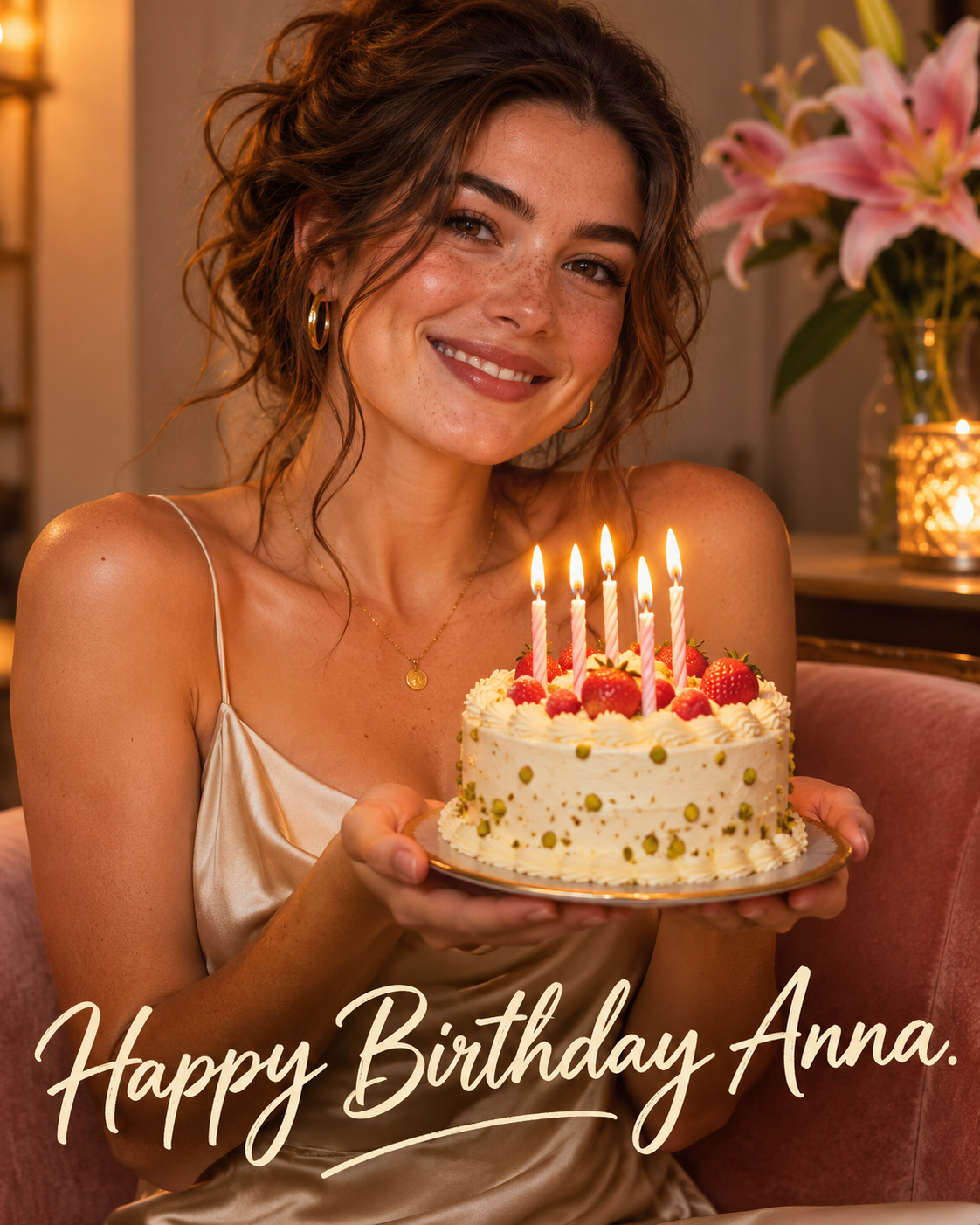
Nous avons fait trois images contenant des mots : une affiche de marché, une capture d'écran d'une application de café et une carte d'anniversaire avec une femme qui tient un gâteau. Ce sont des images que nous avons générées nous-mêmes, pas de vraies affiches ni de vraies personnes. Sur chacune, nous avons fait deux modifications, six lancements en tout, avec le même modèle de retouche et les mêmes réglages que l'outil, et avec la consigne écrite comme vous l'écririez. Les quatre curseurs de cette page montrent quelques-uns des résultats tels qu'ils sont revenus, non retouchés après coup.
Le tableau montre la taille de chaque résultat par rapport à l'image de départ. L'outil demande la même forme que l'original, mais le résultat fait environ mille pixels sur le grand côté, quelle que soit la taille de l'original.
| Image | Original | Résultat |
|---|---|---|
| Affiche de marché | 1122 × 1402 px | 1024 × 1280 px |
| Capture d'écran de téléphone | 941 × 1672 px | 864 × 1536 px |
| Carte d'anniversaire | 1122 × 1402 px | 1024 × 1280 px |
Ce qui a changé en plus des mots
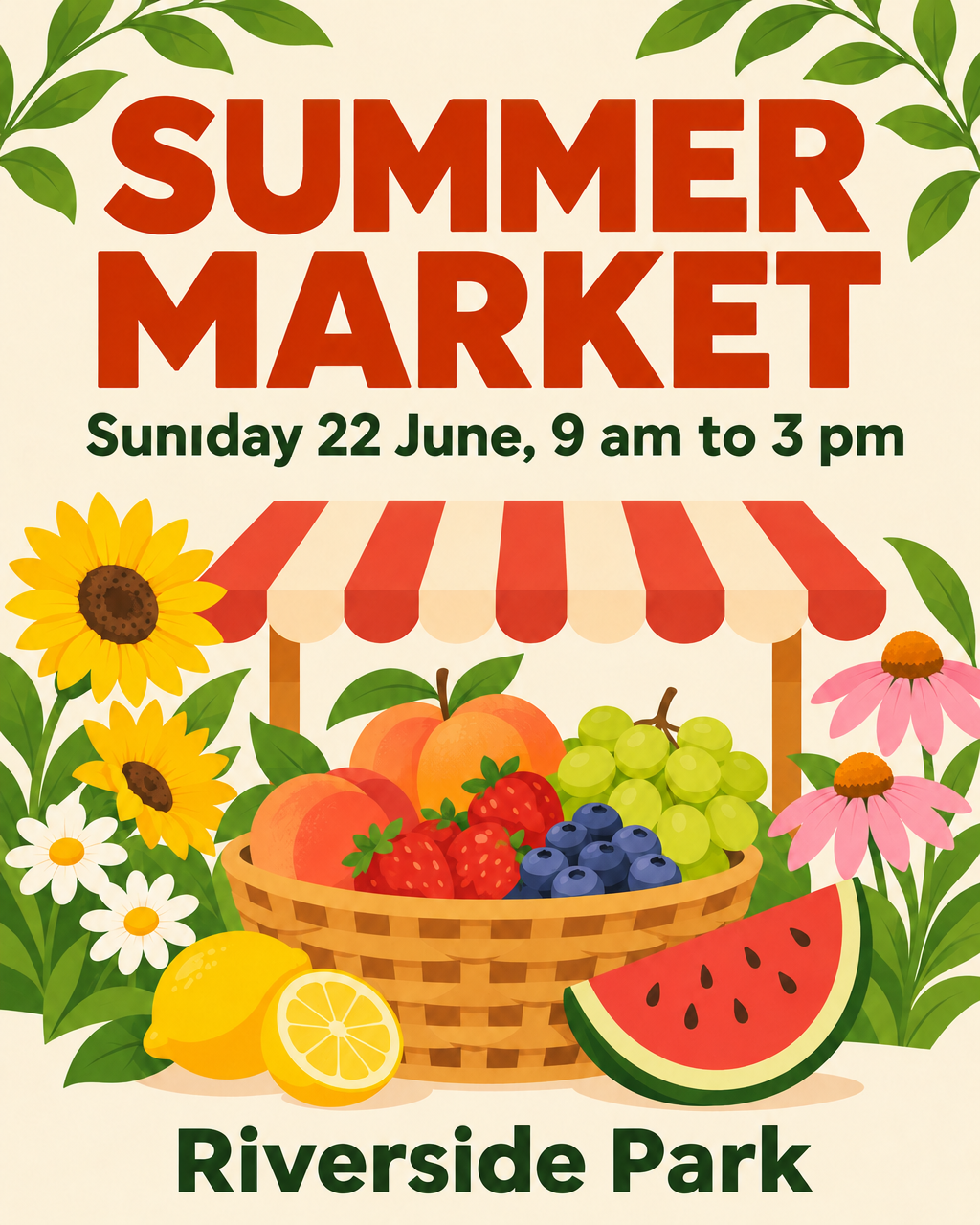
Nous avons mis chaque résultat à côté de son original et regardé toute l'image. Les mots demandés étaient là dans cinq des six, et la mise en page est restée la même. Mais l'image a été redessinée, pas modifiée sur place. Sur l'affiche, les fruits et les fleurs ont été dessinés un peu différemment. Dans la capture d'écran, les petites images de café et la position des lignes ont légèrement bougé. Sur la carte, la femme ressemblait toujours à la même personne, mais ses taches de rousseur, ses cheveux et les bougies ont été redessinés.
C'est la règle à garder en tête : les mots changent exprès, et tout le reste change par accident. Si les détails de l'image comptent, comme un visage, un logo ou un produit, regardez-les de près, ou gardez l'original et n'utilisez l'image modifiée que là où une petite différence n'a pas d'importance.
Les mots eux-mêmes
Dans cinq lancements, les nouveaux mots étaient orthographiés comme nous les avions écrits : un nouveau titre sur l'affiche, un autre total dans la capture d'écran, un nouveau nom et une nouvelle formule de vœux sur la carte, et un nouveau mot sur le bouton. Dans le sixième, la ligne de la date de l'affiche est revenue avec Suniday là où nous avions demandé Sunday. Le reste de cette ligne était juste.
Lisez donc le résultat lettre par lettre en taille réelle, et relancez si quelque chose est faux. Nous n'avons essayé que des mots en anglais : nous ne pouvons donc pas dire comment il se comporte avec d'autres alphabets.
Gardez l'original, et surveillez la taille
Comme le résultat remplace l'image, faites d'abord une copie si vous voulez garder les deux. Vous pouvez ensuite les mettre côte à côte et chercher ce qui a changé. Si vous avez besoin ensuite d'une image plus grande, l'Upscaler d’image IA peut l'agrandir, mais il ne peut pas rendre le détail que la modification a redessiné.
Et comme le résultat fait environ mille pixels sur le grand côté, un grand original ressort plus petit. Pour une publication sur les réseaux sociaux, cela suffit souvent. Pour une impression, vérifiez la taille du résultat avant de vous y fier.
Quand l'utiliser et quand ne pas l'utiliser
Utilisez-le sur des créations qui sont les vôtres : une affiche que vous avez faite l'an dernier, un flyer pour une nouvelle date, une carte avec un autre nom, une image de votre mise en page avec un autre mot sur un bouton. Il évite de reconstruire l'image quand vous n'avez pas le fichier d'origine.
Ne l'utilisez pas pour changer les mots d'une pièce d'identité, d'un reçu, d'un contrat ou de toute image qui doit être fidèle à ce qu'elle montre. Une image redessinée n'est pas l'original, et elle peut contenir des erreurs. Si vous voulez enlever des mots d'une image plutôt que les changer, voyez la Suppression d'objets par IA.