
这里说的职业头像 AI 是什么
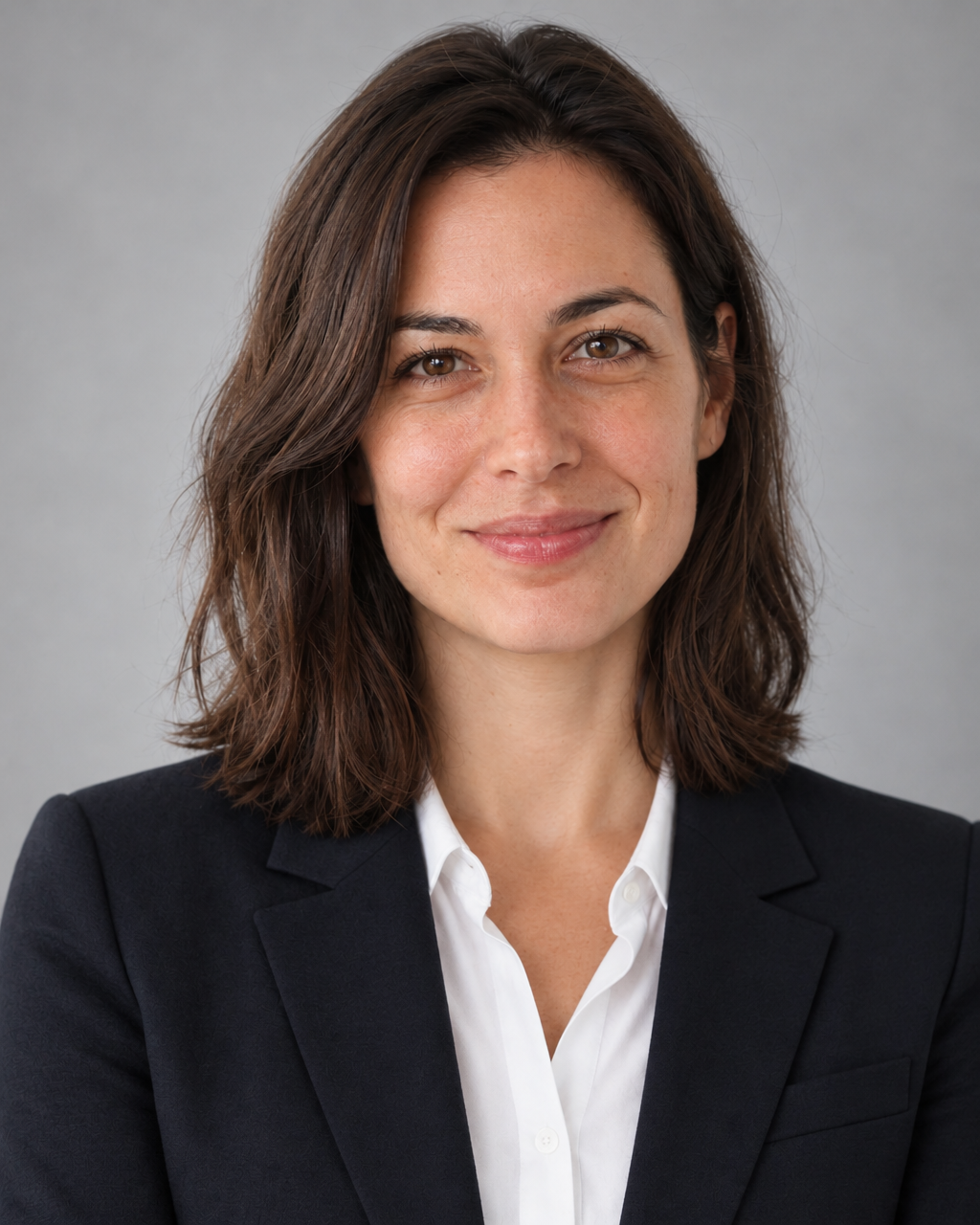
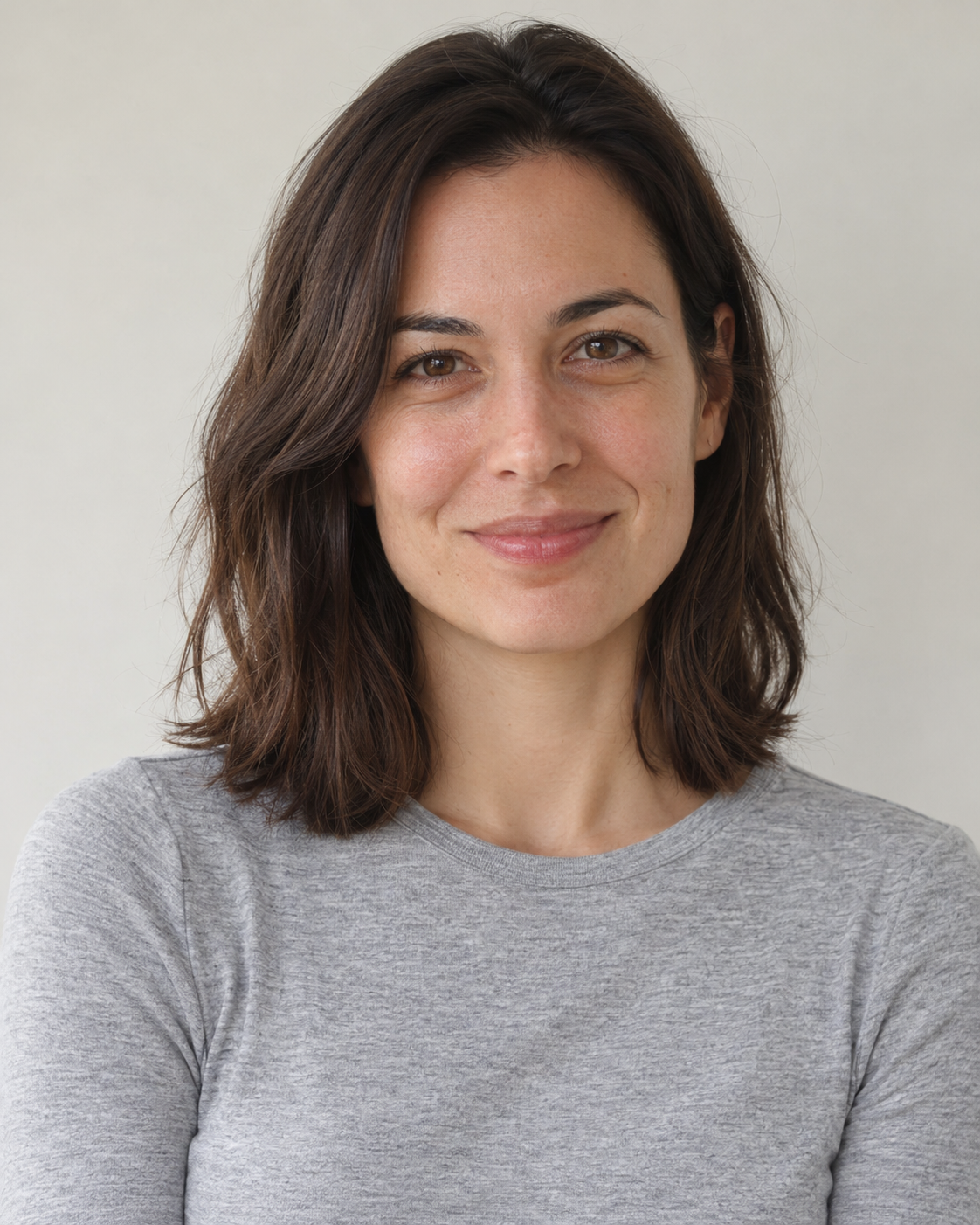
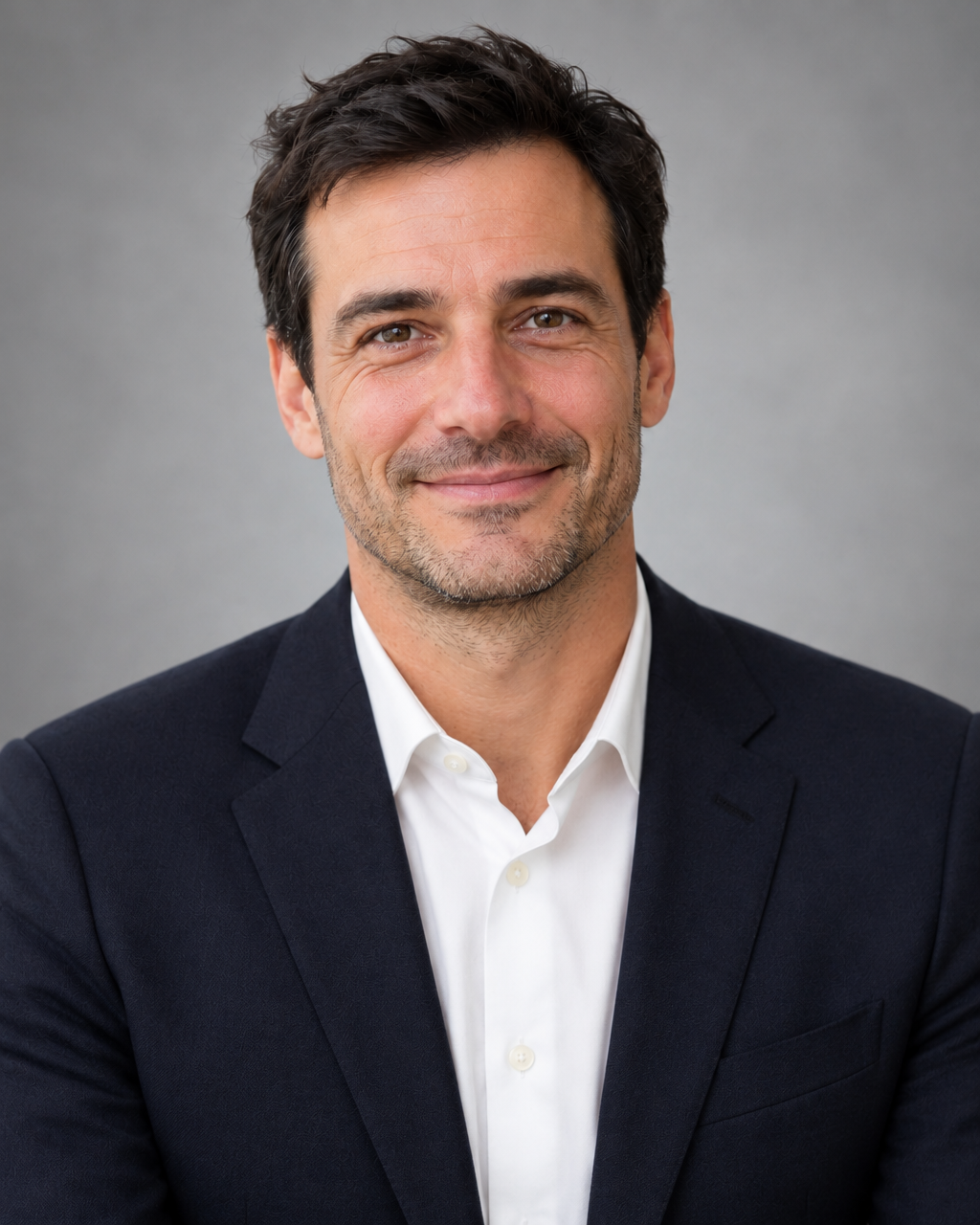
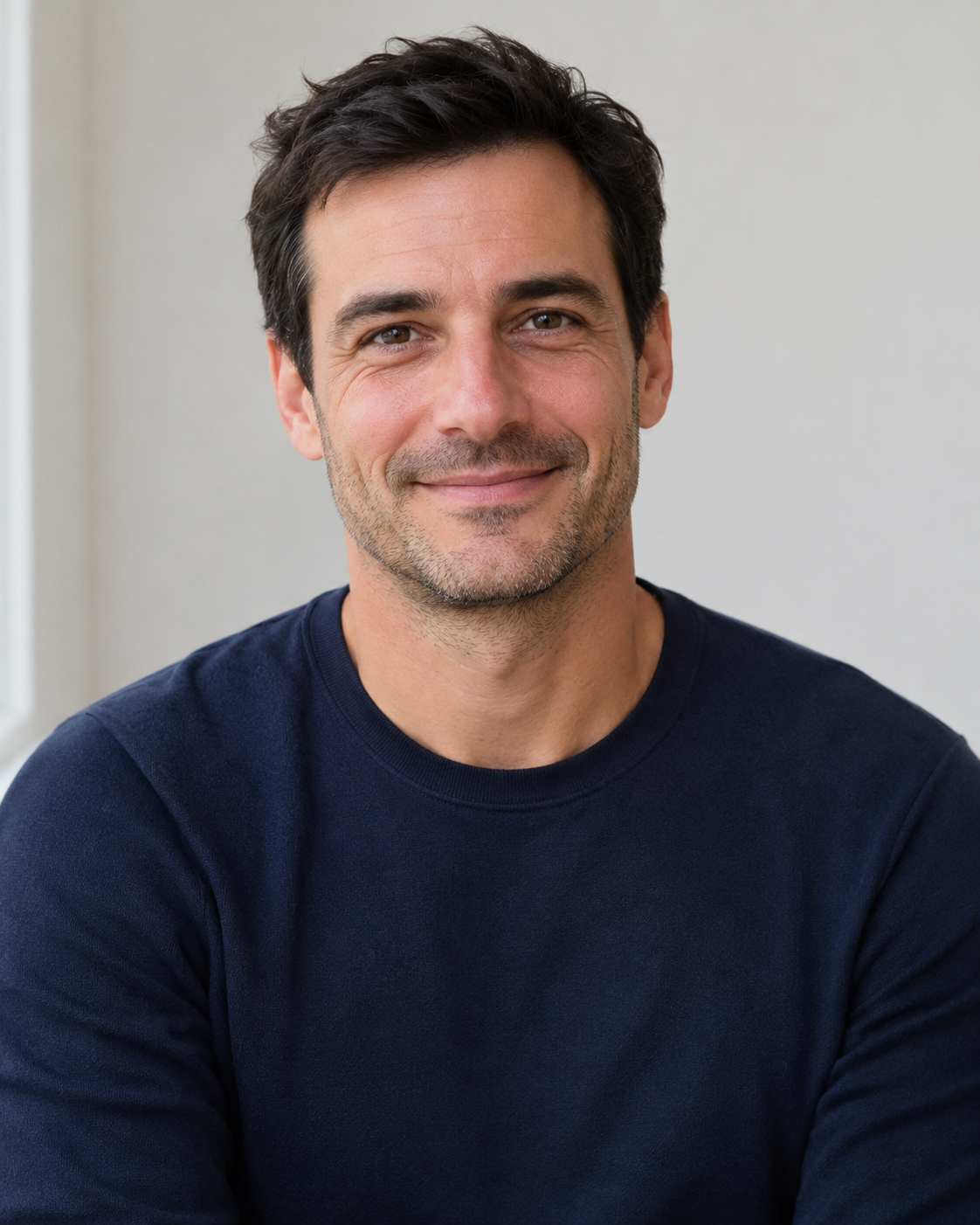
FlowPix 没有专门制作头像的工具。它有的是快速编辑,会把你已有的图片按描述重新绘制。想把随手拍的人像变成职业头像,你描述衣服和背景,就会拿回一张新图片:同一张人像,穿着西装外套,站在影棚背景前。
这样很快,适合试各种想法,但有一个代价:重新绘制的是整张图片,而不只是衣服和背景。本页用两张虚构的人像,展示了这看起来是什么样子。
结果是对人像的重新绘制,所以它是一张用来和你的照片对比的图片,而不是影棚里拍的照片。当画出来的图片可以接受时再用,并且要确认你打算用在哪里。它做不出影棚照片:结果是画出来的图片,和你的照片可能有细小的差别,比如头发的落法。
如何在 FlowPix 中试一试
把人像放到画布上,选中它,在图片工具栏里打开快速编辑。描述你想要的衣服和背景,并要求脸和头发保持不变,然后点击 运行。按钮会在你点击之前显示这次运行将花费的积分。
结果会作为一张新图片出现,你的原图不会被改动。如果不是你想要的,就改一下描述再运行一次。请只上传你有权编辑的人的照片。
不需要选择区域,也不需要选择模板。快速编辑会读取你的描述和整张图片,所以你要用文字说出你想要什么、什么必须保持不变。如果你想要不同的背景颜色或不同种类的衣服,就在描述里写出来,并让句子的其余部分保持不变,这样你就能看出这个改动起了什么作用。
我们用的提示词
我们在两张我们自己生成的虚构人像上,一位女性和一位男性,各试了一次同一种编辑。描述就在下面,你可以复制它,再改动细节。
两张人像用的是同一句:"Turn this into a professional corporate headshot: a dark blazer over a white shirt and a soft grey studio background. Keep the face and hair exactly the same."
我们要求的是白衬衫外面的深色西装外套,以及柔和的灰色影棚背景。想试别的衣服或别的背景,就改这些词。关于脸和头发的那部分请保留,因为正是它在要求模型尽量贴近你的照片。
我们看到了什么
两张人像都按要求回来了:白衬衫外面是深色西装外套,背景是柔和的灰色影棚。乍一看,两张仍然是同一个人,表情也一样。女性的头发落法与原图略有不同。我们没有使用人脸识别工具,所以这是在两张人像上用肉眼判断的。西装外套、衬衫和背景都是新画的,原来的衣服一点也没有保留。
但图片是被重新绘制的。表格用 0 到 255 的刻度,显示了图片的每个部分与原图相差多少。两侧的背景和衣服变化很大,这正是我们要求的;脸的变化比它们小,但它是重新画的,不是复制的。无论原图多大,结果的宽度都约为一千像素。
两张人像的数字并不相同:男性的脸与原图的差别比女性的脸更大。所以没有哪一个数字能说明结果会有多接近。它会随每次运行、每张图片而变。
| 人像 | 脸 | 两侧的背景 | 衣服 |
|---|---|---|---|
| 女性,职业头像 | 9 | 38 | 117 |
| 男性,职业头像 | 17 | 56 | 44 |
多运行几次再挑一张
因为每次运行都是一幅新画,脸有时会比另一次更接近你的照片。我们每张人像只运行了一次,所以说不出它们相差多少,但这正是把同一段描述多运行几次、留下看起来最像你的结果的理由。
每次运行都是一张新图片,之前的仍然保持原样,所以你可以把它们并排比较,留下最好的一张。每次运行之间只改几个词,这样你就能看出是哪几个词带来了差别。
使用之前要检查什么
把结果放在原图旁边,先看脸:眼睛、嘴巴和脸的形状。然后看头发、衣领和西装外套的边缘。如果哪里不对,就用更准确的描述再运行一次。
请保留原图,在副本上操作。不要把结果用在图片必须与真人一致的地方,比如证件照、文件或证据。
一些要求个人头像的地方,期待的是你本人的真实照片,所以在上传画出来的图片之前,请先确认他们接受什么。把每个结果和原图放在同一个地方,以后可以再次对比。换一个背景颜色或另一种衣服,只是改几个词,之前的结果仍然保持原样。