
裁剪照片是什么意思
裁剪照片,就是去掉边缘,只保留你想要的部分。人们裁剪是为了让主体更近,去掉旁边多余的东西,为帖子或打印改变图片的形状,或者给个人资料做一张正方形或圆形的图片。
裁剪不会改变框内的内容,它只决定图片从哪里开始、到哪里结束。这也是为什么裁剪只会减少像素,不会增加像素:框越小,最后得到的图片就越小。
如何在 FlowPix 中裁剪照片
把照片放到 FlowPix 画布上并选中它。在图片工具栏中选择裁剪。图片上会出现一个框,框外的部分变暗,同时打开一个面板,里面有以像素为单位的宽度框和高度框、一个比例锁定、一组比例和一个圆形按钮。
点击一个比例,框就会变成这个形状下能放进图片的最大的框,并居中放置。拖动框,把它移到你想要的部分上;拖动一个角,让它变小。比例锁定时,拖动角不会改变形状。如果你想要的部分不在中间,先选比例,再拖动框:移动时形状保持不变。
点击应用。普通裁剪时,画布上的图片会变成裁剪后的图片。如果改点取消,什么都不会改变。
比例和精确像素
比例组里有九种比例:1:1、3:4、2:3、9:16、4:3、3:2、16:9、4:5 和 5:4。它们涵盖了正方形、常见的竖向和横向形状、手机上细长的竖屏形状和宽屏形状。如果没有一个是你要的形状,就以像素为单位输入宽度和高度。框会居中,并被裁成正好这个尺寸。
这些形状通常用在哪里:1:1 是头像和许多信息流帖子用的正方形。4:5、3:4 和 2:3 是竖向形状,从略高到明显很高。9:16 是手机屏幕的细长形状。16:9 是视频画面或显示器的宽形状,4:3 和 3:2 是许多相机照片和打印的形状,5:4 比正方形稍宽一点。选择之前,先查一下网站或打印机要求的尺寸。
正方形裁剪精确到像素是正方形:横向和纵向的像素数相同。其他比例的误差在一个像素以内。表格里是实际裁剪得到的结果。
| 图片 | 裁剪 | 结果 |
|---|---|---|
| 9:16 图片,864 × 1536 px | 1:1 | 864 × 864 px |
| 正方形图片,1254 × 1254 px | 16:9 | 1254 × 705 px |
| 正方形图片,1024 × 1024 px | 4:5 | 820 × 1024 px |
| 正方形图片,1024 × 1024 px | 输入 600 × 400 px | 600 × 400 px |
我们测量了什么
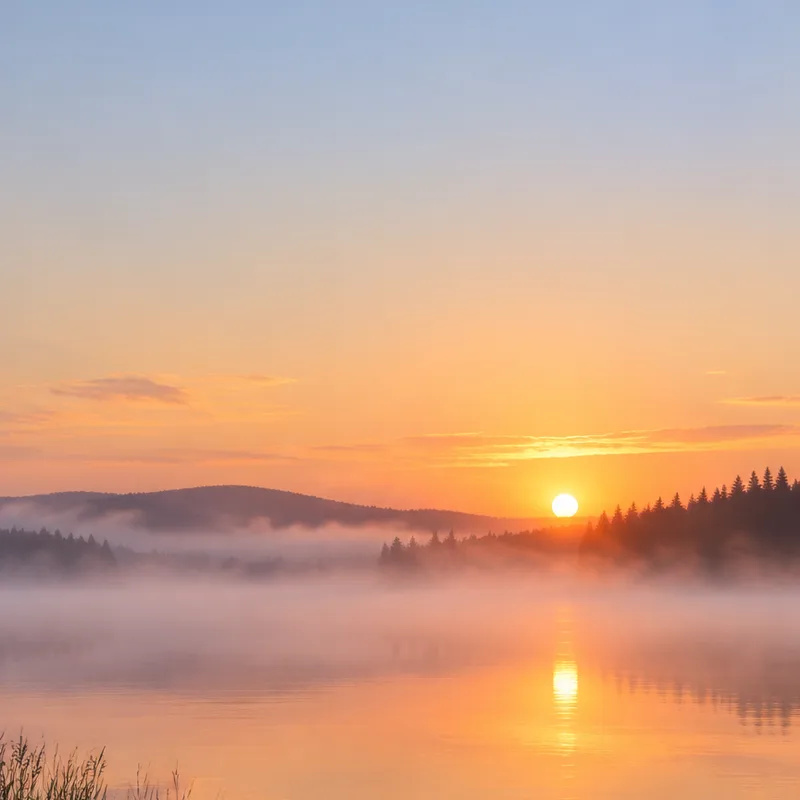
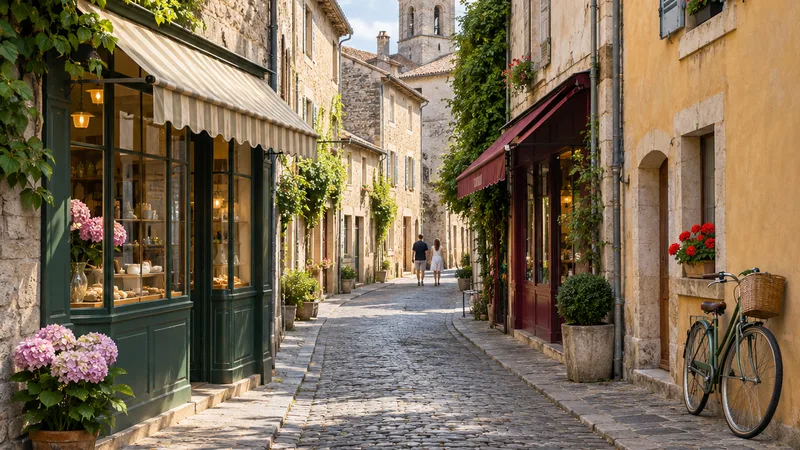
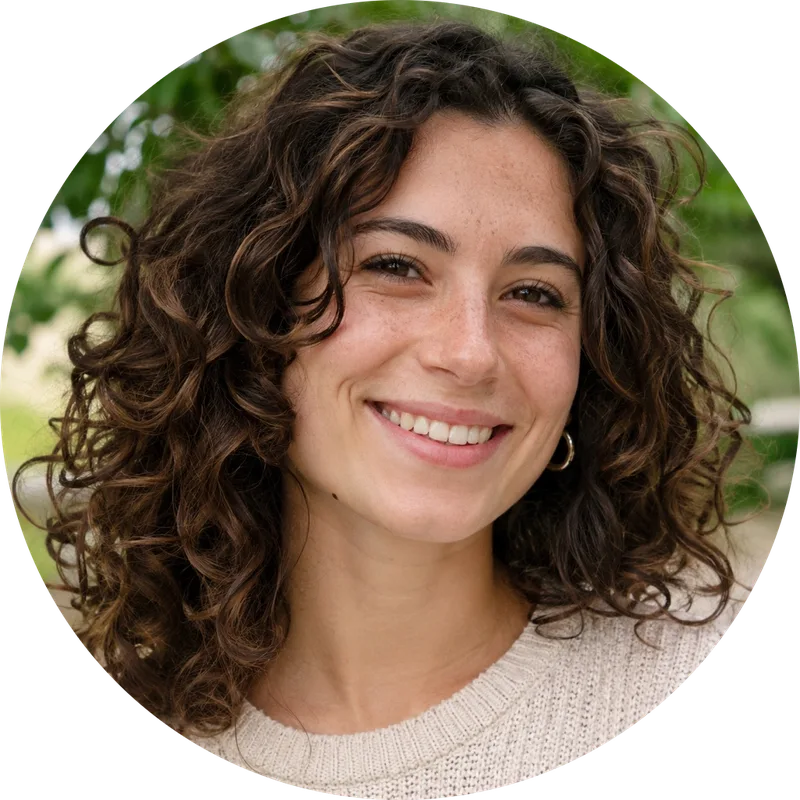
我们在浏览器中用真实的裁剪代码裁剪了真实的图片,并测量了保存下来的结果。这些图片是我们自己生成的,不是真人的照片。本页顶部的三张图片就是其中一部分结果。
每一次,裁剪后的图片都和原图对应部分的像素一模一样,没有重新采样。一张 9:16 的图片裁成 1:1,得到的正好是正方形。在一张正方形图片上输入 600 和 400,得到的正好是 600 × 400。在同一张图片上输入 3000 和 2000,得到的只是整张图片 1024 × 1024,因为裁剪不能增加像素。
给头像用的圆形裁剪
在同一组比例中选择圆形,框就会变成里面带一个圆的正方形。点击应用后,FlowPix 把图片裁成正方形,把圆以外的部分全部变成透明,并在原图旁边另存为一张新的 PNG。原图不会改变。
我们在一张人像上检查过。保存下来的图片,四个角完全透明,圆内的像素和原图一样。有些网站会自己把图片裁成圆形,所以请把脸放在框的中间附近,并看一下那个网站是怎么显示的。
裁剪不能做什么
它不会替你选择裁剪的位置。框要你自己移动,没有任何东西去寻找人脸或主体。它不能让图片变大,也不能修复模糊或太小的图片;那种情况请看 AI 图像放大。
除非你先复制,否则它也不会保留没裁剪的图片。普通裁剪作用在画布上的图片上。如果想两张都要,请在裁剪之前,从右键菜单里为图片创建副本。
在调整大小或上传之前先裁剪
许多指南都建议你在上传之前把图片裁成某个尺寸。比较好的顺序是先裁剪,再检查结果的尺寸。如果图片本来就比你需要的尺寸小,再怎么裁剪也没有用,最好从一张更大的图片开始。
做帖子时,先选比例,再把框移到重要的部分上。做头像时,把脸放在中间附近。要打印时,把面板里的像素数和你需要的尺寸对照一下。无论哪种情况,都请保留原图。