
修改圖片中的文字是怎麼回事
當文字是圖片的一部分時,它們就不再是文字了:和圖片裡的其他東西一樣,它們只是有顏色的像素。你不能點一下就輸入。儲存成圖片的海報、截圖、傳單或卡片都是這樣,所以改一個詞比看上去要難。
有兩種辦法。一種是在設計軟體裡用真正的文字重新做一張圖,這樣很精確,但要花時間,而且需要原始檔案。另一種是讓工具帶著新文字把圖片重新畫一遍,這樣很快,但那是重新繪製,不是對原圖的修改。FlowPix 的編輯文字屬於第二種,這一頁會說明這意味著什麼。
如何在 FlowPix 中修改圖片中的文字
把圖片放到 FlowPix 的畫布上並選取它。在圖片工具列中開啟更多選單,選擇編輯文字。一個面板會開啟,FlowPix 會掃描圖片中的文字。如果沒有找到,面板會顯示「沒有偵測到文字」,也就沒有什麼可編輯的。
找到文字之後,在輸入框裡描述要怎麼改。說明要改哪些字、要變成什麼,並把文字放在引號裡,例如把 "Summer Camp" 改成 "Winter Camp"。按下 套用,等圖片編輯完成。
新圖片會取代畫布上的那一張,位置不變。如果你也想保留第一張,請在開始前先再製一份。如果結果不對,請再次描述要怎麼改,並套用到結果或副本上。
我們試了什麼
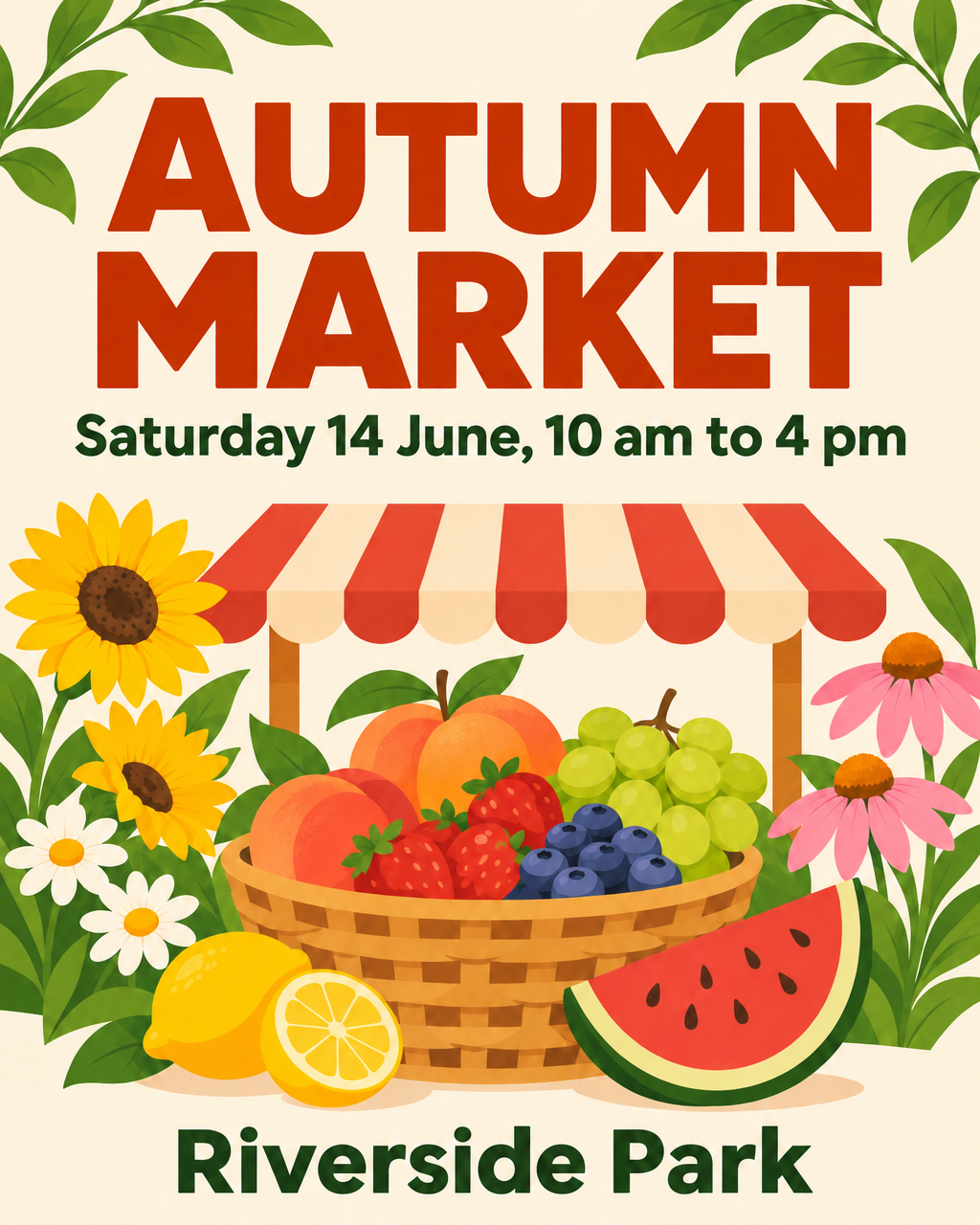
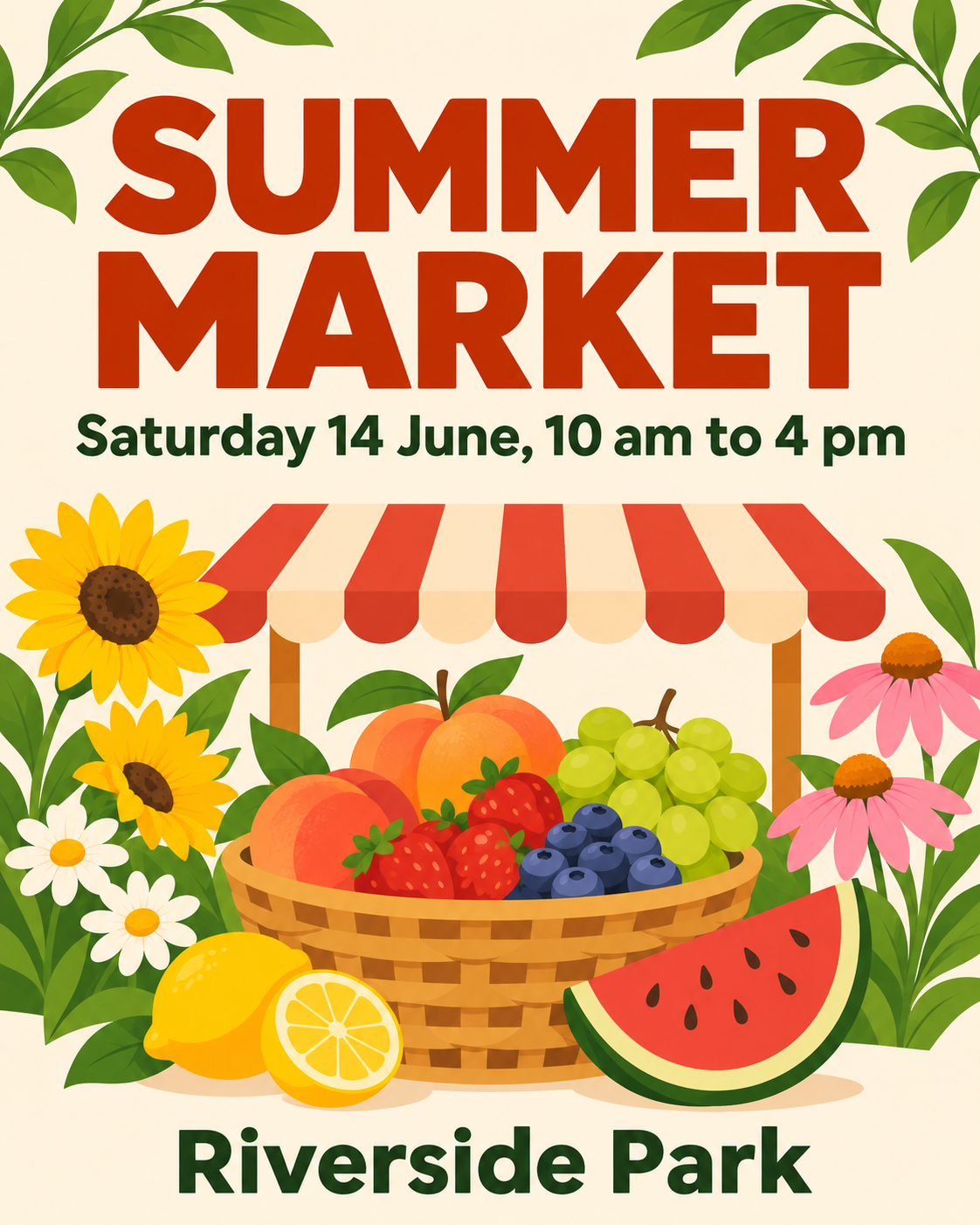
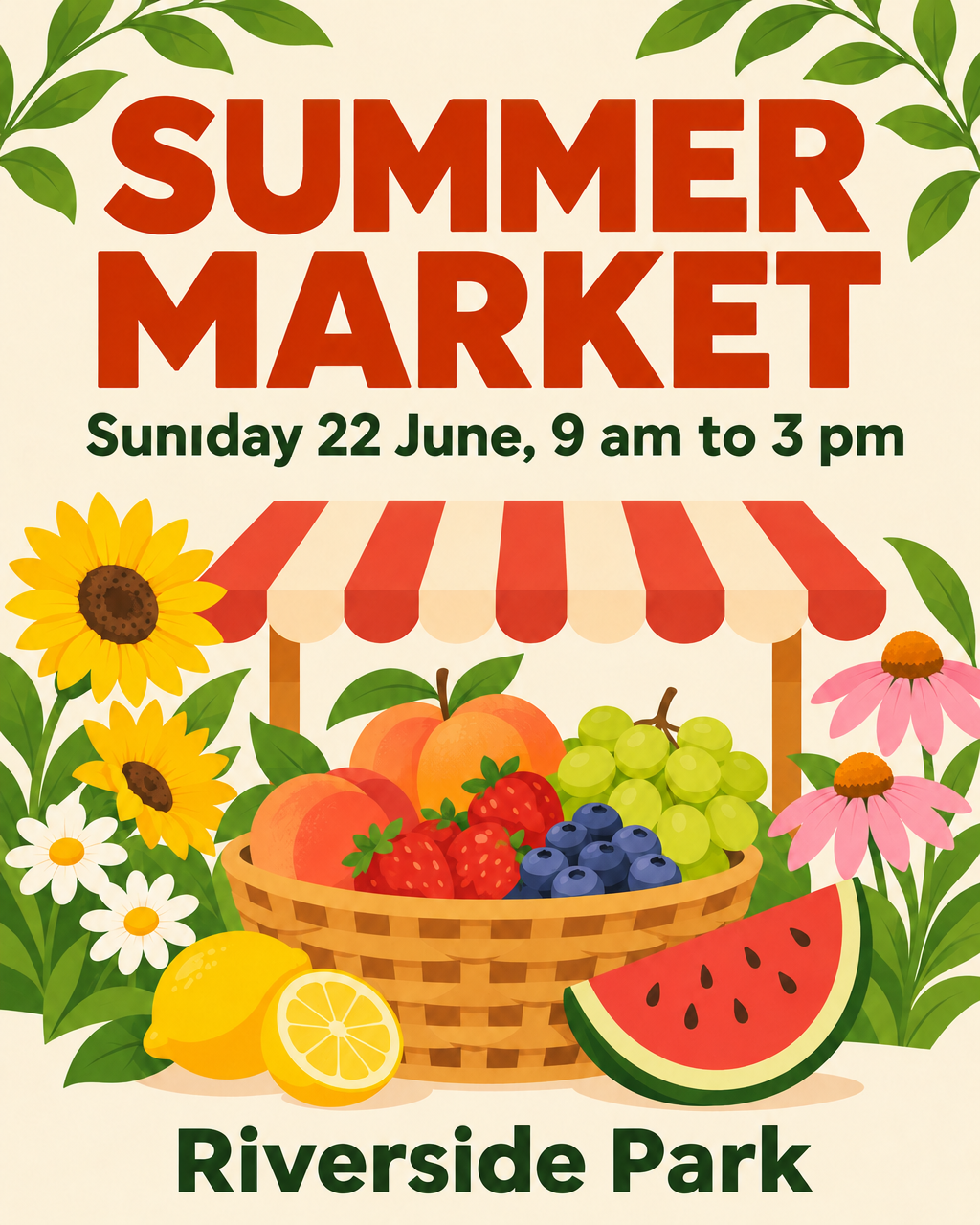
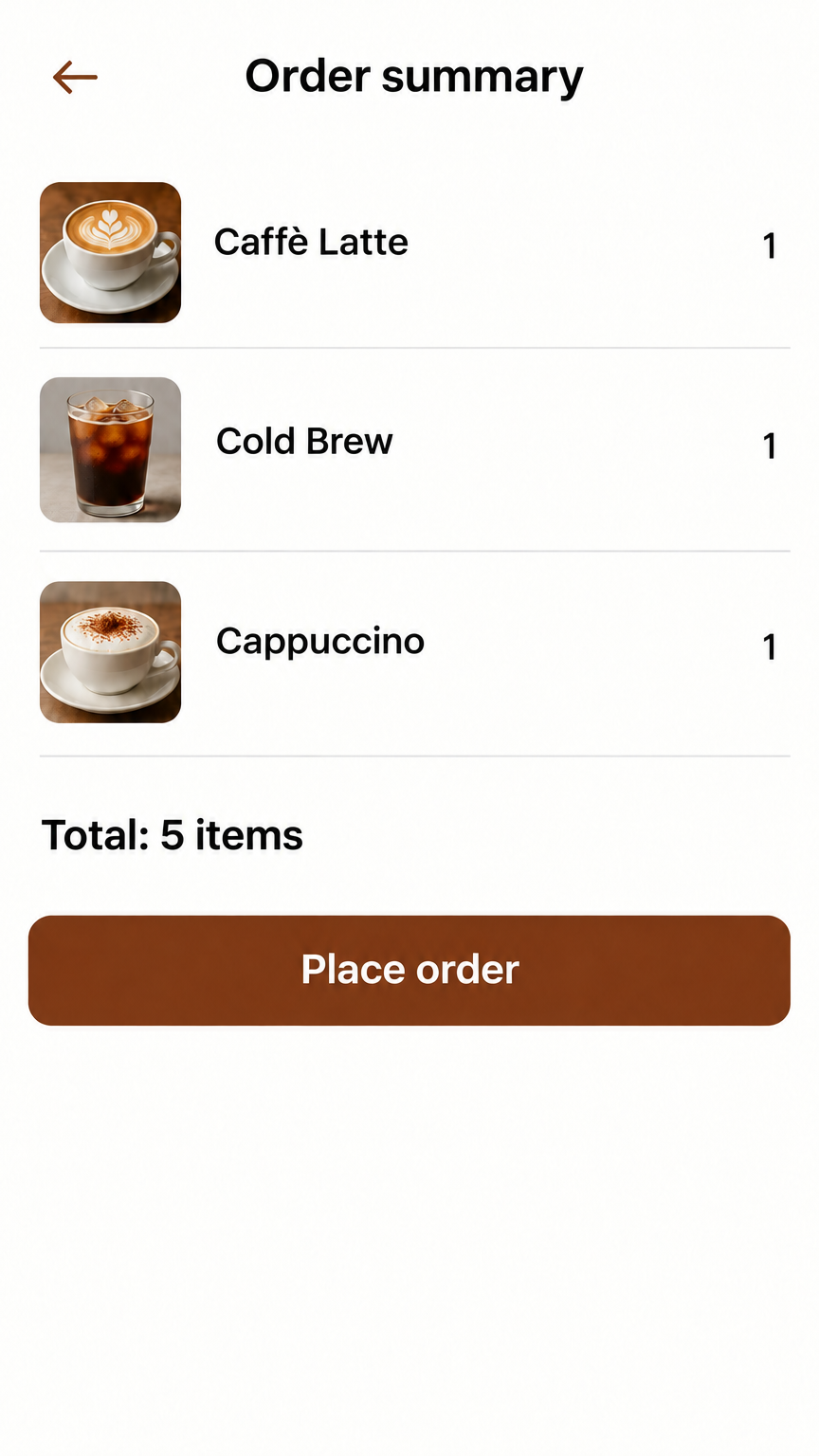
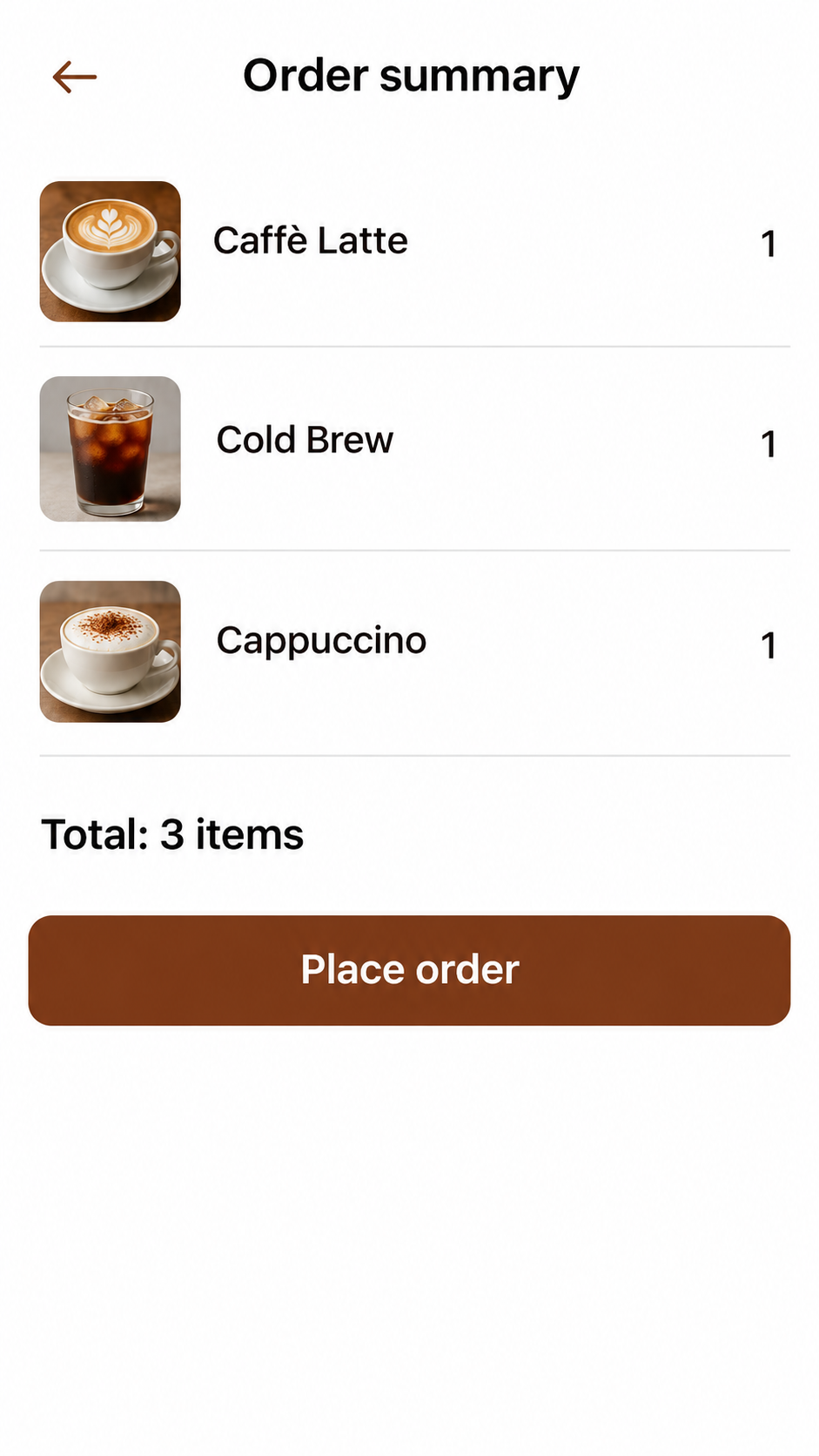
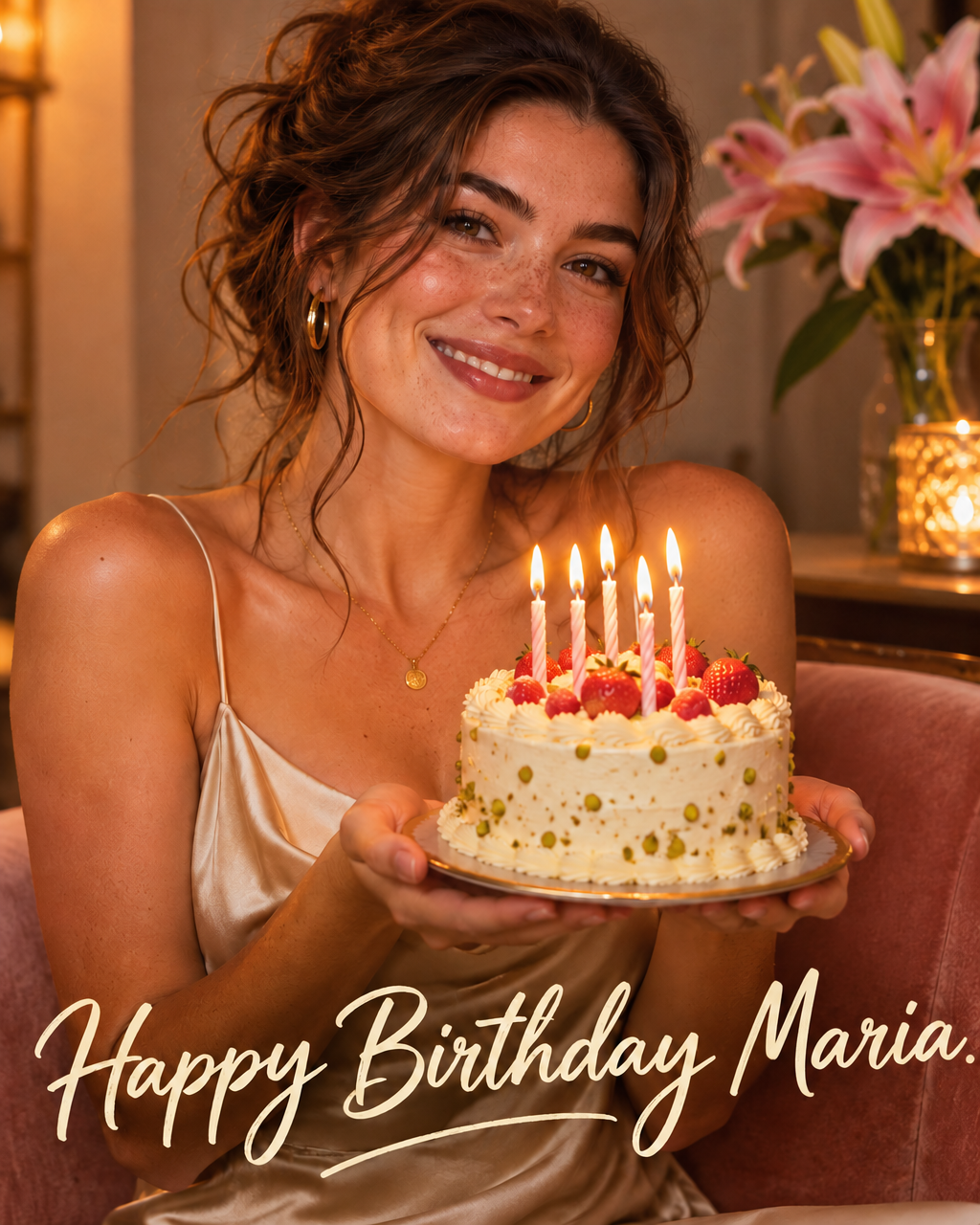
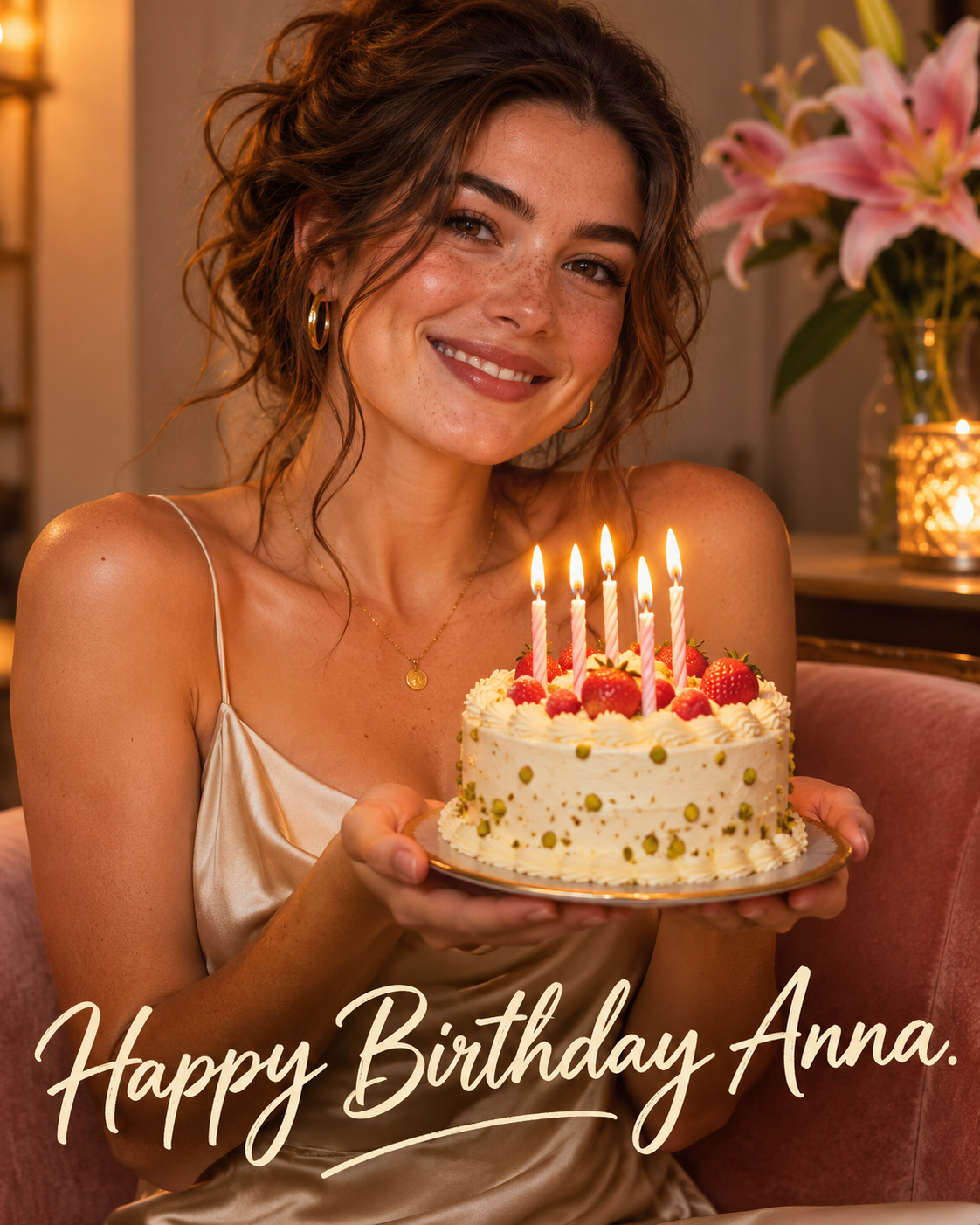
我們做了三張帶文字的圖片:一張市集海報、一張咖啡店應用程式的截圖,以及一張有女人捧著蛋糕的生日卡片。它們都是我們自己生成的圖片,不是真實的海報或真人。每張圖我們做了兩次編輯,一共六次執行,使用的編輯模型和設定與這個工具相同,指令也按你會寫的方式來寫。本頁的四個滑桿展示了其中一部分結果,都是原樣回傳,事後沒有修改。
表格顯示了每個結果相對於我們最初的圖片有多大。工具要求的形狀與原圖相同,但無論原圖多大,結果的長邊都約為一千像素。
| 圖片 | 原圖 | 結果 |
|---|---|---|
| 市集海報 | 1122 × 1402 px | 1024 × 1280 px |
| 手機截圖 | 941 × 1672 px | 864 × 1536 px |
| 生日卡片 | 1122 × 1402 px | 1024 × 1280 px |
除了文字,還有什麼改變了
我們把每個結果放在原圖旁邊,看了整張圖片。我們要求的文字在六次中有五次是對的,版面也保持不變。但圖片是被重新繪製的,而不是在原處編輯。海報上,水果和花被畫得略有不同。截圖裡,小小的咖啡圖片和各行的位置略有移動。卡片上,那個女人看起來還是同一個人,但她的雀斑、頭髮和蠟燭都被重新畫過。
需要記住的規則是:文字是有意改的,其他一切則是無意間變的。如果圖片的細節很重要,比如人臉、標誌或產品,請仔細查看,或者保留原圖,只在小小的差別無關緊要的地方使用編輯後的圖片。
文字本身
在五次執行中,新文字的拼寫和我們寫的一樣:海報上的新標題、截圖裡不同的合計、卡片上的新名字和新問候語,以及按鈕上的新詞。在第六次中,海報的日期行寫成了 Suniday,而我們要的是 Sunday。那一行的其餘部分是對的。
所以請按原始大小逐個字母地讀結果,如果有錯,請再執行一次。我們只試過英文的文字,所以無法說明它處理其他文字的效果。
保留原圖,並留意尺寸
因為結果會取代圖片,如果你想兩張都要,請先建立副本。之後你可以把兩張並排放著,找出哪裡變了。如果之後需要更大的圖片,可以用 AI 圖像放大來放大它,但它無法找回編輯時被重新繪製掉的細節。
而且因為結果的長邊約為一千像素,較大的原圖出來會變小。用於社群媒體的貼文,這通常夠了。如果要列印,請先檢查結果的尺寸,再決定能不能用。
什麼時候用,什麼時候不用
請用在屬於你自己的設計上:去年做的海報、換了新日期的傳單、換了另一個名字的卡片、按鈕上換了另一個詞的版面圖片。當你沒有原始檔案時,它能省去重做圖片的功夫。
不要用它去改證件、收據、合約,或任何必須與所顯示內容一致的圖片的文字。重新繪製的圖片不是原件,也可能有錯。如果你想把圖片裡的文字去掉而不是改掉,請看 AI 物體移除。