
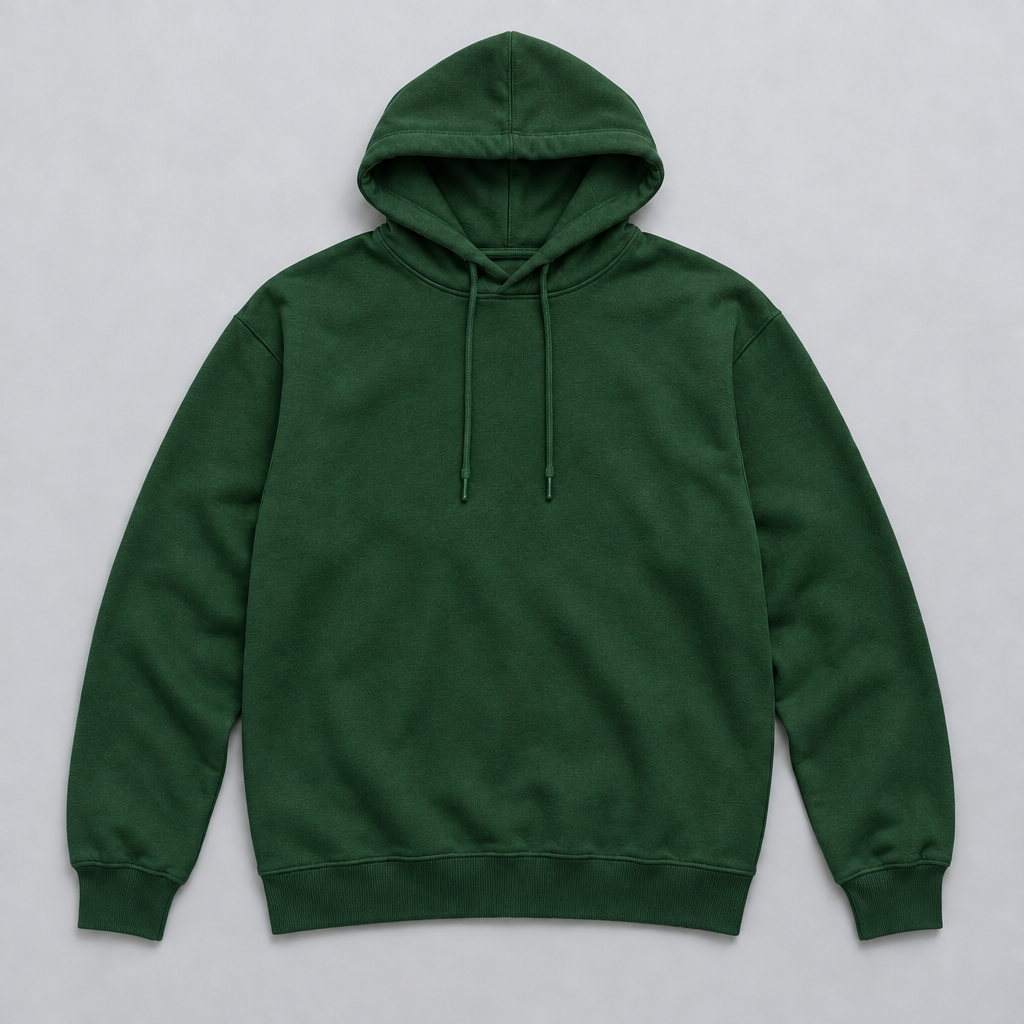
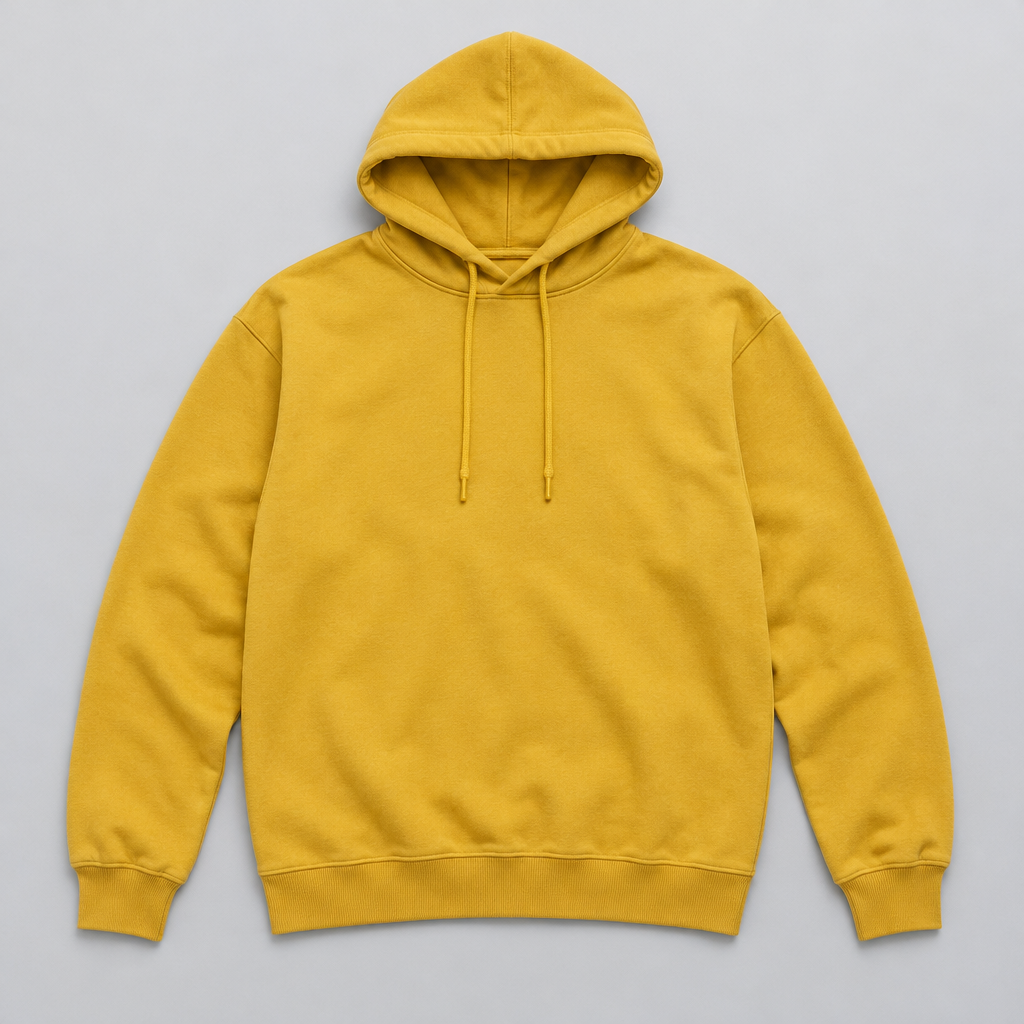
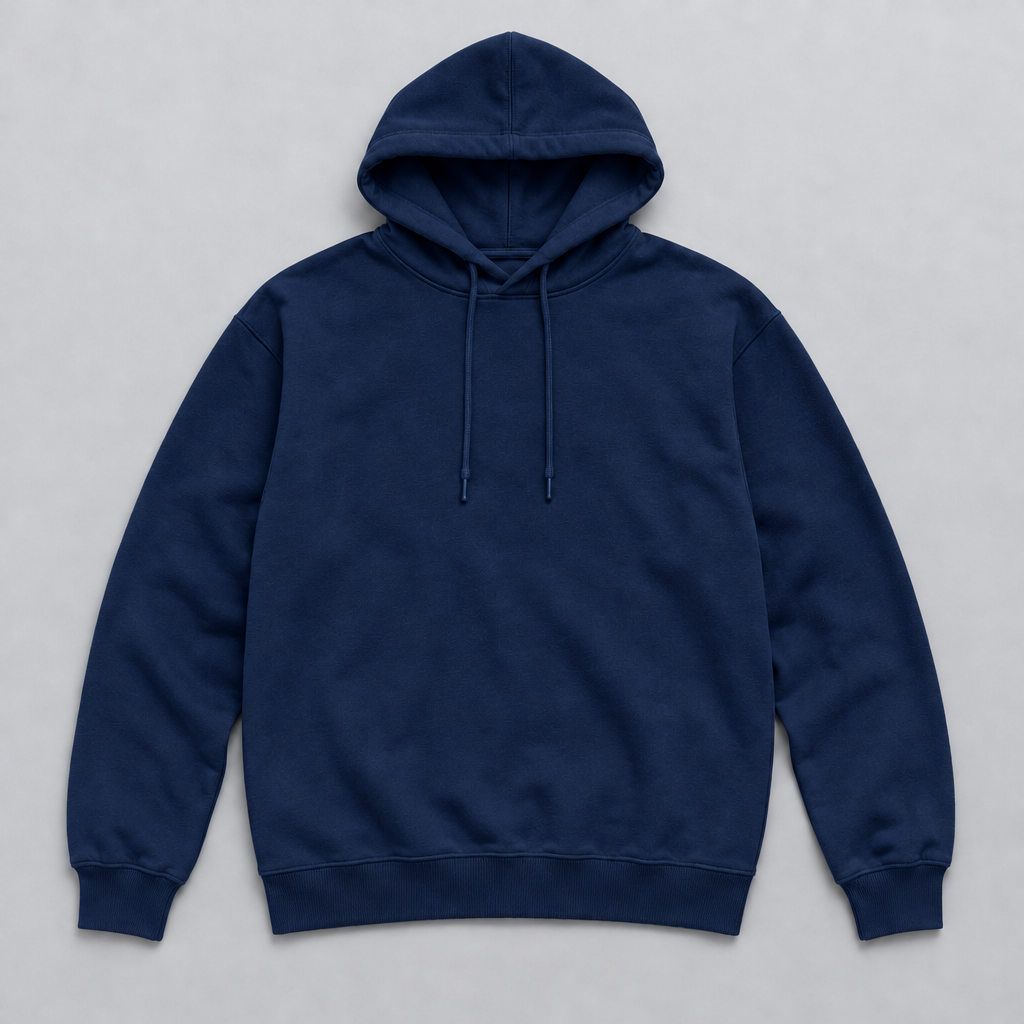
圖片換顏色工具是做什麼的
圖片換顏色,就是改變畫面裡某樣東西的顏色:一件外套、一輛車、一面牆、一件商品、一朵花。目標通常很具體。你不是想讓整張照片偏暖或偏冷,而是想讓某一樣東西換成另一種顏色,其餘部分保持原樣。
這和照片編輯軟體裡的色彩調整不同。後者是在一個圖層或選取範圍上,逐個像素地偏移色相、飽和度或明度。FlowPix 則是根據描述來運作:你說清楚什麼要改、改成什麼顏色,圖片就會帶著這個改動被重新畫出來。
如何用 FlowPix 幫圖片換顏色
打開應用程式,放入圖片,用一句話描述改動:只把帽T改成深森林綠,其餘保持不變。FlowPix 會回傳圖片的一個新版本。兩個版本都在工作畫布上,你可以把它們並排放在一起,或拖動滑桿在兩者之間切換,確實看到哪裡變了。
如果顏色不太對,就用簡單的話說出來。要求更淺的綠、更暖的紅、更柔和的藍。每次要求都會生成一張新圖片,每張圖都會從你的餘額中扣除點數,所以再次要求之前請先仔細看看。
如果想保留多個版本,不必刪掉之前的圖片:每個版本都留在對話裡,隨時可以回去。這樣最後挑一張最好的就行,不用在第一次嘗試時就去猜。
對結果可以有什麼預期
圖片是重新繪製的,不是逐像素換色,了解這一點很有必要。新顏色通常清楚、有說服力。依你的要求,背景、姿勢和光線會與原圖很接近。但物件的形狀、皺褶、一條抽繩或一道縫線可能會有些許變化,因為圖片是重新生成的。
本頁的兩個範例就說明了這一點。黃色的帽T變成了森林綠和海軍藍,顏色的變化一眼就能看出來。如果仔細看帽子和抽繩,會發現與原圖有細微的差別。對很多用途來說這無關緊要。如果很重要,可以再要求一次,或選用最接近的那一版。
把第一次的結果當作草稿。看看物件、邊緣和背景,和原圖比較一下,再決定是否足夠接近。如果不夠,就用更清楚的一句話重新來一次。試第二次、第三次很正常,什麼程度算足夠好,由你依用途來判斷。
怎樣更接近你想要的效果
用能讓人聯想到畫面的詞來描述顏色:深森林綠、灰粉色、象牙白、芥末黃。需要時加上質感,例如霧面棉質或亮面漆。說明哪些東西不能變:形狀、皺褶、背景、光線。
從一張清晰的圖片開始,讓要改的物件清楚可見,不被別的東西擋住。把物件說準確,免得改動擴散到顏色相近的其他東西上。如果只想改圖片的一部分,就說清楚是哪一部分,或者在工作畫布上圈出這塊區域,描述你想在那裡得到的效果。
不要一次要求太多。一次清楚的換色,通常比一句話裡塞三處改動更準確。如果要改好幾樣東西,就一樣一樣來,每一步在螢幕上看過之後再往下走。
換顏色在哪些情境有用
網路商店用它展示比實拍更多的顏色,用來決定生產哪些顏色,或為商品頁做出一排顏色選項。設計師在定案之前,先在一件衣服、一件家具或一面牆上試配色。行銷團隊把手邊已有的圖片翻新,配合一次活動或一個季節。
它也是快速探索的辦法。一張照片幾分鐘內就能變出五種方向,一張房間的照片能在有人動刷子之前,先看到牆面的三種顏色。把結果用於決策和展示想法,真實的照片則留給你真正擁有的東西。
常見的做法是從一張好的商品照片出發,要求三、四種顏色,再把這些圖片排成一列。這一列足以試探大家的興趣、為第一批生產選定顏色,或在實品還在路上時先把商品頁填滿。對小店來說,一個晚上就能做完,不必為每個色號單獨約拍。
精確的顏色與品牌色
生成式的換色是根據你的描述和圖片來理解顏色的。它不會精確套用某個色碼,所以無法保證品牌色一個數字都不差。請盡量把顏色描述清楚,在自己的螢幕上看結果,再要求更亮或更暗的版本,直到接近為止。
需要精確比對的時候,例如用於印刷或品牌規範,請把結果和真實的顏色對照,並用專門的色彩工具處理最終檔案。換色後的圖片用來展示想法;精確的數值應當來自你自己的顏色標準。
生成式換色還是傳統的色彩調整
在編輯軟體裡做色彩調整,會以可預測的方式改變你選取的像素。它讓每個細節都保持原樣,當你想要精確、可重複的改動時,例如讓整張圖片偏暖,它是合適的工具。它需要一個乾淨的選取範圍,而頭髮、陰影和纖細的邊緣周圍,做選取可能很費功夫。
當你能用一句話描述改動、並且接受圖片被重新繪製時,生成式換色更快。它能處理帶有皺褶、光線和陰影的物件,而不需要你畫選取範圍。很多人兩種都用:先用一句描述試想法,再用色彩工具定下精確的數值。