
AI 物體移除是做什麼的
人們搜尋如何用 AI 移除照片中的物體,通常是因為一張照片幾乎完美,只有其中一樣東西礙眼:闖入畫面的陌生人、一塊招牌、一個垃圾桶、一條電線、桌上忘了收的杯子。他們不想重拍,也不想學複雜的修圖軟體。他們想要的是那樣東西消失,而空出來的地方看起來本來就是那樣。
這就是全部的工作。物體移除會拿掉圖片的一部分,並根據周圍的內容補上那塊空間,讓場景在物體原來所在的地方繼續延伸。「移除照片中的路人」「從照片裡去掉一個人」這類搜尋,說的是同一件事,只是這裡的物體是人。
橡皮擦在 FlowPix 裡如何運作
FlowPix 用畫布上的橡皮擦工具來完成這件事。把照片放到畫布上,選取圖片,開啟橡皮擦。設定畫筆大小,塗抹想去掉的部分,然後按下 執行。FlowPix 會去掉你塗抹的內容,並根據周圍的畫面補上空缺。圖片的其餘部分應保持原樣。結果會作為一張新的、已擦除的圖片回傳。
有一點值得直說,因為它決定了你怎麼操作。區域由你自己塗抹。沒有可以輸入「去掉左邊的男人」的文字框,FlowPix 也不會自己偵測人或物體。聊天同樣不會替你擦除。橡皮擦才是把東西去掉的工具,塗抹在哪裡,就決定了什麼會消失。
這也有好處。因為是你自己指出要去掉的東西,當畫面裡有好幾個人或物體時,就沒有什麼需要猜的。哪個路人離開、哪個朋友留下,由你決定。
如何塗抹區域
先從畫筆大小開始。大畫筆能很快蓋住整個人,小畫筆則更貼合邊緣,例如圍繞一隻手、一條包帶或一個燈座。可以邊做邊改變大小。用大畫筆塗形狀的中間、用小畫筆塗它的邊緣,是很正常的做法。
把要去掉的東西整個塗上,包括它的邊緣,但不要塗得太多。塗抹下面的所有內容都會被替換,所以隨手一劃同時蓋住了招牌上的一個字或牆上的細密圖案,這些就會遺失。如果物體留下了陰影或倒影,你也想去掉,就把它們一起塗上,因為 FlowPix 只會去掉你塗抹的部分。
如果第一次的結果不對,不必接受。結果是一張新的圖片,所以你的原圖仍然在。用更小的畫筆重新塗抹,或者對仍然不對的部分再處理一遍。
我們的測試結果與限制
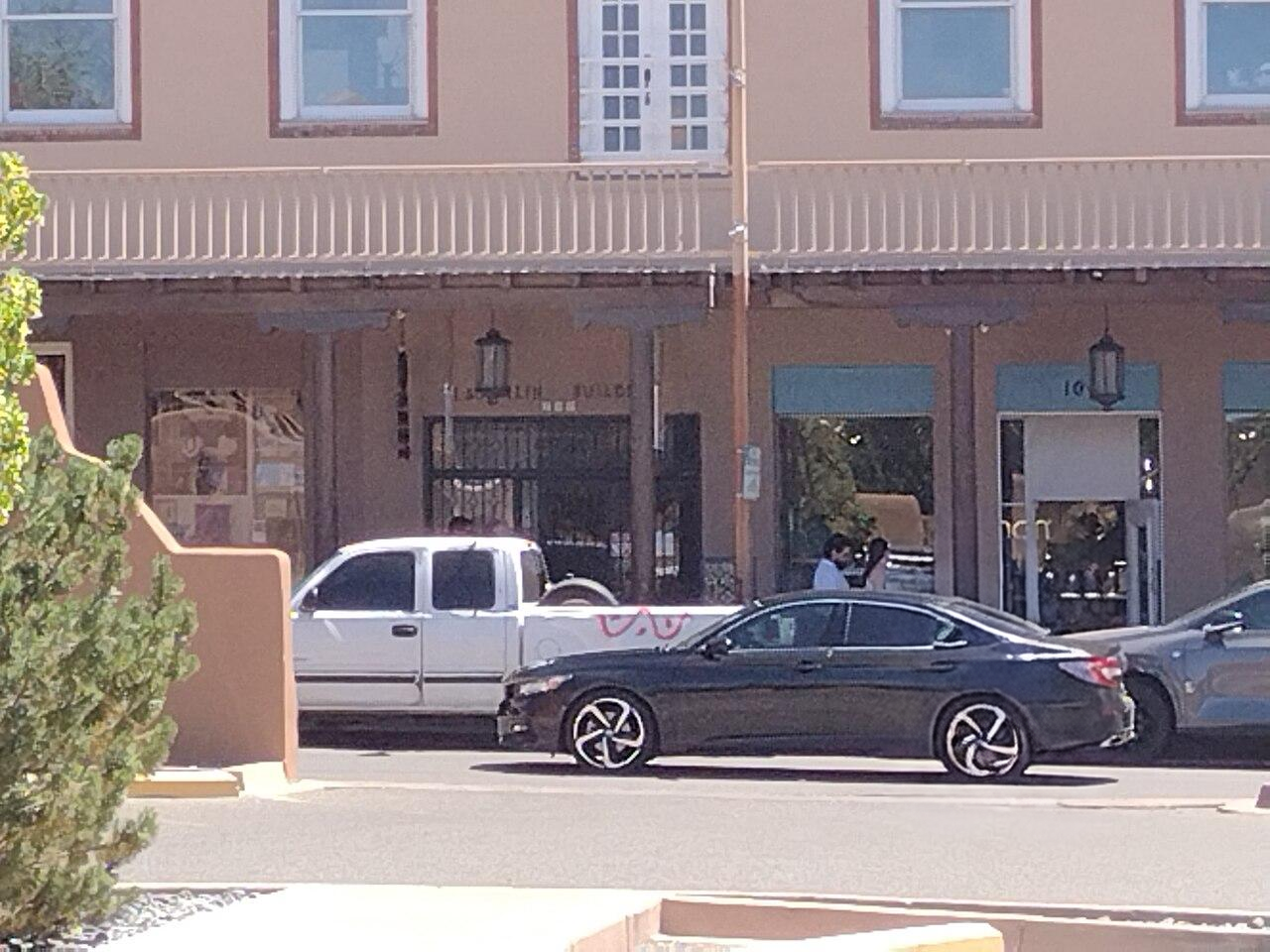
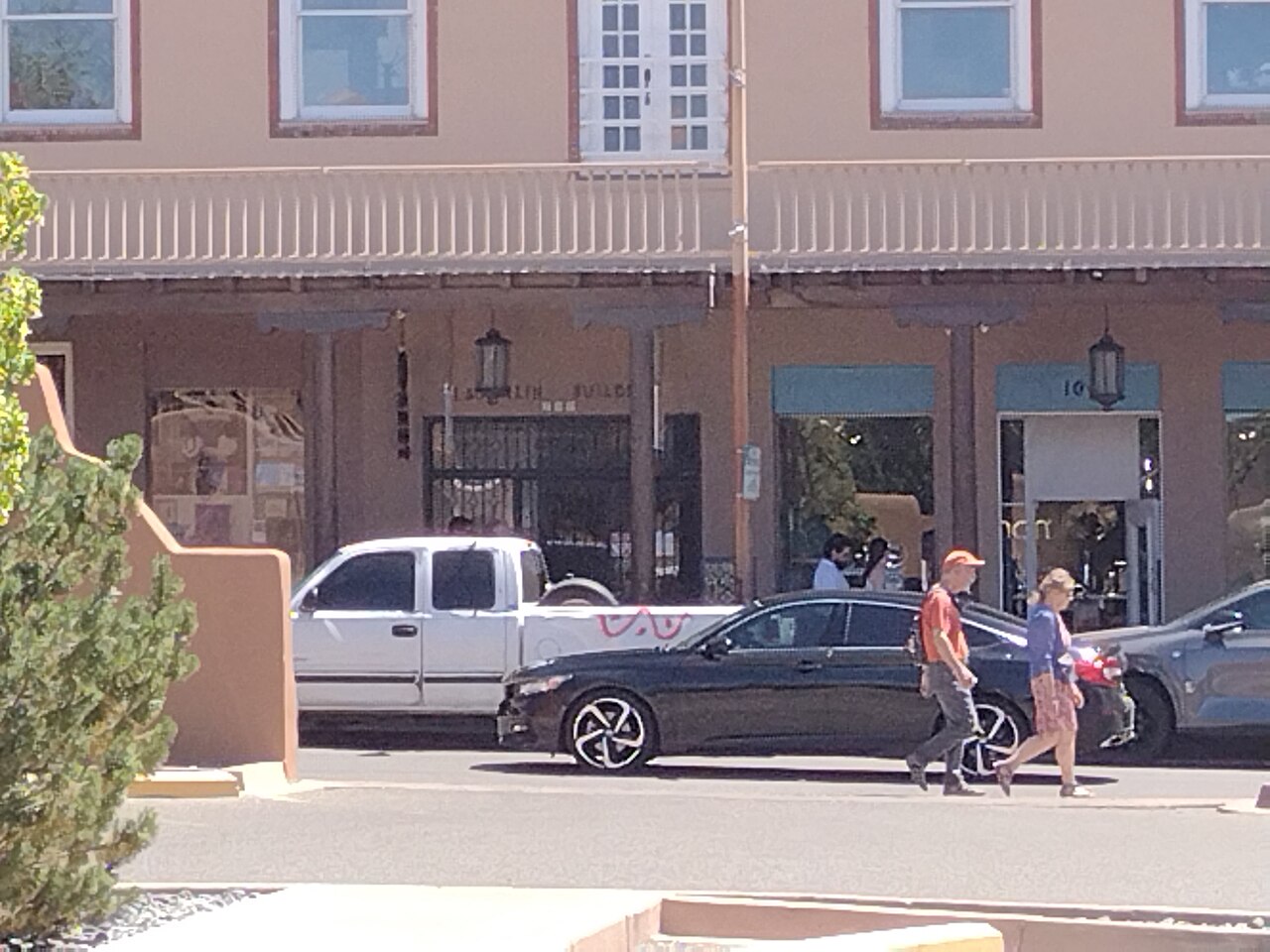
我們用一張街景照片試過。站在一輛停著的汽車前面的兩個路人被乾淨地去掉了,掛在牆上的一盞小燈也是如此。這正是這個工具想要做的事:範圍有限的物體,位於能夠自然延續的背景之上。
限制是真實的,開始前應該了解。塗抹區域下面的內容,例如文字、細線或圖案,會遺失或被重新生成,所以只塗抹想去掉的部分。較大的區域比小區域更難,雜亂複雜的背景也是如此,可能需要再處理一遍或換更小的畫筆。站在細節很多的背景前的人,可能在補上的部分與圖片其餘部分相接的地方留下明顯的接縫。
所以請把每個結果看作一個不錯的初稿,而不是承諾。兩次測試效果很好,但這不代表每張照片都會如此,唯一的辦法是仔細看你自己的照片。
常見用途:人、招牌、垃圾桶和雜物
旅行照片是最典型的情況。街景照片裡的路人,在人比較小、身後的背景簡單時最容易去掉,例如人行道、素色牆面或天空。當人遮住了商品很滿的櫥窗或欄杆圖案時就更難。這時請使用更小的畫筆,並做好可能要再處理一遍的準備。
商品圖的背景裡常常有不該出現的小東西:垃圾桶、招牌、電線,或某個誤入畫面的物件的明亮倒影。塗抹它,執行橡皮擦,然後檢查商品本身的邊緣沒有被碰到。讓畫筆遠離商品,因為商品正是你不想重畫的部分。
家庭照片的背景裡常常有陌生人。只塗抹陌生人,不要塗抹其他人,執行橡皮擦,然後仔細看空缺旁邊的人。圖片的其餘部分應保持原樣,但仔細查看面孔和雙手,是對任何你在意的照片都合適的習慣。
如何檢查結果
始終與原圖比較。使用前後比較滑桿,或把兩張圖片並排放在畫布上。然後放大查看補上的區域及其邊緣,因為乍看之下正確的結果,近看可能會不一樣。
留意補全不夠令人信服時的常見跡象。本該筆直的線條出現彎折,例如地平線、路緣或磁磚縫。圖案重複或糊開。與其餘部分顆粒感不一致的柔軟斑塊。塗抹區域邊緣的接縫,尤其是在細節很多的背景前站著的人身後。
如果有哪裡不對,回到原圖用更小的畫筆重新塗抹,或者對仍然不對的區域再處理一遍。如果還是不行,換一種裁切或直接使用原照片可能是更好的選擇。是否足夠好,由你來決定。
請用於你自己的圖片
橡皮擦用於你自己的圖片。它不是用來去掉不屬於你的圖片上的浮水印、署名或版權聲明,也不是用來修改必須保持真實的照片,例如證據或文件。
對於一般照片,要不要整理是你自己的決定:一個路人、一個垃圾桶、一塊招牌、一條電線。請保留原圖,因為擦除後的圖片是被改動過的圖片,如果你把它作為某次事件的紀錄分享出去,請記住它是編輯過的。這個小習慣能讓你日後不必從頭再來。