

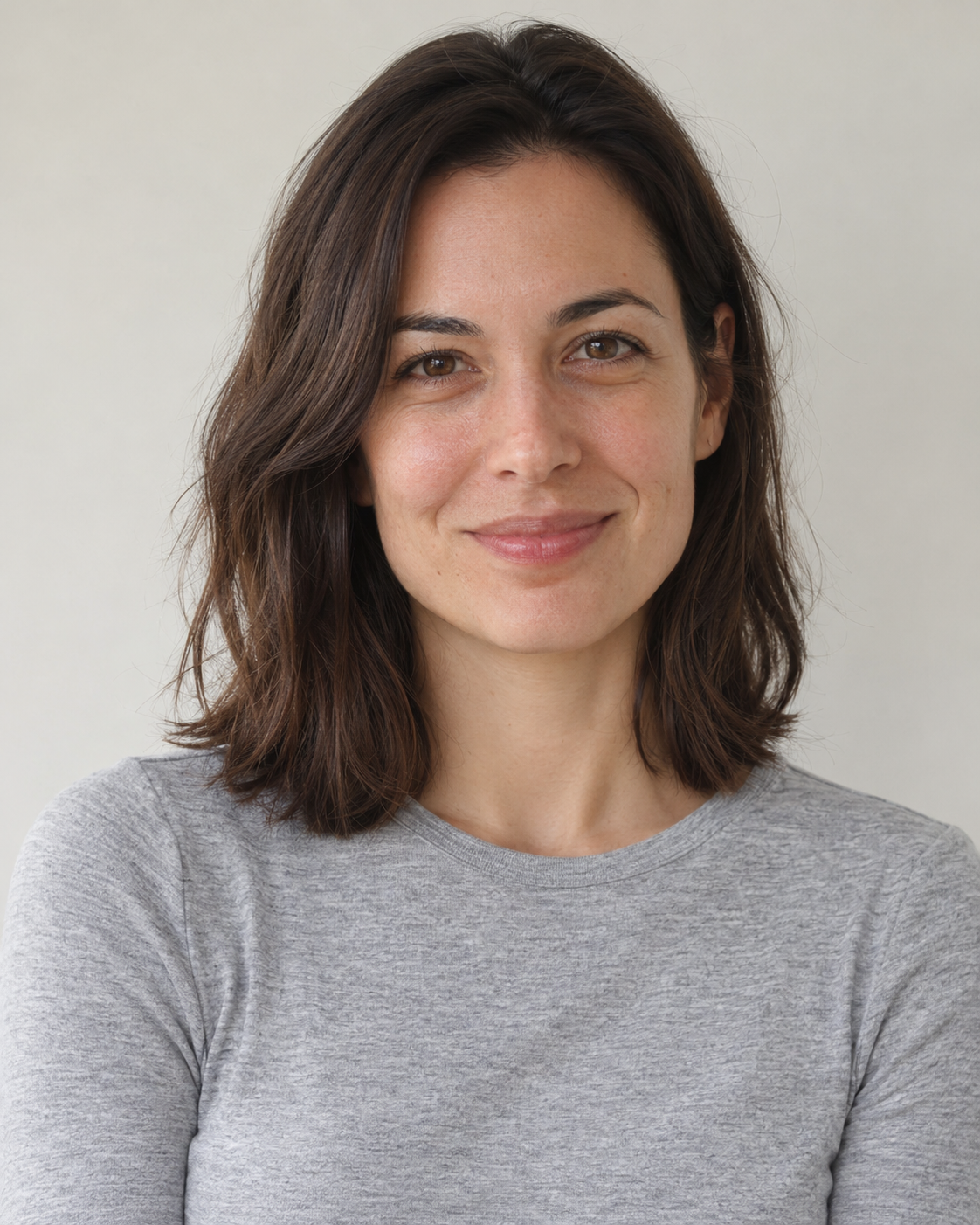
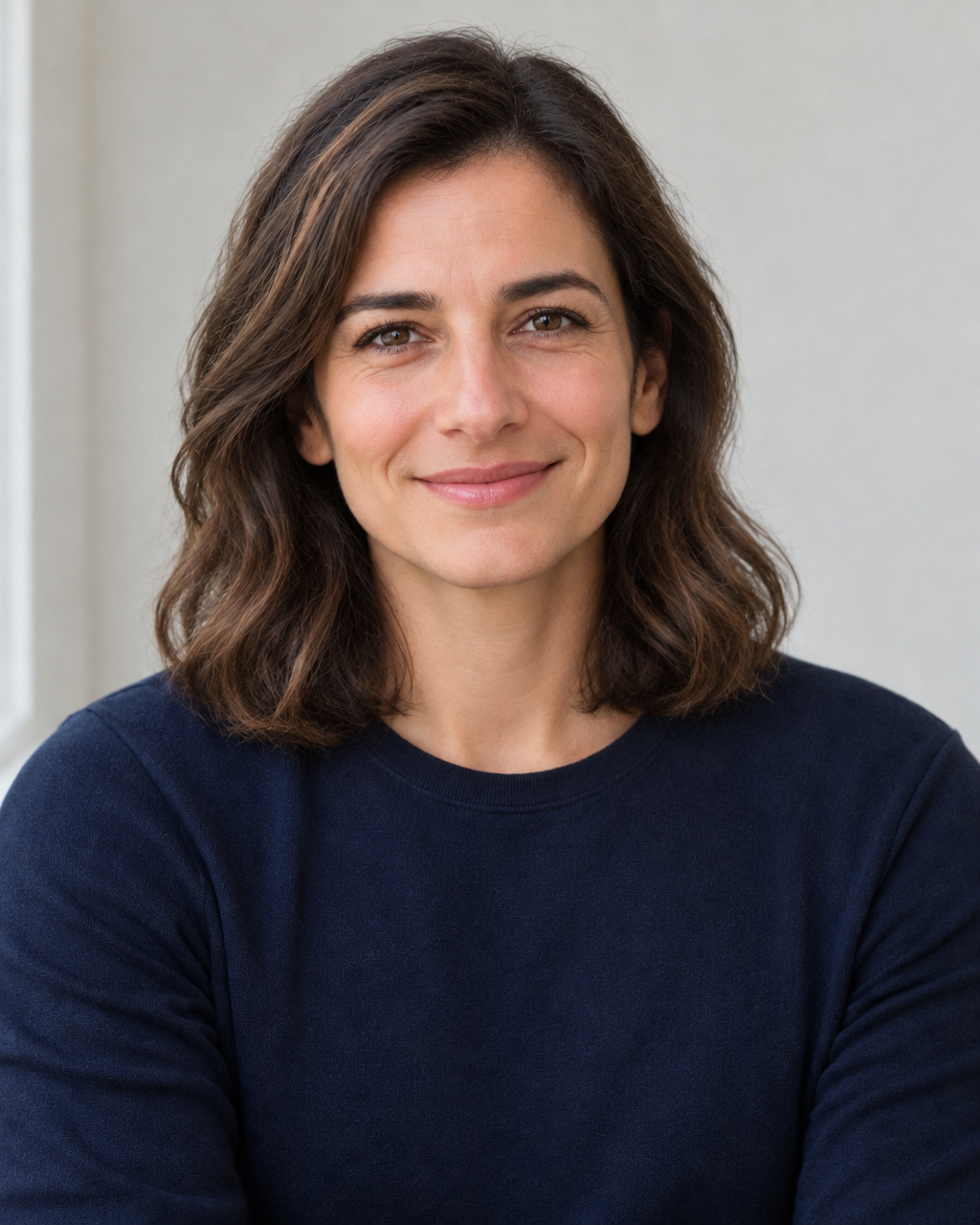
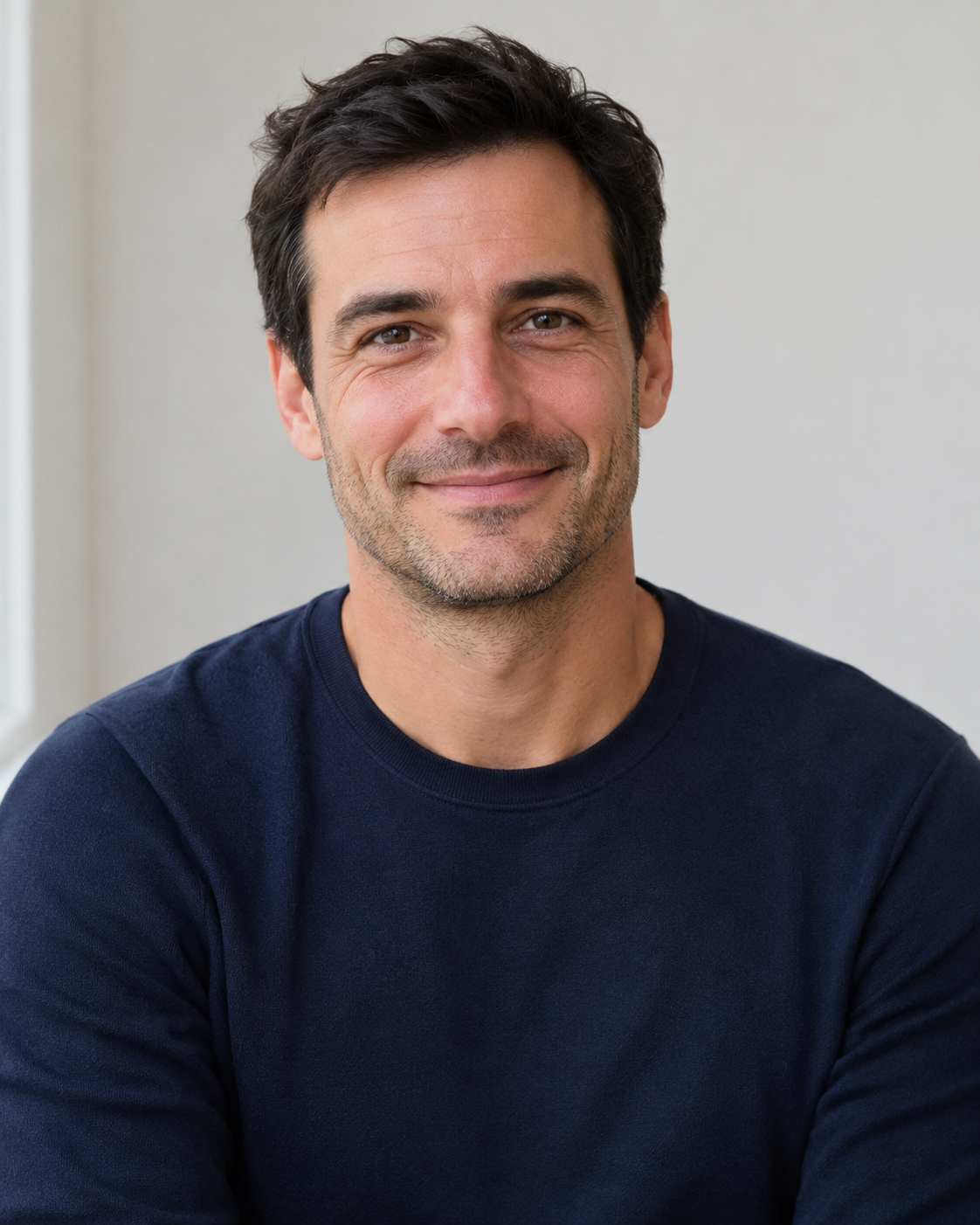
這裡的性別互換是什麼
FlowPix 沒有性別互換濾鏡。它有的是快速編輯,會根據描述把你已有的圖片重新繪製一遍。想看人像被繪製成另一種性別,你只需用文字描述,就會得到一張新圖片:姿勢、衣服和背景保留,臉是新的。
這樣做很快,適合試著玩,但有一個代價:臉不會被保留。性別互換本來就是有意改變臉,所以結果是另一種性別的新臉,與原圖有些相像,但不是同一個人。本頁用兩張我們自己生成的人像,展示了這是什麼樣子。
請把結果看作根據你的圖片做出的一幅新畫。它適合用於角色和好玩,但不是真人的照片。它不會對某個人下任何判斷,只是根據你的文字繪製一張圖片。
如何在 FlowPix 中試一試
把人像放到畫布上並選取,在圖片工具列中開啟快速編輯。描述另一種性別,並要求姿勢、衣服和背景保持不變,然後按下 執行。按鈕會在你按下之前顯示這次執行所需的點數。
結果會是一張新圖片,你的原圖不會被改動。如果不是你想要的,就改一下描述再執行一次。請只上傳你有權編輯的人的照片。
不需要做選取範圍,也沒有滑桿。快速編輯會讀取你的描述和整張圖片,所以你用文字說出想要什麼,以及哪些必須保持不變。請保留關於姿勢、衣服和背景的那一句,因為正是它在要求模型不要動這些部分。
我們用的提示詞
我們在兩張自己生成的人像上各試了一次編輯,一張是女性,一張是男性。下面是我們的描述,你可以複製後修改細節。這兩條描述並不相同:每一條都要求變成與圖中人物不同的另一種性別。
對女性那張,我們寫的是:"Change this person into a man, with a masculine face and short hair, keeping the same pose, clothes and background."
對男性那張,我們寫的是:"Change this person into a woman, with a feminine face and shoulder-length hair, keeping the same pose, clothes and background."
我們看到了什麼
女性那張變成了留著深色短髮、帶一點鬍碴的男性,男性那張變成了留著深色齊肩頭髮的女性。兩張的姿勢、衣服和背景都與原圖接近。臉是新的:每張在眼睛和眉毛上與原來的人有些相像,但乍看之下,兩張都不是同一個人。我們沒有使用人臉辨識工具,這是用眼睛對兩張人像做出的判斷。
表格用 0 到 255 的刻度顯示了圖片各部分與原圖相差多少。臉的差異遠大於我們在同樣的人像上試過的其他編輯,這與一張新臉相符;而兩側的背景幾乎沒有變化,衣服的變化也很小。無論原圖多大,結果都約有一千像素寬。
兩張人像的數字並不相同:男性的臉與原圖的差異比女性的臉更大。所以沒有哪一個數字能說明結果會有多接近。它會因每次執行、每張圖片而變。這些數字只描述這兩次執行,換一張圖片或再執行一次,可能會不同。
| 人像 | 臉 | 兩側背景 | 衣服 |
|---|---|---|---|
| 女性繪製成男性 | 31 | 4 | 18 |
| 男性繪製成女性 | 43 | 2 | 5 |
為什麼它不是同一個人
性別互換要求的是一張不同的臉,所以一個把臉原樣保留的工具,反而沒有做到你要求的事。這個工具所做的,是繪製一張與原來的臉共享一些特徵的新臉,共享多少會因每次執行而變。
這就是本頁不把結果稱為同一個人的原因。如果你需要的是同一個人換一種樣子,那麼像頭髮或衣服這樣較小的改動能讓臉保持得近得多,我們在同樣的人像上測量過這一點。在我們的執行中,兩張人像的臉變化都很大,這正是性別互換所要求的。
使用前要檢查什麼
把結果放在原圖旁邊,先看臉:眼睛、嘴和臉的形狀。然後再看頭髮、衣服和邊緣。如果哪裡不對,就用更準確的描述再執行一次。
請保留原圖,在副本上操作。不要把結果用在圖片必須與真人一致的場合,例如證件照、文件或證據,也不要把它當作某個人的照片展示出去。
如果你在做角色,請把原圖和每一個結果放在同一個地方,這樣以後可以再次比較各個版本,選出你想要的那個。想看看新的臉能有多大差別,可以把同一條描述多執行幾次,把喜歡的留下來。