

Что значит превратить фото в набросок
Превратить фото в набросок значит получить картинку, которая выглядит так, будто её нарисовали карандашом: мягкая тень, заметные штрихи, ощущение бумаги. Это делают для подарков, для аватаров, для открыток и постеров, а также чтобы увидеть сцену как игру света и тени, а не как цвет. Такой набросок можно положить рядом с фото и сравнить, что осталось, а что изменилось.
Есть два совсем разных способа этого добиться. Первый меняет фото с помощью фильтра или стопки слоёв. Второй просит модель нарисовать картинку заново. Какой из них вам нужен, зависит от того, должен ли результат повторять фото пиксель в пиксель или достаточно, чтобы он выглядел как рисунок той же сцены.
Привычный путь: Photoshop
Распространённый способ в Photoshop выглядит так. Продублируйте слой с фото и через меню «Изображение», «Коррекция», «Обесцветить» (Image, Adjustments, Desaturate) сделайте его серым. Продублируйте этот слой ещё раз, примените к верхней копии «Инверсия» (Invert) и поставьте для неё режим наложения «Осветление основы» (Color Dodge). Картинка станет почти белой. Затем превратите слой в смарт-объект (Smart Object) и примените к нему «Размытие по Гауссу» (Gaussian Blur): небольшой радиус даёт более тонкие линии, больший радиус даёт более мягкий, более фотографичный вид.
Во многих уроках затем добавляют корректирующий слой «Уровни» (Levels) в режиме «Умножение» (Multiply), чтобы затемнить набросок, а некоторые возвращают цвет слоем «Цветность» (Color). Результат — отфильтрованное фото: каждая линия идёт по краю фото.
Как превратить фото в набросок в FlowPix
FlowPix делает это инструментом «Быстрая правка» на холсте. Поместите фото на холст, выберите картинку и откройте «Быструю правку» на панели картинки. Напишите, что вам нужно, например: Преврати это фото в карандашный набросок: графит на белой бумаге, мягкая тень и заметные штрихи карандаша. Сохрани композицию и лица как есть. Затем нажмите Запустить. Кнопка показывает, сколько кредитов спишется, ещё до нажатия.
Результат приходит как новая картинка рядом с вашим фото, а фото не меняется. Можно поставить обе картинки рядом, изменить описание, запустить ещё раз и оставить ту, что нравится больше всего. Так вы всегда видите оба варианта рядом и сами решаете, какой из них лучше подходит для открытки, рамки или профиля.
Что мы увидели в тестах
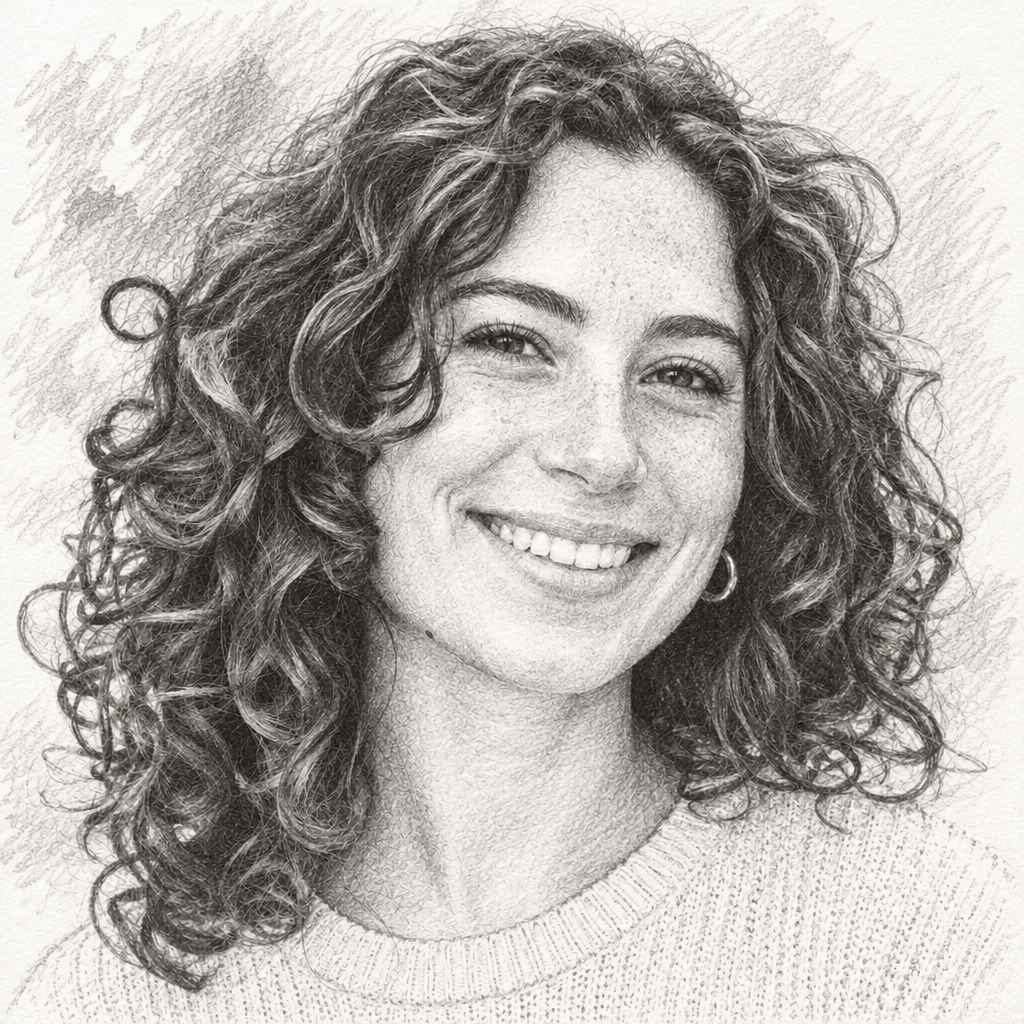
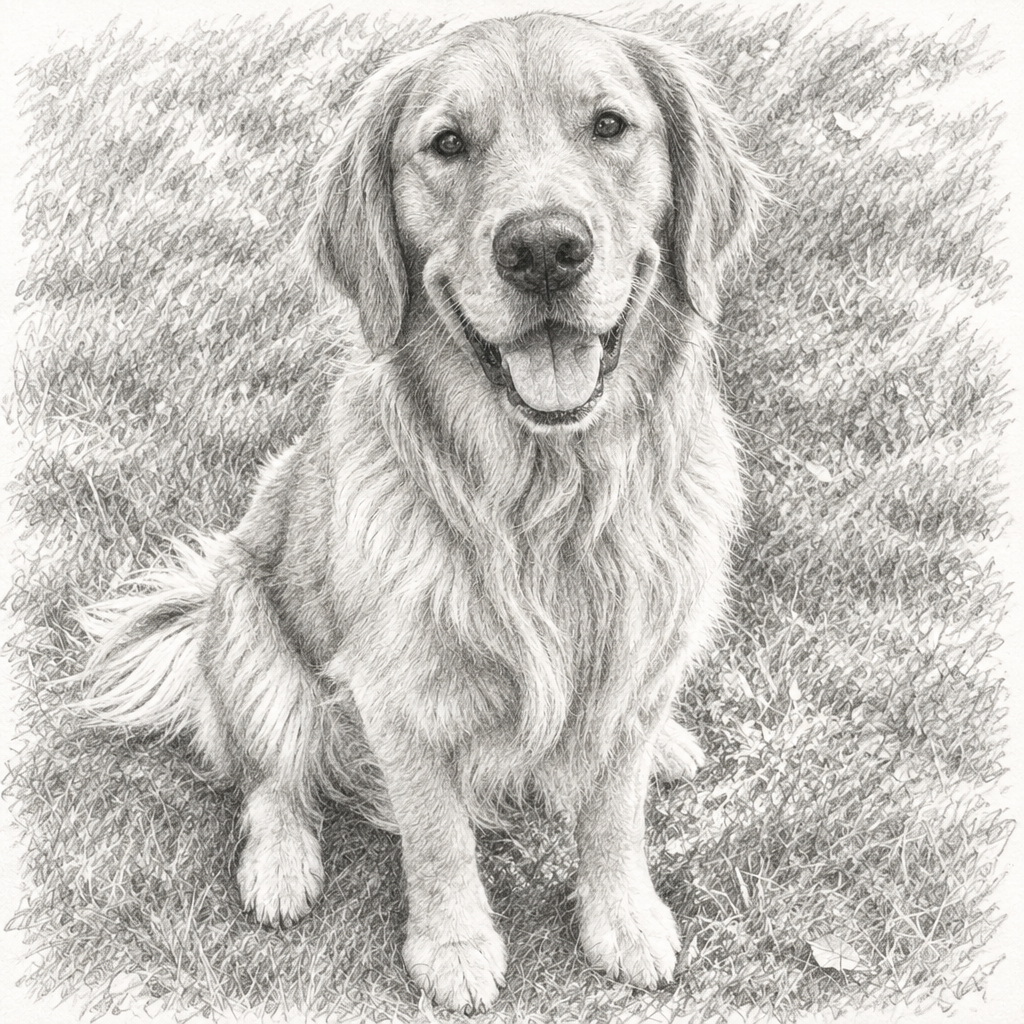
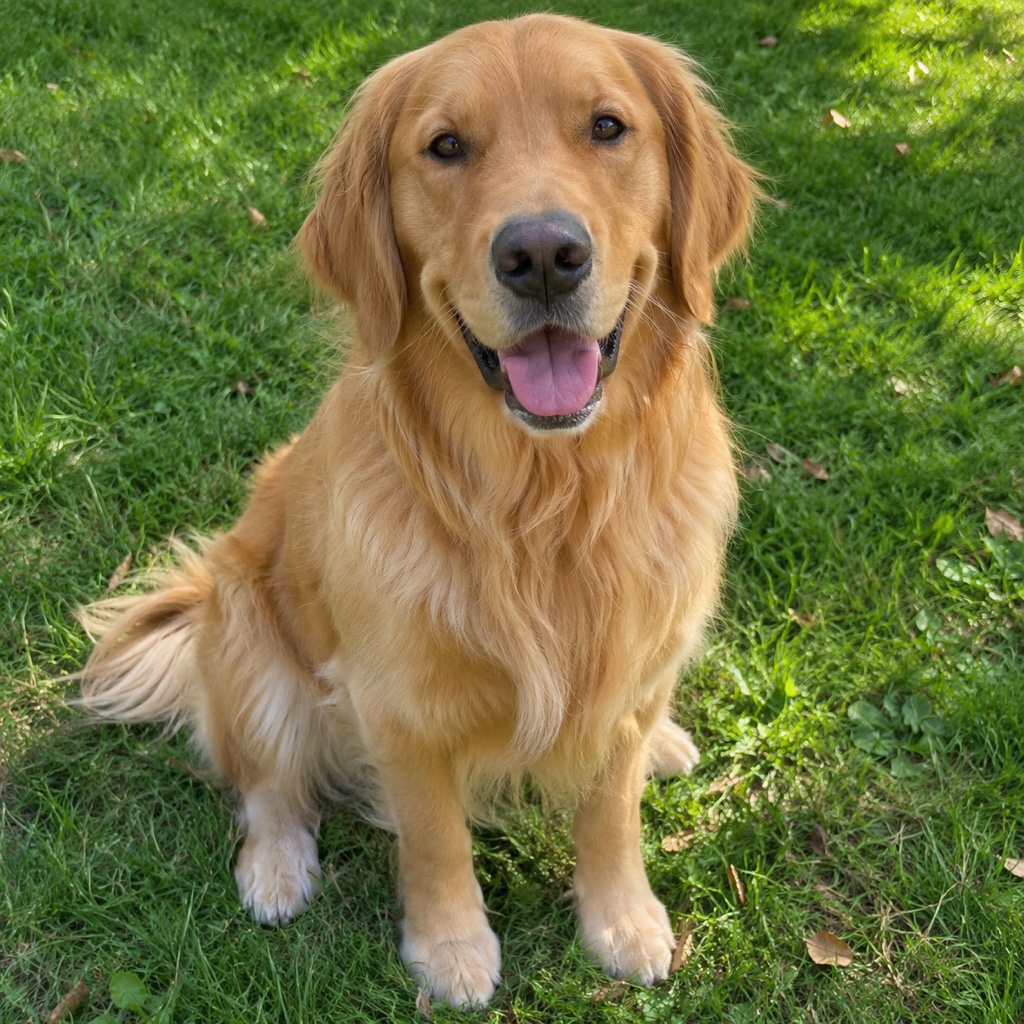
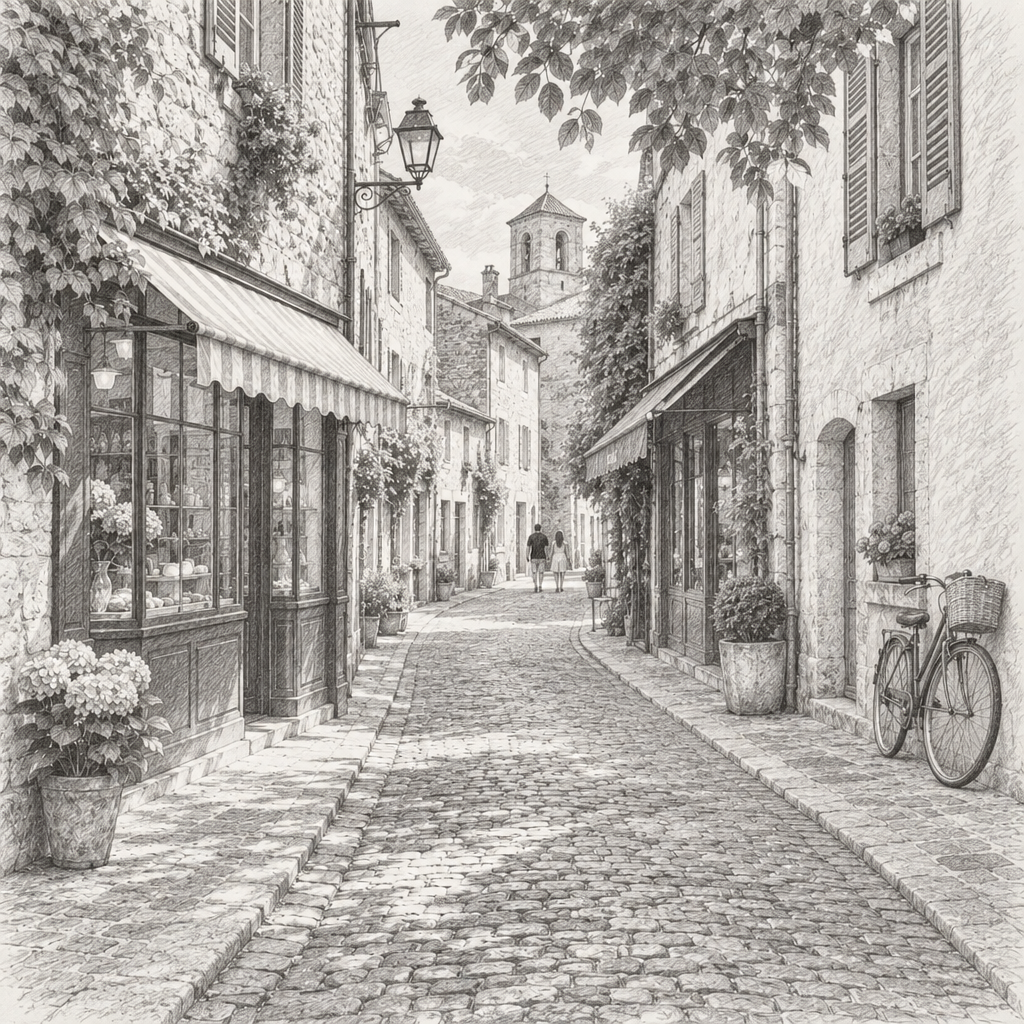
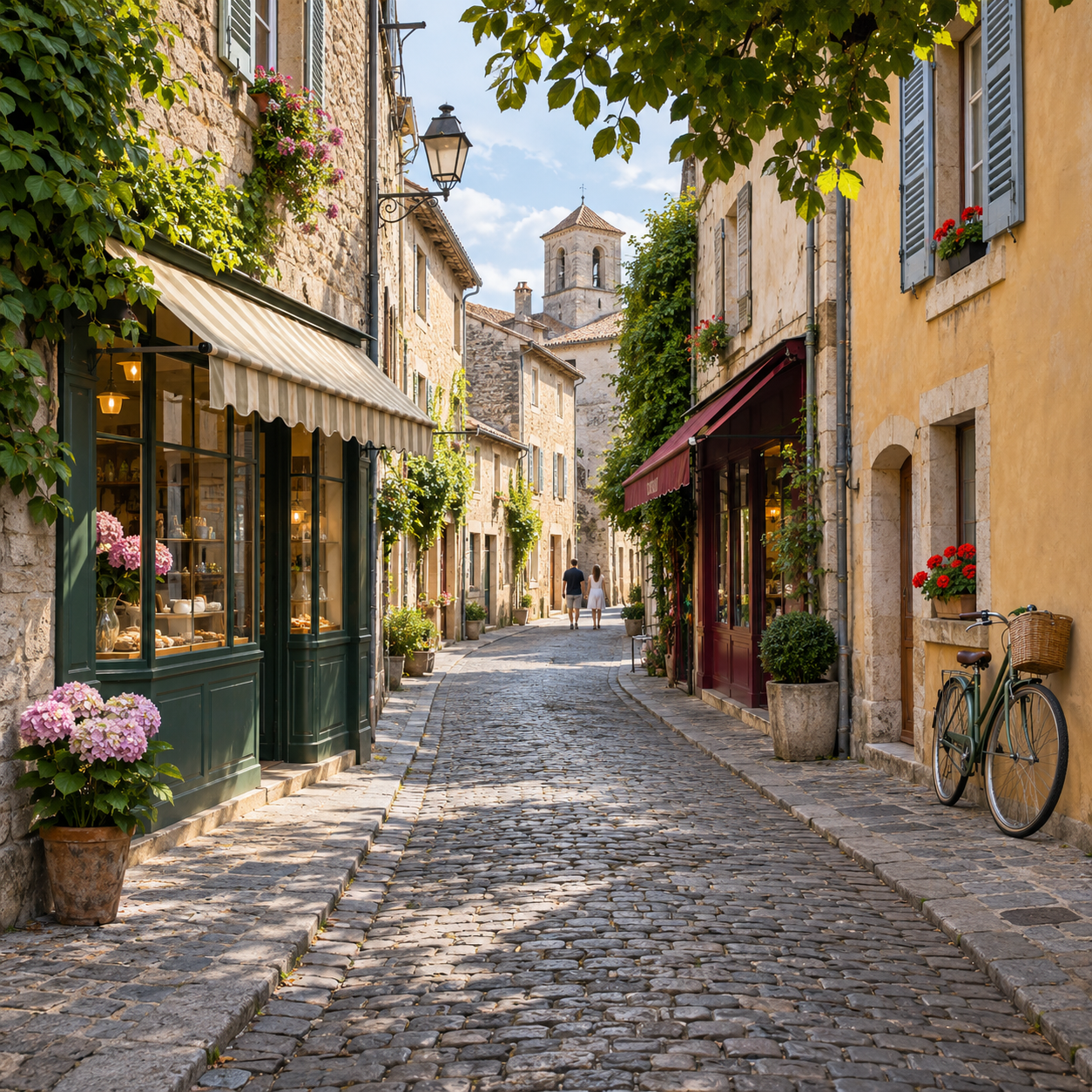
Мы попробовали три картинки, которые сгенерировали сами, это не фото реальных людей: портрет женщины, золотистого ретривера на газоне и улицу старого города. Для всех трёх мы использовали предложение выше, а картинки на этой странице это настоящие результаты тех запусков, без последующей обработки.
Композиция сохранилась во всех трёх: та же поза, тот же кадр, та же улица с домами и велосипедом. Каждая картинка вернулась серым карандашным рисунком на белом слегка зернистом фоне. Лицо женщины узнавалось как то же самое лицо, с той же улыбкой, но глаза, зубы и нос были нарисованы немного иначе, а её локоны были уже другими локонами. Собака сохранила позу и морду, а лапы и шерсть были нарисованы заново. На улице дома, навесы и велосипед остались на своих местах, но мелочи вроде окон, цветочных горшков и корзины на велосипеде были нарисованы заново и упрощены.
Трава за собакой и листья за женщиной превратились в карандашную штриховку, и это часть образа. Мы пробовали только одно описание, графитовый карандаш, поэтому не можем сказать, как получились бы уголь или тушь. Другими словами, штриховка вместо травы и листьев не ошибка, а часть того, как выглядит карандашный рисунок.
Чего он не делает
Это перерисовка, а не фильтр и не обводка. FlowPix заново рисует всю картинку, поэтому он не сохраняет каждую деталь вашего фото и не может обещать, что лицо останется точным. Каждый запуск рисуется заново, так что два запуска с одним и тем же описанием дают два разных наброска. Если вы поручаете модели перерисовать сцену, не стоит ожидать, что она повторит каждую мелочь: она сохранит общий вид, а детали нарисует по-своему.
Слоёв, ползунка плотности линий и точного контроля, как в способе с Photoshop, здесь нет. Вы получаете новую картинку и описание, которое можно менять. Не используйте его для картинок, которые должны оставаться верными оригиналу, например для фото на документы или для доказательств, и сохраняйте своё исходное фото.
Он также не то же самое, что чистый линейный рисунок. Если вам нужны контуры, чтобы обвести или распечатать, посмотрите наш инструмент «Трафарет для тату из фото», который превращает фото в чёрные линии на белом.
Как получить набросок получше
Начните с чёткого фото с одним объектом и хорошим светом. Скажите, какой набросок вам нужен, например графитовый карандаш на белой бумаге, и добавьте, что композиция и лица должны остаться как есть. Описание из нескольких конкретных слов даёт более предсказуемый результат, чем расплывчатое.
Попробуйте несколько описаний и сравнивайте каждый результат с фото. Сначала смотрите на глаза, рот и руки, потому что именно эти части уходят в сторону. Понравившиеся варианты сохраняйте как отдельные картинки. Так вы быстрее замечаете, что именно уходит в сторону, и раньше исправляете описание.
Прежде чем делиться результатом, посмотрите на него в полном размере и сохраните своё исходное фото. Если вам нужно несколько набросков, похожих на набор, используйте одни и те же слова о стиле в каждом описании: так у них больше шансов совпасть, хотя каждая картинка рисуется заново и одинаковыми они не будут.
Используйте картинки, на которые у вас есть права
Используйте только те фото, которые вы сделали сами или на которые у вас есть права. Набросок, нарисованный по чужой картинке, всё равно основан на ней, а прежде чем делиться изображением другого человека, нужно получить его разрешение. Это относится и к вашему наброску: права на него те же, что и на фото, из которого он сделан.