

Что значит фото в пиксель-арт
Пиксель-арт — это картинка из видимых квадратных пикселей, нарисованная небольшим числом цветов, в стиле старых видеоигр. Тот, кто ищет фото в пиксель-арт, обычно держит в руках понравившееся фото, например портрет, питомца или вид, и хочет, чтобы оно выглядело как кадр из ретро-игры. Рисовать каждый пиксель вручную он не хочет. Другими словами, человеку нужен не сам рисунок, а знакомый по старым играм вид: крупные ровные квадраты и мало цветов.
Есть два совсем разных пути. Первый: перерисовать картинку в стиле пиксель-арта, как это сделал бы художник или модель для изображений. Второй: разрезать картинку на ровную сетку, дать каждому квадрату средний цвет того, что он закрывает, и затем ограничить картинку небольшой палитрой. Эта страница о втором пути, именно его FlowPix выполняет в панели «Коррекция», и о том, что он даёт и чего не даёт.
Как превратить фото в пиксель-арт в FlowPix
Поместите фото на холст, выберите картинку и откройте «Коррекция». Два ползунка находятся в разделе «Эффекты». «Размер пикселя» задаёт, сколько квадратов идёт вдоль короткой стороны картинки, а «Цвета» задают наибольшее число цветов, которое может быть в картинке. Результат виден на холсте, пока вы двигаете ползунки, а на нуле оба выключены.
Когда результат вам нравится, нажмите «Сохранить как новое изображение». FlowPix работает с пикселями исходной картинки, сохраняет результат как новую картинку рядом с ней и оставляет ваше фото как было. Никакой модели здесь нет. Исходная картинка при этом не меняется: к ней всегда можно вернуться и сохранить другой вариант с другими настройками.
Что делают два ползунка
«Размер пикселя» режет картинку на ровную сетку. Вы выбираете число квадратов вдоль короткой стороны, от 8 для очень крупной картинки до 256 для мелкой, и каждый квадрат берёт средний цвет той части картинки, которую закрывает. Поскольку размер — это доля картинки, а не число пикселей, одна и та же настройка даёт одну и ту же сетку и на маленьком фото, и на большом.
«Цвета» ограничивают палитру, от 2 до 64 цветов. FlowPix подбирает палитру из цветов, которые в картинке уже есть, так, чтобы сохранить самые частые и самые непохожие друг на друга, и каждый квадрат берёт ближайший из них. Вы выбираете, сколько цветов будет, а не какие именно. Оба ползунка можно использовать вместе или по отдельности, как вам удобнее.
Вид 8-bit
Люди ищут «8-bit» и имеют в виду две разные вещи. Одна — вид старых игр: крупные заметные квадраты и очень мало цветов. Другая — формат файла, цвет 8-bit, в котором до 256 цветов в фиксированной палитре. Этот инструмент даёт первое. «Цвета» доходят до 64, поэтому FlowPix не делает индексированный файл с 256 цветами, и палитру конкретной консоли выбрать нельзя: вы выбираете, сколько цветов, а не какие.
Для вида старых игр берите мало квадратов и мало цветов. Для начала подойдут две настройки: около 32 квадратов по ширине и 8 цветов — для смелого, крупного вида, и 64 квадрата по ширине и 16 цветов — для большей детализации. «Размер пикселя» задаёт квадраты и показывает число, на которое выставлен, а «Цвета» задают палитру.
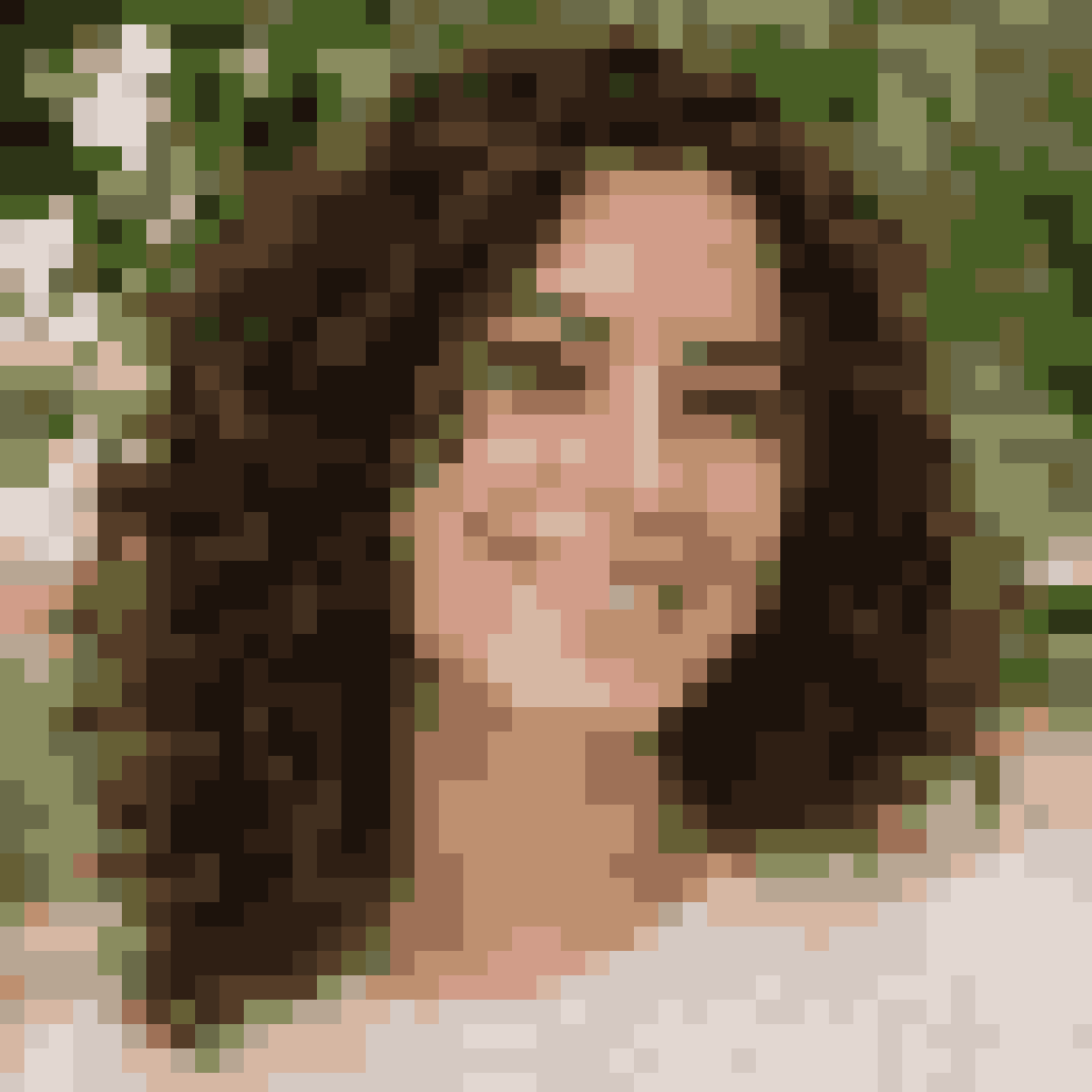
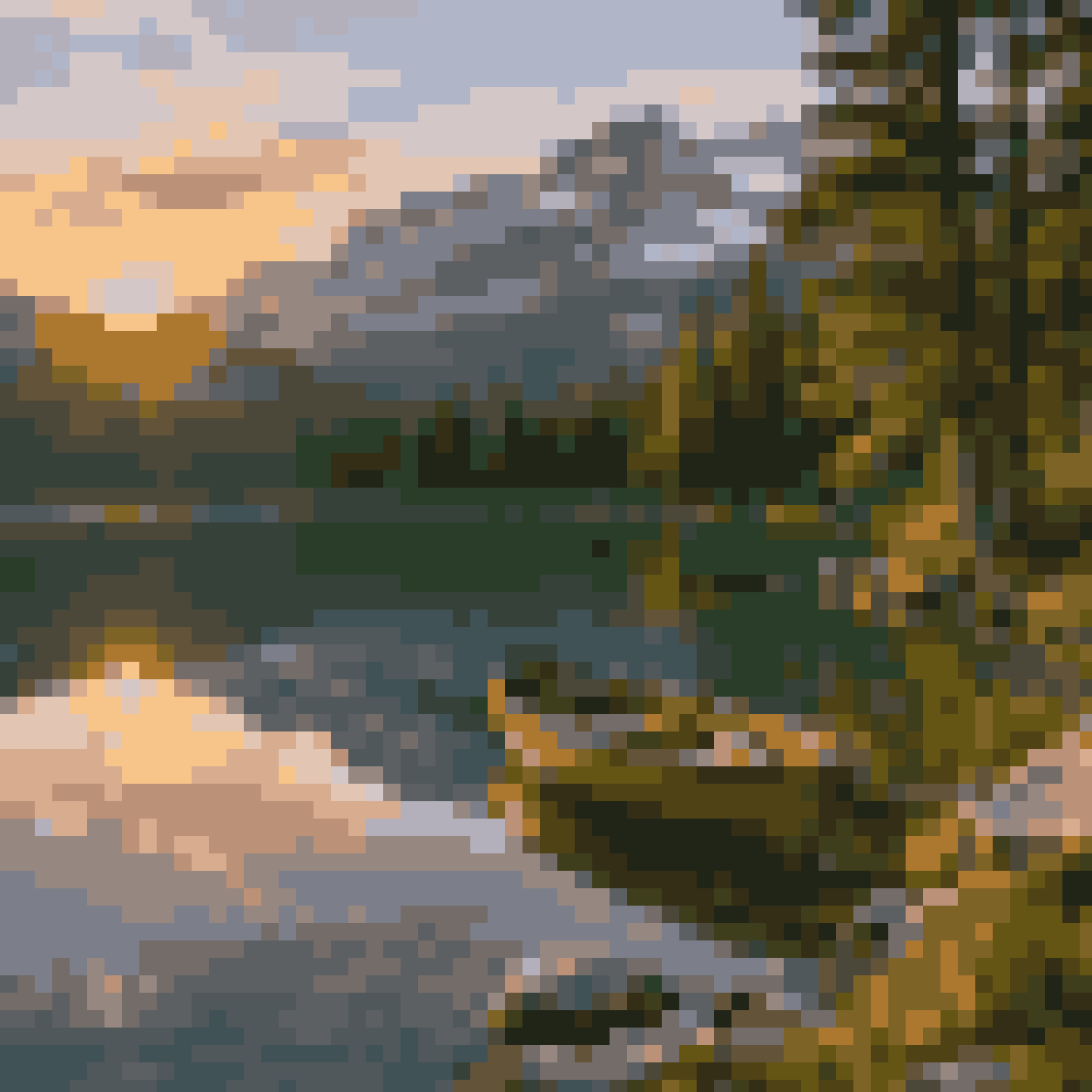
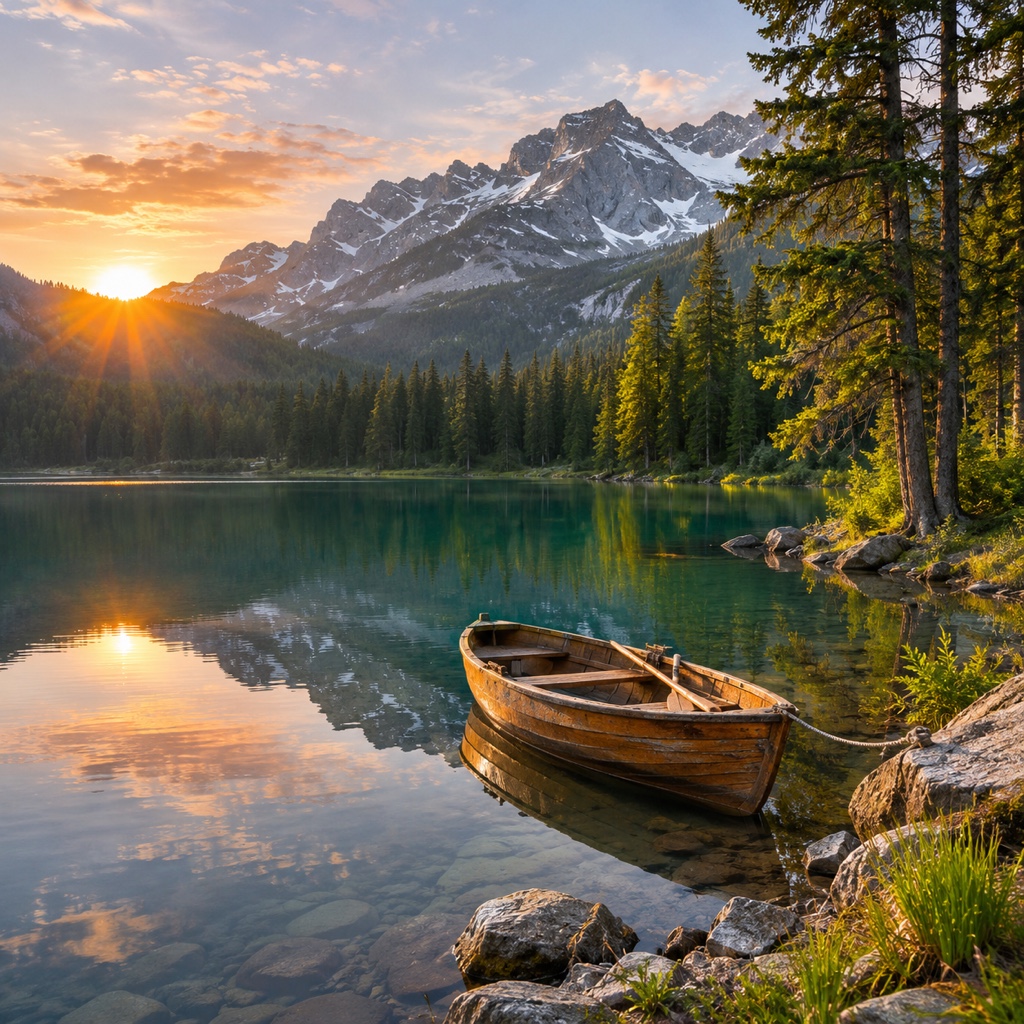
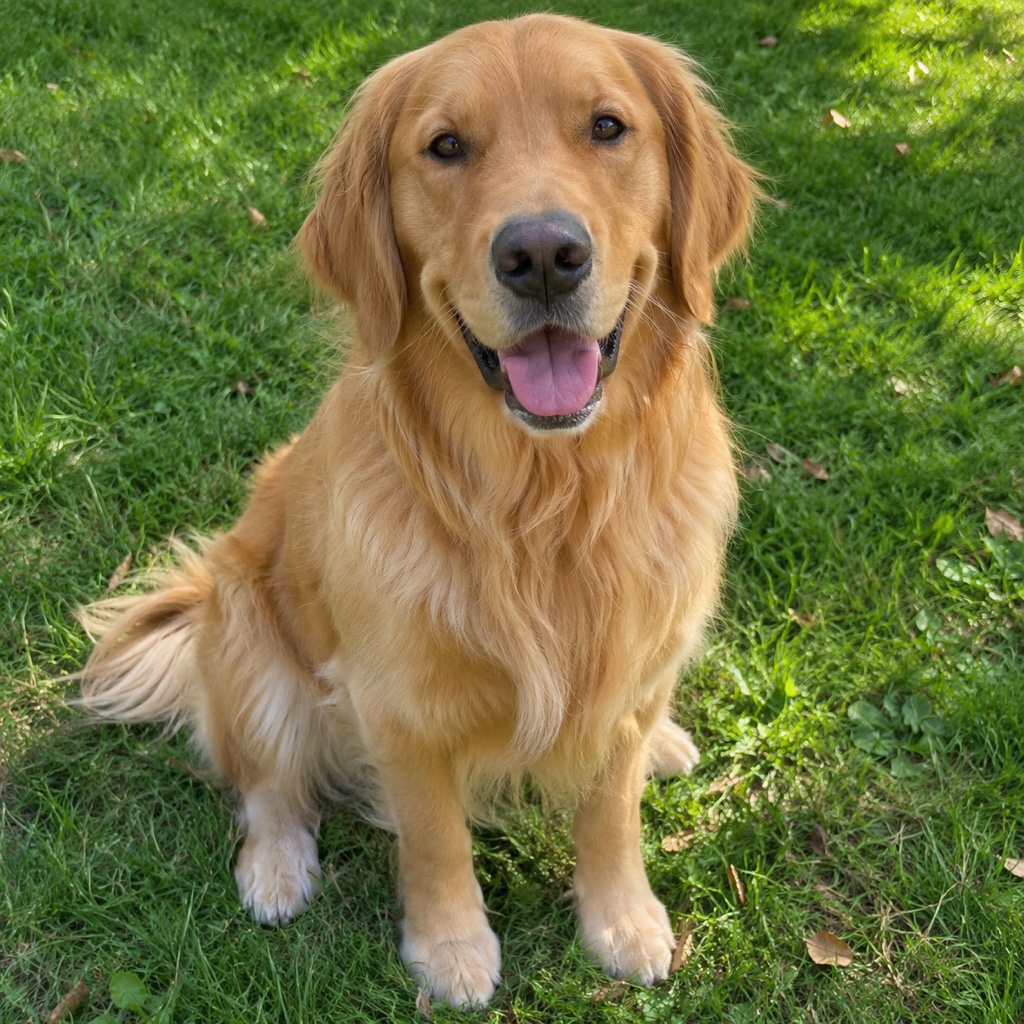
Мы попробовали обе настройки на наших трёх картинках и измерили сохранённые файлы. Во всех случаях сетка получилась точной, а в картинке было ровно 8 или 16 цветов. При 32 квадратах и 8 цветах лицо женщины превращается в горстку блоков, а озеро — в приглушённую абстракцию, но собака по-прежнему отчётливо остаётся собакой. При 64 квадратах и 16 цветах лица и лодка на озере остаются узнаваемыми. Лучше всего работает картинка с одним чётким объектом.
Что мы увидели в тестах
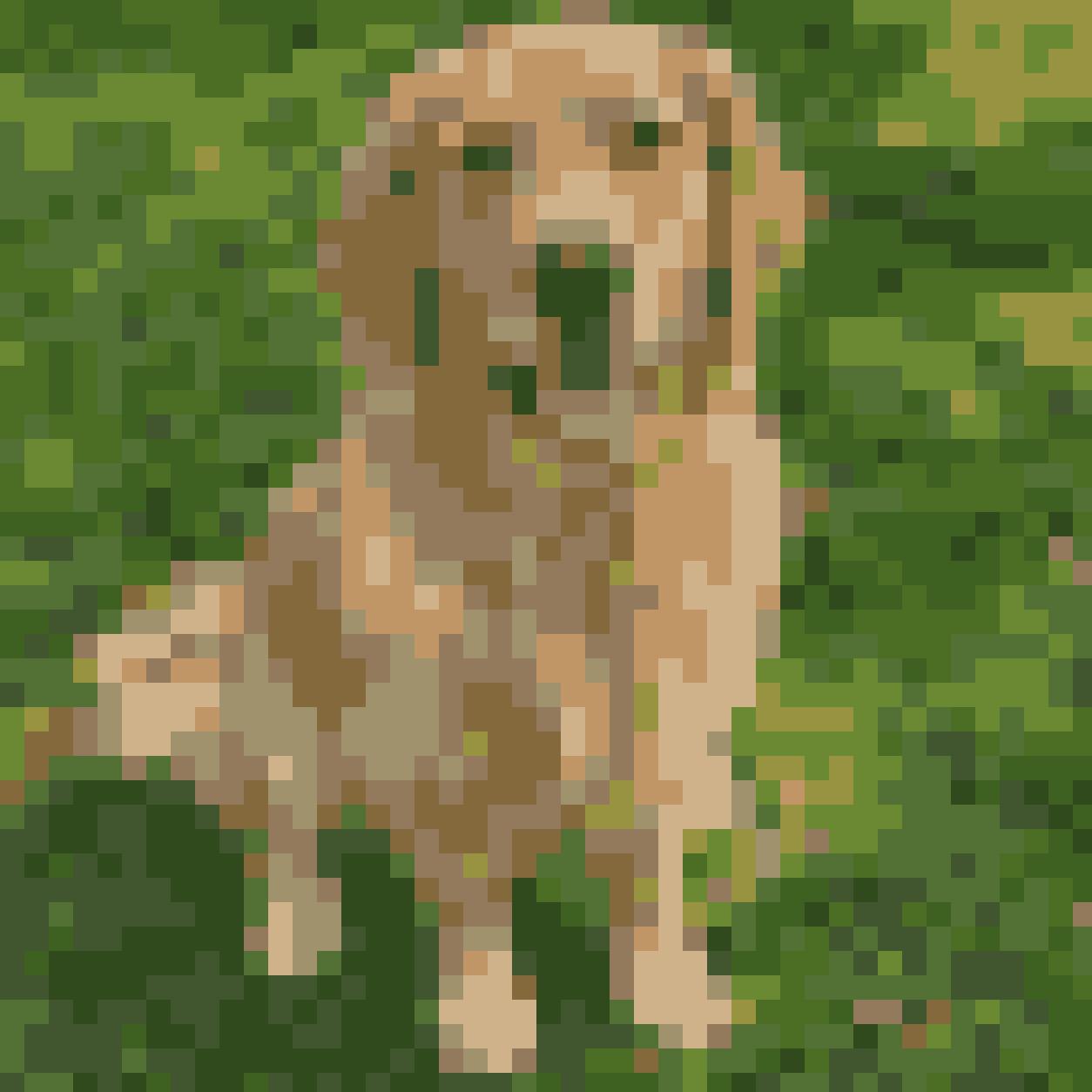
Мы проверили инструмент на трёх картинках: портрет женщины, горное озеро на рассвете и золотистый ретривер на лужайке. Эти картинки мы создали сами, это не фото реальных людей или животных. Портрет и собака используют по 45 квадратов в ширину, с 16 и 12 цветами, а озеро использует 64 квадрата в ширину и 24 цвета. Ползунки сравнения на этой странице показывают три результата так, как они были сохранены, без последующей правки.
Затем мы измерили сохранённые картинки пиксель за пикселем. В каждой настройке, где требовалась сетка, ни один пиксель не вышел за сетку. В каждой настройке, где требовалась палитра, в картинке было не больше цветов, чем мы задали. Мы проверили восемь настроек, от квадратов в 6 пикселей с 32 цветами до квадратов в 157 пикселей с 2 цветами, в том числе на более светлой и на более тёмной картинке, и все они выдержали. Так мы проверили, что сетка и палитра действительно такие, как заданы, а не просто выглядят похожими на глаз.
Чего он не делает
Он не перерисовывает. Квадрат — это среднее значение, поэтому результат похож на мозаику из фото, а не на пиксель-арт, нарисованный вручную. Мелкие детали пропадают: на нашей картинке с собакой при 45 квадратах глаза и нос превращаются в несколько неясных блоков, а небольшой предмет на крупной сетке может исчезнуть. При малом числе цветов палитра может выглядеть приглушённой, а дизеринга и контура нет. Иными словами, это точное упрощение фото, а не новый рисунок по его мотивам.
Выбрать цвета нельзя, можно выбрать только их число. Сохранённая картинка к тому же сохраняет размер оригинала, поэтому каждый квадрат занимает много пикселей в ширину: это большая картинка в стиле пиксель-арта, а не маленький файл спрайта, и уменьшение мы не проверяли. В FlowPix нет экспорта тайлов или листа спрайтов.
Другой путь: перерисовка в стиле пиксель-арта
Если вы хотите, чтобы фото перерисовали в стиле пиксель-арта, это умеет «Быстрая правка». Вы описываете стиль, и она создаёт новую картинку. В наших прежних тестах результат с первого взгляда походил на пиксель-арт, но квадраты были разного размера и не лежали на одной точной сетке, а в картинке было много оттенков. Это другой инструмент для другого результата: рисунок в пиксельном стиле, а не точная сетка.
Используйте панель «Коррекция», когда нужны точная сетка и точная палитра, а «Быструю правку» — когда нужна перерисованная картинка и вас не смущает, что она неточная. Оба варианта можно попробовать на одном и том же фото и сравнить результаты рядом.
Как получить результат получше
Начните с чёткого фото с одним объектом и простым фоном и обрежьте его так, чтобы объект занимал почти весь кадр. На крупной сетке маленький объект — это всего несколько квадратов, а лицо превращается в несколько размытых блоков. Плотная обрезка даёт каждой части объекта больше квадратов.
Попробуйте несколько настроек. Больше квадратов сохраняют больше деталей, меньше квадратов дают более смелый вид, а меньше цветов делают картинку площе. Сохраняйте понравившиеся варианты как новые картинки и сравнивайте их с фото, а использовать берите картинки, которые вы вправе использовать. Так проще заметить, какой набор настроек лучше всего подходит именно вашей картинке.