
Что значит редактировать текст на картинке
Когда слова входят в состав картинки, они уже не текст: это цветные пиксели, как и всё остальное в ней. Нельзя нажать на них и напечатать. Постер, сохранённый как картинка, скриншот, флаер или открытка устроены именно так, и поэтому поменять одно слово сложнее, чем кажется. Скриншот приложения, постер с прошлого года или открытка, которую вы когда-то сохранили как обычную картинку, ведут себя одинаково: слова в них больше нельзя исправить как текст.
Есть два способа обойти это. Можно заново собрать картинку в программе для дизайна с настоящим текстом: это точно, но занимает время и требует исходного файла. Или можно попросить инструмент нарисовать картинку заново с новыми словами: это быстро, но это перерисовка, а не изменение оригинала. «Править текст» во FlowPix относится ко второму типу, и на этой странице написано, что это значит. Поэтому перед началом полезно понимать, чего ждать от такой правки, и дальше мы описываем это на примерах.
Как редактировать текст на картинке во FlowPix
Поместите картинку на холст FlowPix и выберите её. На панели картинки откройте меню «Еще» и выберите «Править текст». Откроется панель, и FlowPix просканирует картинку в поисках текста. Если текста нет, панель пишет «Текст не найден», и править нечего.
Когда текст найден, опишите изменение в поле. Скажите, какие слова поменять и во что, и возьмите слова в кавычки, например Change "Summer Camp" to "Winter Camp". Нажмите «Применить» и подождите, пока картинка редактируется. Чем точнее вы назвали слова, тем проще сравнить результат с тем, что вы просили.
Новая картинка заменяет ту, что на холсте, на том же месте. Если хотите сохранить и первую, продублируйте её до начала. Если результат не подошёл, опишите изменение ещё раз и примените его к результату или к копии.
Что мы пробовали
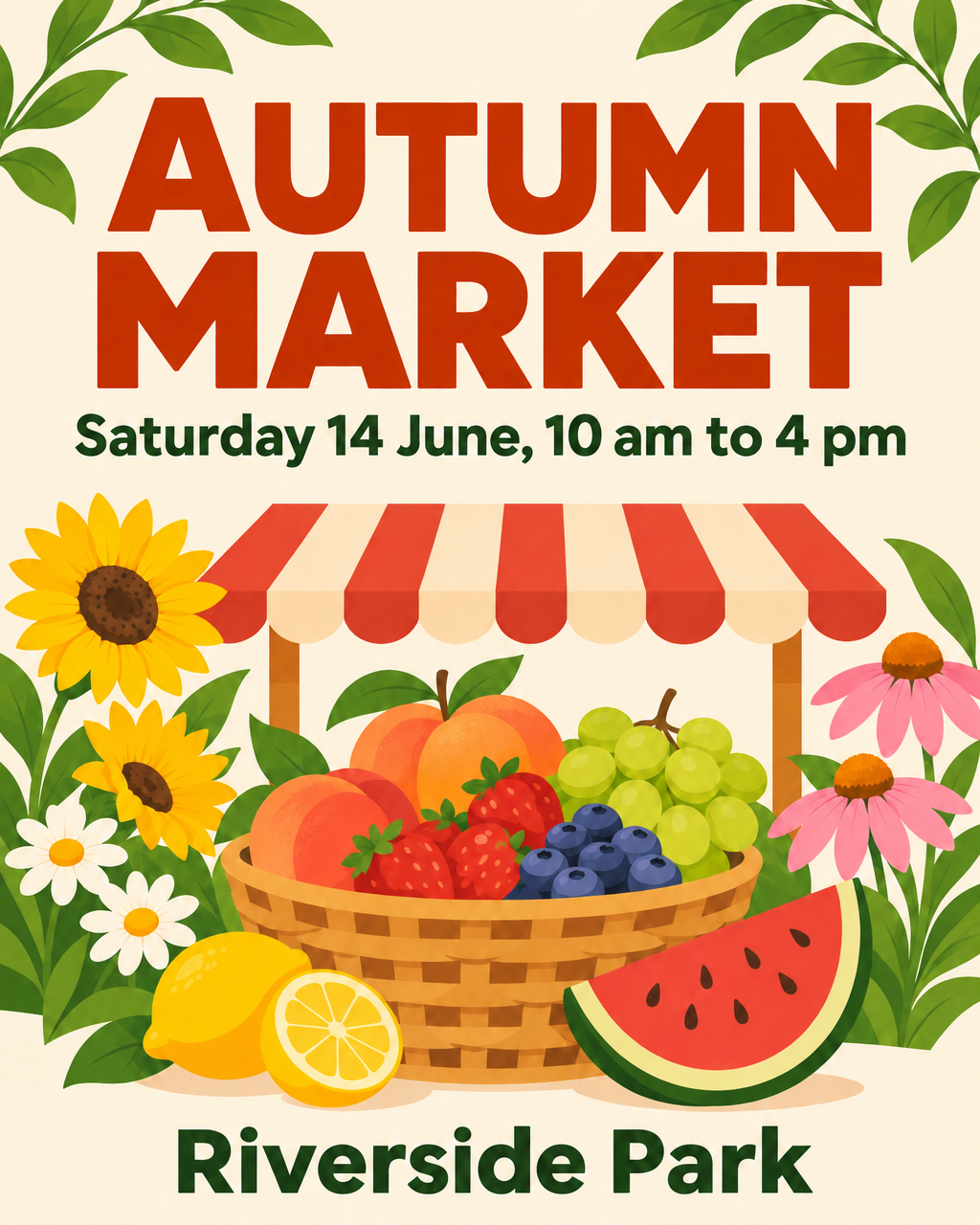
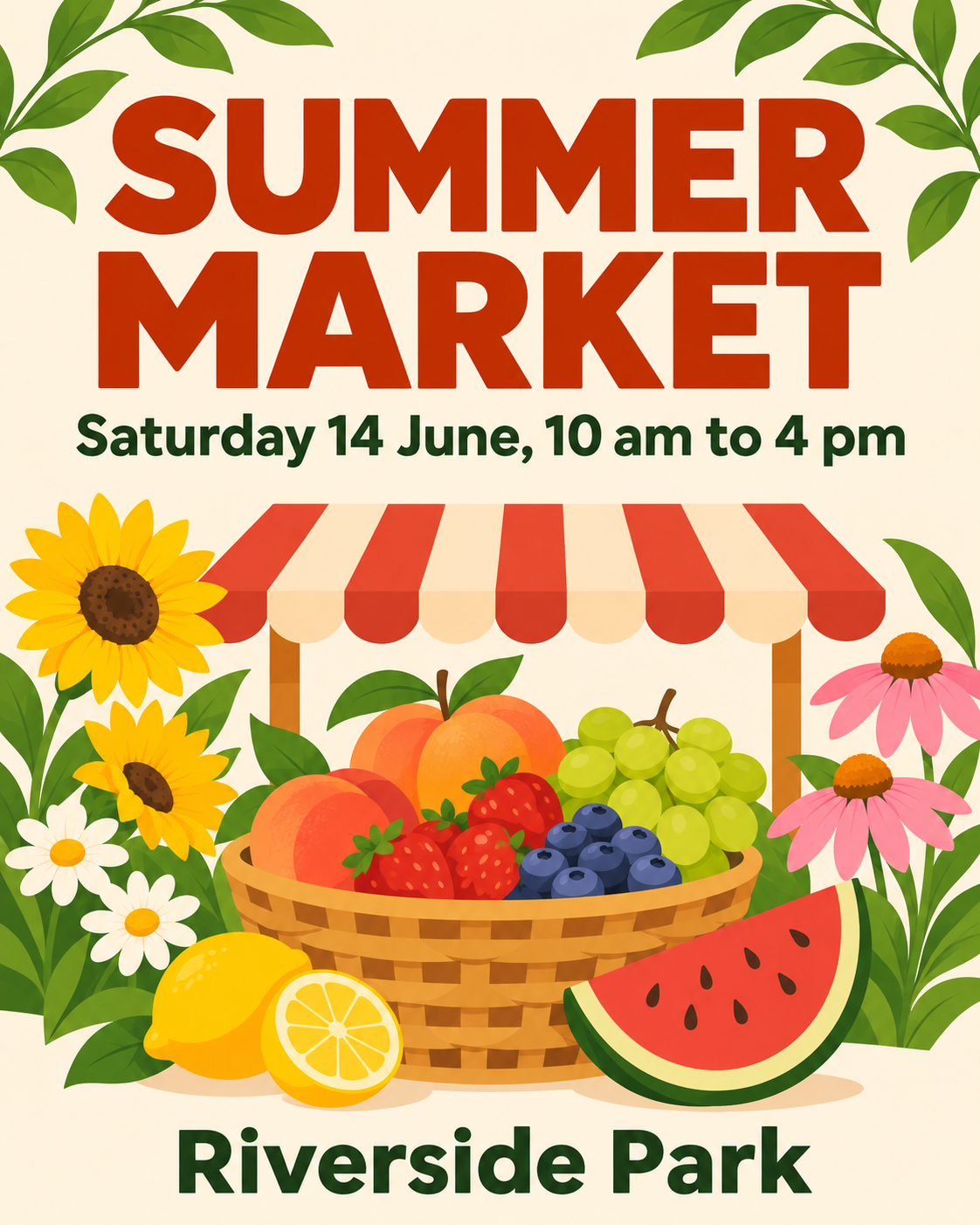
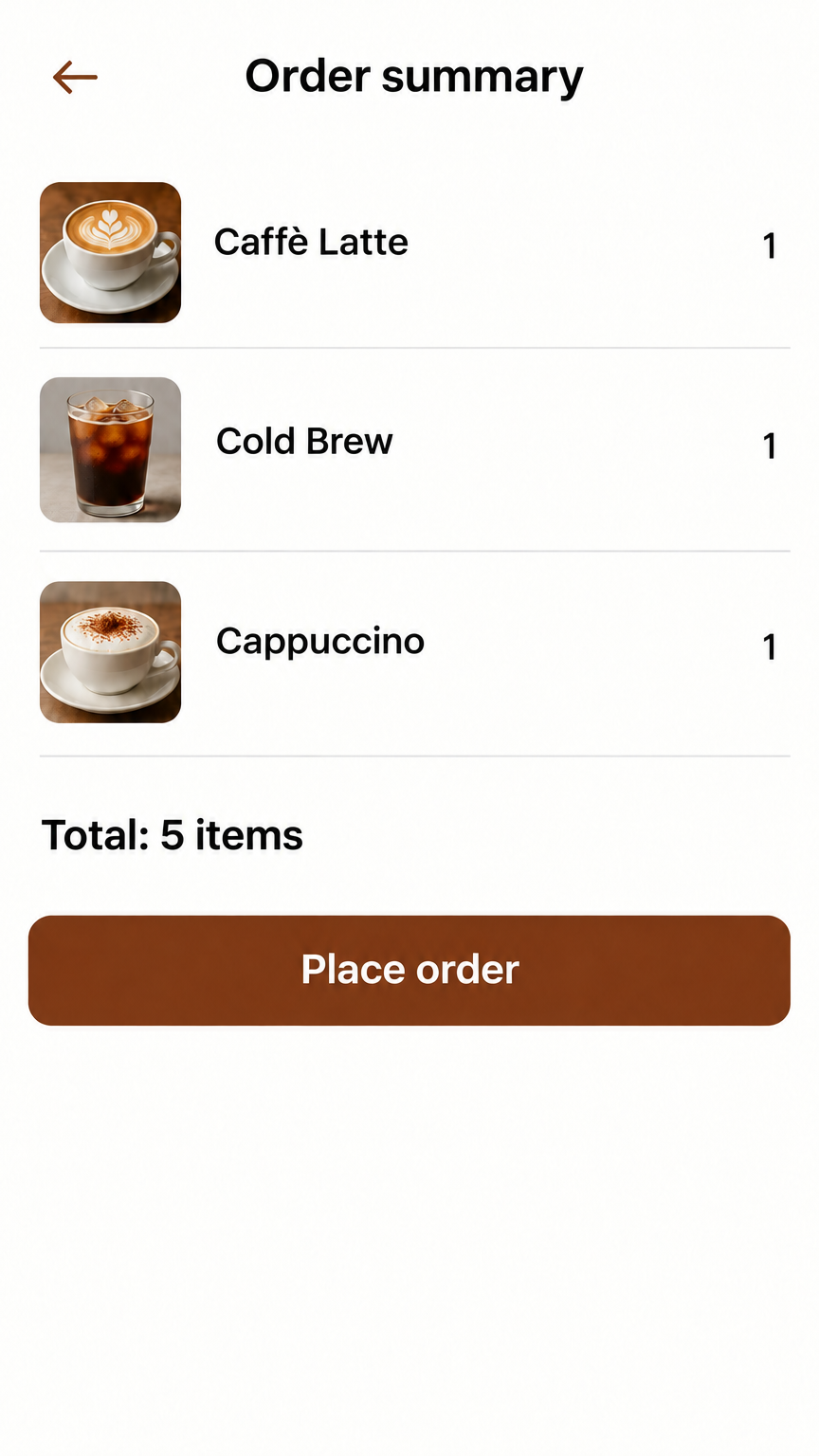
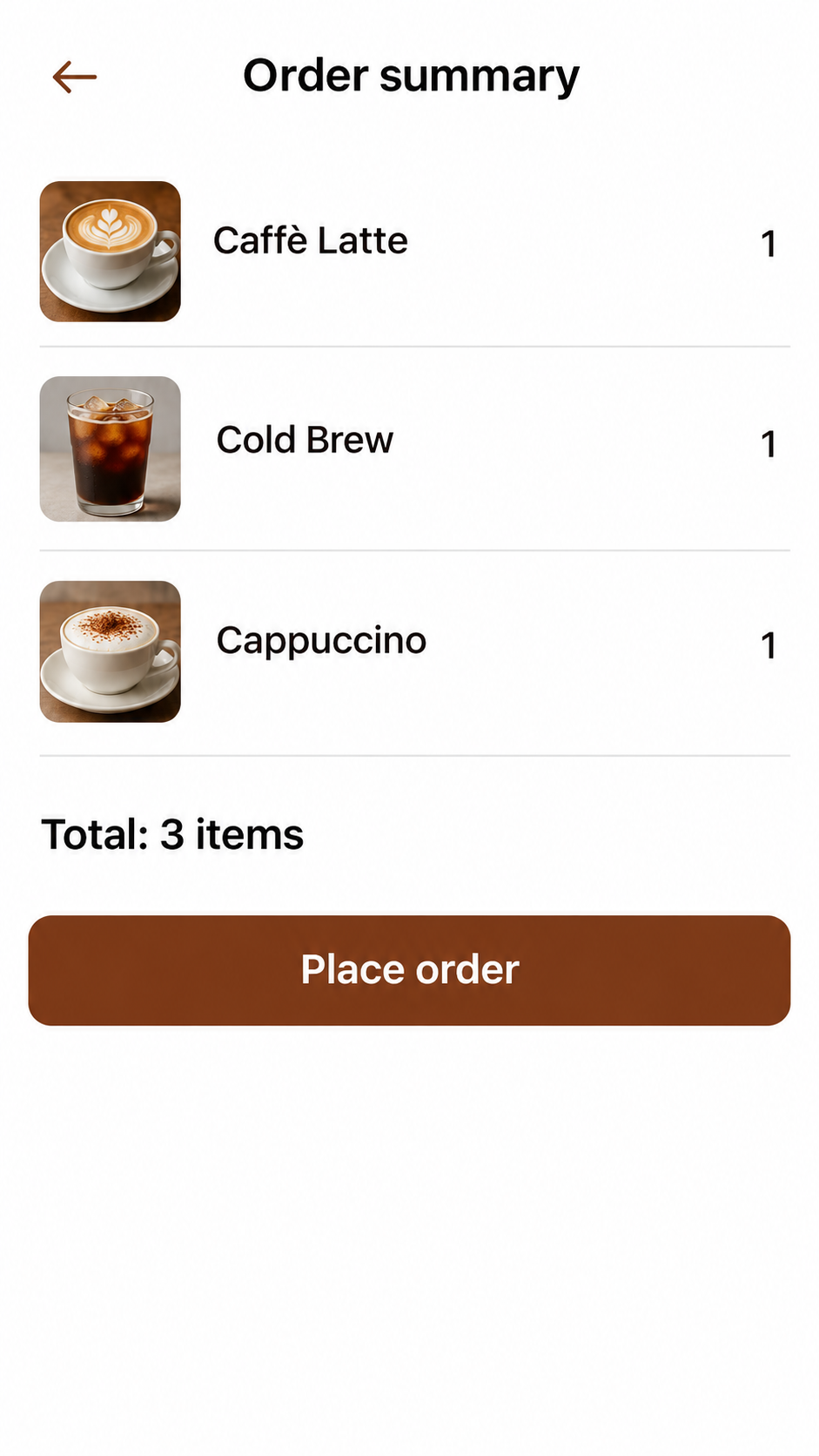
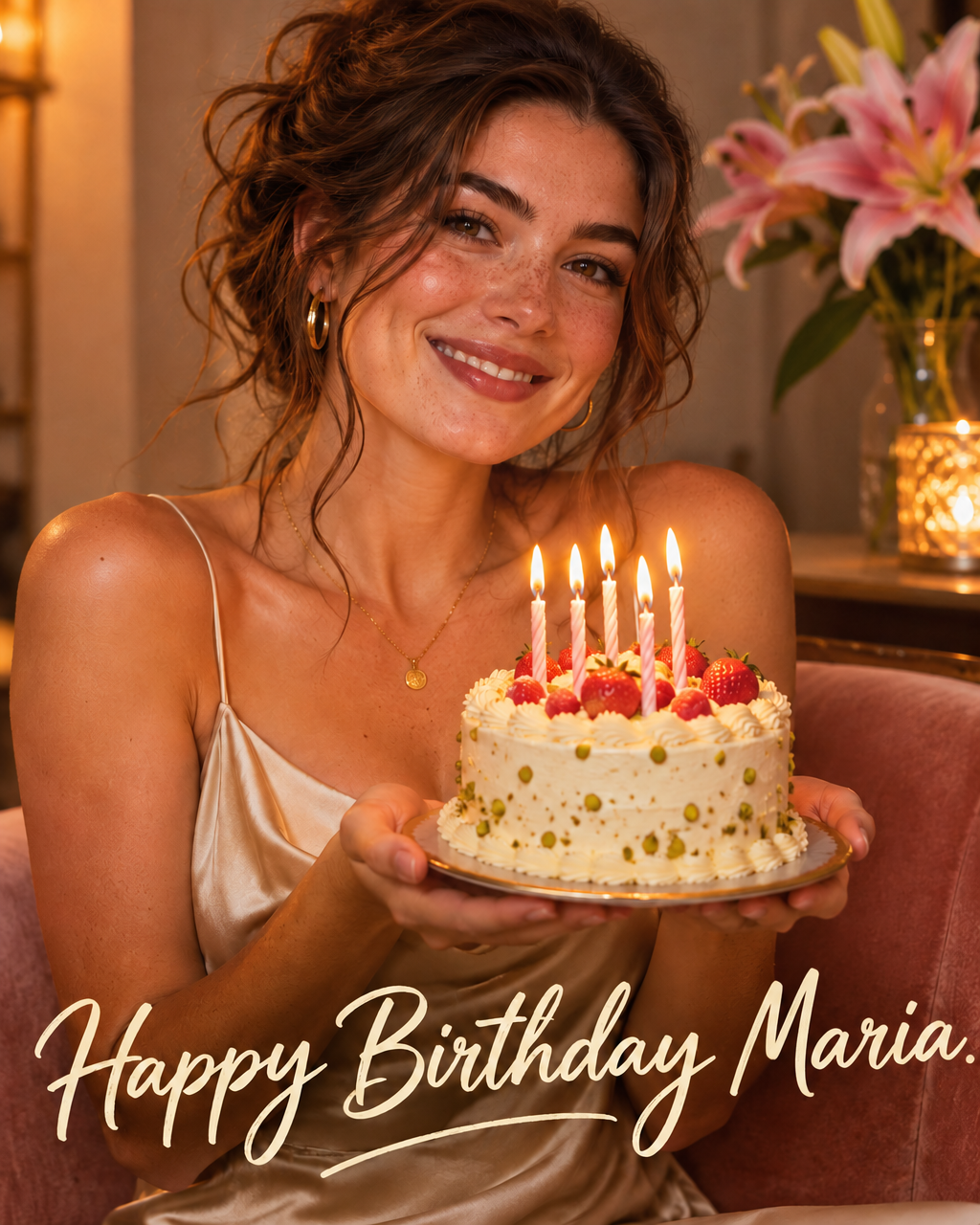
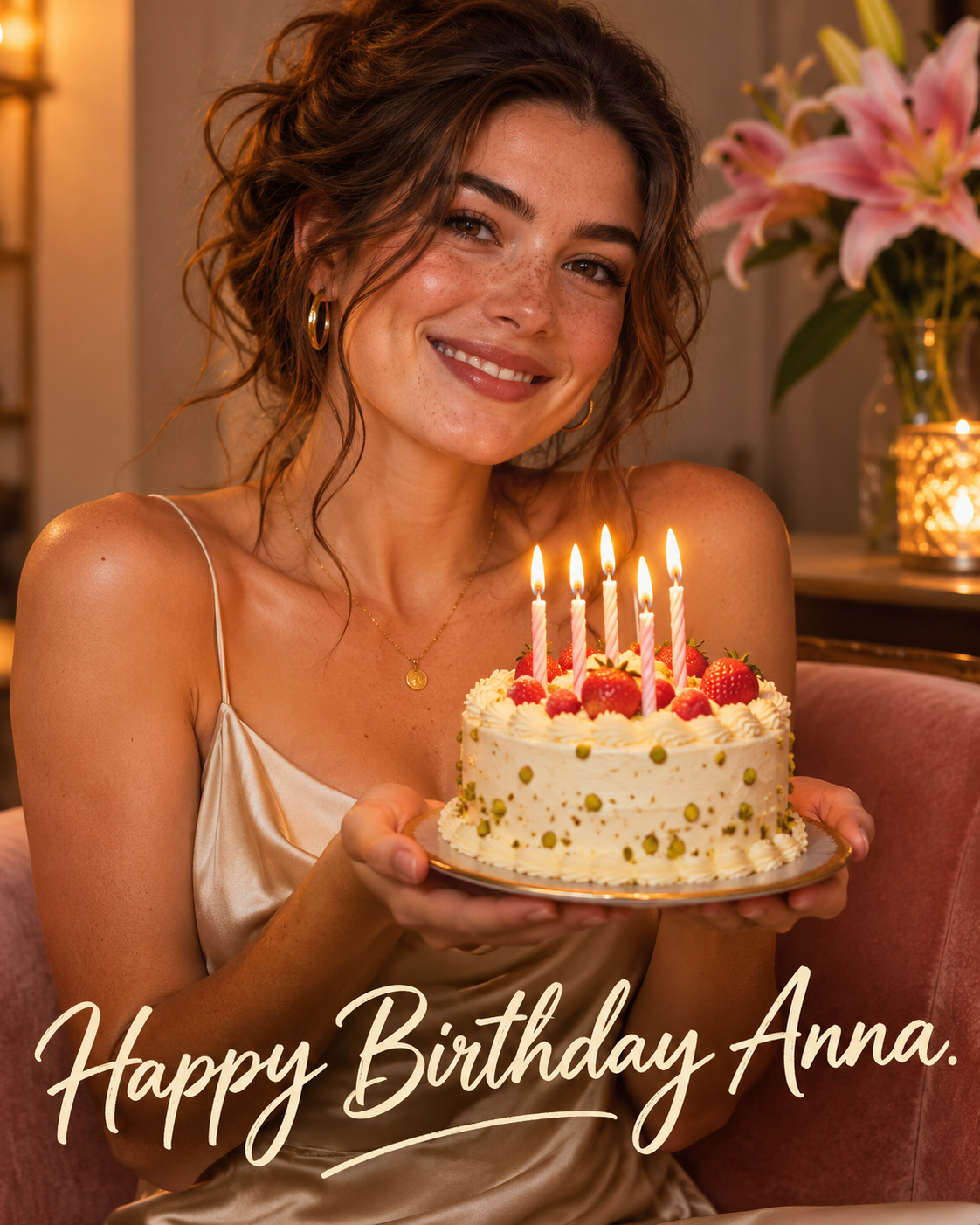
Мы сделали три картинки со словами: рыночный постер, скриншот приложения кофейни и открытку ко дню рождения, где женщина держит торт. Это картинки, которые мы сгенерировали сами, а не настоящие постеры или люди. На каждой мы сделали по две правки, всего шесть запусков, с той же моделью редактирования и теми же настройками, что и у инструмента, а задание написали так, как написали бы вы. Четыре ползунка на этой странице показывают часть результатов в том виде, в каком они вернулись, без последующей обработки. Всё это можно проверить самому на любой своей картинке: достаточно повторить те же шаги и посмотреть на результат в полном размере.
В таблице показано, насколько велик каждый результат по сравнению с картинкой, с которой мы начинали. Инструмент просит ту же форму, что у оригинала, но результат получается примерно в тысячу пикселей по длинной стороне, каким бы ни был размер оригинала.
| Картинка | Оригинал | Результат |
|---|---|---|
| Рыночный постер | 1122 × 1402 px | 1024 × 1280 px |
| Скриншот телефона | 941 × 1672 px | 864 × 1536 px |
| Открытка ко дню рождения | 1122 × 1402 px | 1024 × 1280 px |
Что изменилось, кроме слов
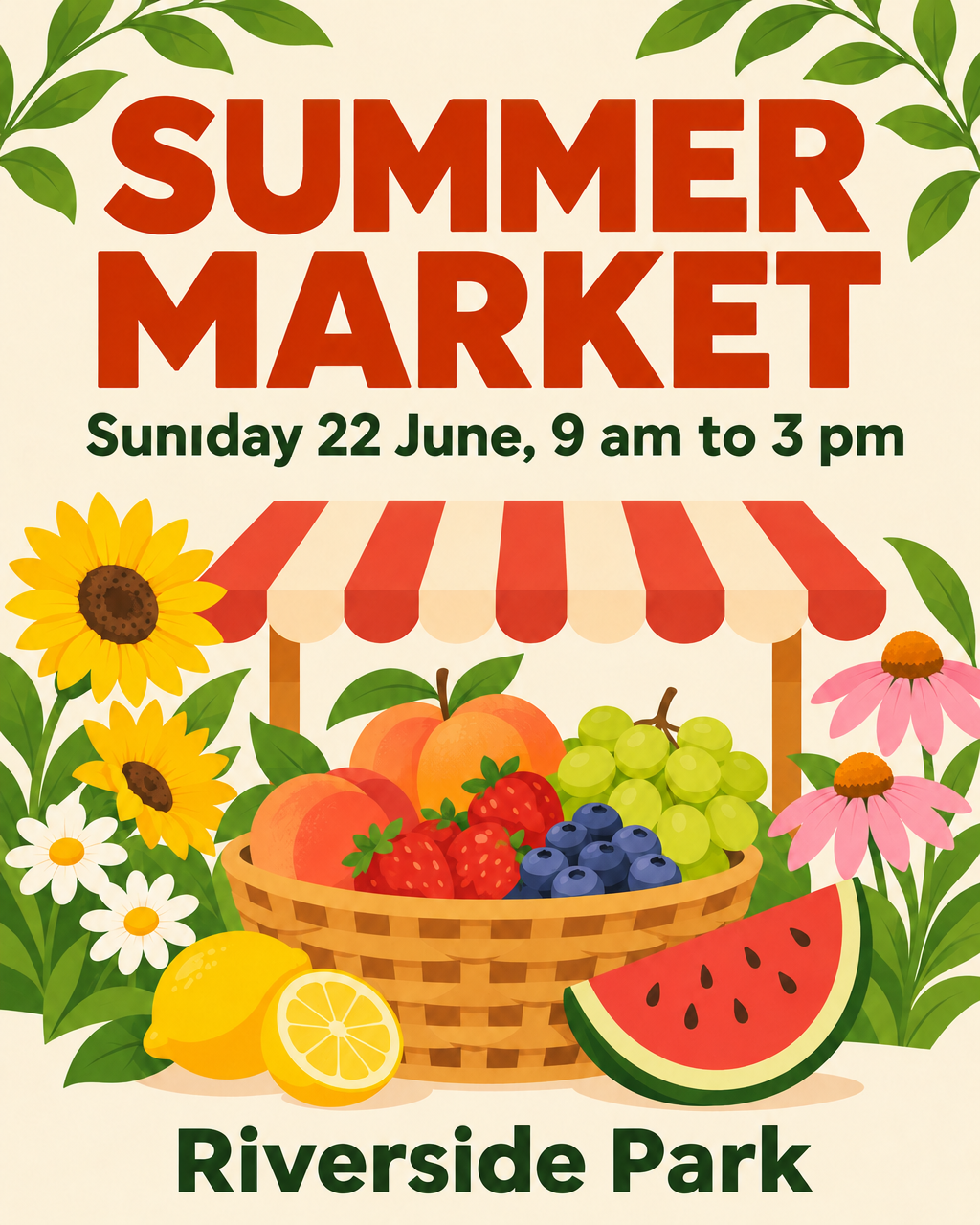
Мы клали каждый результат рядом с оригиналом и смотрели на всю картинку. Нужные слова были на месте в пяти запусках из шести, и макет остался прежним. Но картинка была нарисована заново, а не отредактирована на месте. На постере фрукты и цветы нарисованы немного иначе. На скриншоте маленькие картинки с кофе и положение строк слегка сдвинулись. На открытке женщина по-прежнему выглядела как тот же человек, но веснушки, волосы и свечи были нарисованы заново. Другими словами, оригинал и результат всегда стоит смотреть рядом, а не по памяти.
Вот правило, которое стоит держать в голове: слова меняются намеренно, а всё остальное меняется случайно. Если детали картинки важны, например лицо, логотип или товар, посмотрите на них внимательно или сохраните оригинал и используйте отредактированную версию только там, где небольшое отличие не играет роли. Для открытки или постера для друзей это обычно не мешает, а для картинки, где важна каждая деталь, лучше оставить оригинал.
Сами слова
В пяти запусках новые слова были написаны так, как мы их задали: новый заголовок на постере, другая сумма на скриншоте, новое имя и новое поздравление на открытке и новое слово на кнопке. В шестом строка с датой на постере вернулась со словом Suniday там, где мы просили Sunday. Остальная часть этой строки была верной. Это значит, что одна ошибка в одной букве может сделать результат непригодным, даже если всё остальное в строке верно.
Поэтому читайте результат по буквам в полном размере и запускайте ещё раз, если что-то неверно. Мы пробовали только слова на английском, поэтому не можем сказать, как инструмент справляется с другими алфавитами.
Сохраните оригинал и учитывайте размер
Поскольку результат заменяет картинку, сначала сделайте копию, если вам нужны обе. Тогда можно поставить их рядом и искать, что изменилось. Если потом понадобится картинка побольше, её может увеличить «AI-апскейл изображений», но он не вернёт детали, которые при правке были нарисованы заново. Копия стоит одного шага, а избавляет от необходимости искать оригинал, если результат вас не устроит.
А так как результат получается примерно в тысячу пикселей по длинной стороне, большой оригинал выходит меньше. Для публикации в соцсети этого часто хватает. Для печати проверьте размер результата, прежде чем на него полагаться.
Когда использовать, а когда нет
Используйте его для своих макетов: постера, который вы сделали в прошлом году, флаера с новой датой, открытки с другим именем, картинки вашего макета с другим словом на кнопке. Он избавляет от необходимости собирать картинку заново, когда исходного файла у вас нет.
Не используйте его, чтобы менять слова на удостоверении, чеке, договоре или любой картинке, которая должна точно соответствовать тому, что на ней показано. Перерисованная картинка не оригинал, и в ней могут быть ошибки. Если вам нужно убрать слова с картинки, а не поменять их, посмотрите «ИИ-удаление объектов с фото».