

ここでいう白黒とは
白黒写真とは、色がなく、明るさと暗さだけでできた写真のことです。実際には黒と白だけでできているわけではなく、その間のあらゆる灰色を含んでいます。写真家は白黒と呼び、画像編集ではたいていグレースケールと呼びます。このページが扱うのはそれです。同じ画像で、一つひとつの色が、同じ明るさの灰色に置き換わります。
もう一つ、ときどき検索される意味があります。黒と白の二色だけで、灰色がまったくない、コピー機で取ったような画像です。それは別のものであり、FlowPixはそれを作りません。詳しくは「できないこと」の項をご覧ください。
FlowPixで写真を白黒にする方法
写真をFlowPixのキャンバスに置いて選びます。調整を開くと、カラーの中に「白黒」というスイッチがあります。オンにするとプレビューが灰色になり、オフにすると色が戻るので、決める前に両方を見比べられます。
新しい画像として保存を押します。FlowPixは、元の画像の横に、ピクセル単位で同じ大きさの白黒の新しい画像を置き、元の画像は元のままに戻ります。同じ画像のまま作業を続けたいときは完了を押します。設定はその画像に残り、あとで調整を開いてまたオフにできます。
モデルは使わず、何も生成しないので、同じ画像に同じ設定なら、結果はいつも同じです。違う結果が出るかどうかを確かめるために、やり直す必要はありません。
保存する前に灰色を整える
色を取ると、画像を読み取りやすくしていたものの一つも失われます。違う色でも同じ明るさなら同じ灰色になるので、緑の葉の中の赤い花は輪郭を失うことがあり、のっぺりした灰色の画像になってしまうのがよくあるがっかりです。
「白黒」がオンの間も、調整のほかのスライダーは動くので、保存する前にこれを直せます。コントラストは灰色の差を広げます。露光量と明るさは画像を明るく、または暗くします。周辺光量は四隅を暗くします。プレビューを見ながら、一度に一つずつ変えて、それから保存してください。
彩度スライダーでは同じにならない理由
多くの人はまず彩度を試します。いちばん下まで下げれば色は消えるはず、と考えるからです。FlowPixでは完全には消えません。ピクセルごとに色が違う画像で確かめたところ、彩度を最低にしても、ピクセルはまだそれぞれ違う色のままで、ただ薄くなっただけでした。
「白黒」スイッチは、灰色に必要なことをします。すべてのピクセルで、赤、緑、青を同じ値にするので、色の痕跡は残りません。その値は明るさで決まり、緑がいちばん強く、次に赤、そして青の順に効きます。目が明るさを判断するときの感じ方がそうだからです。
確かめたこと
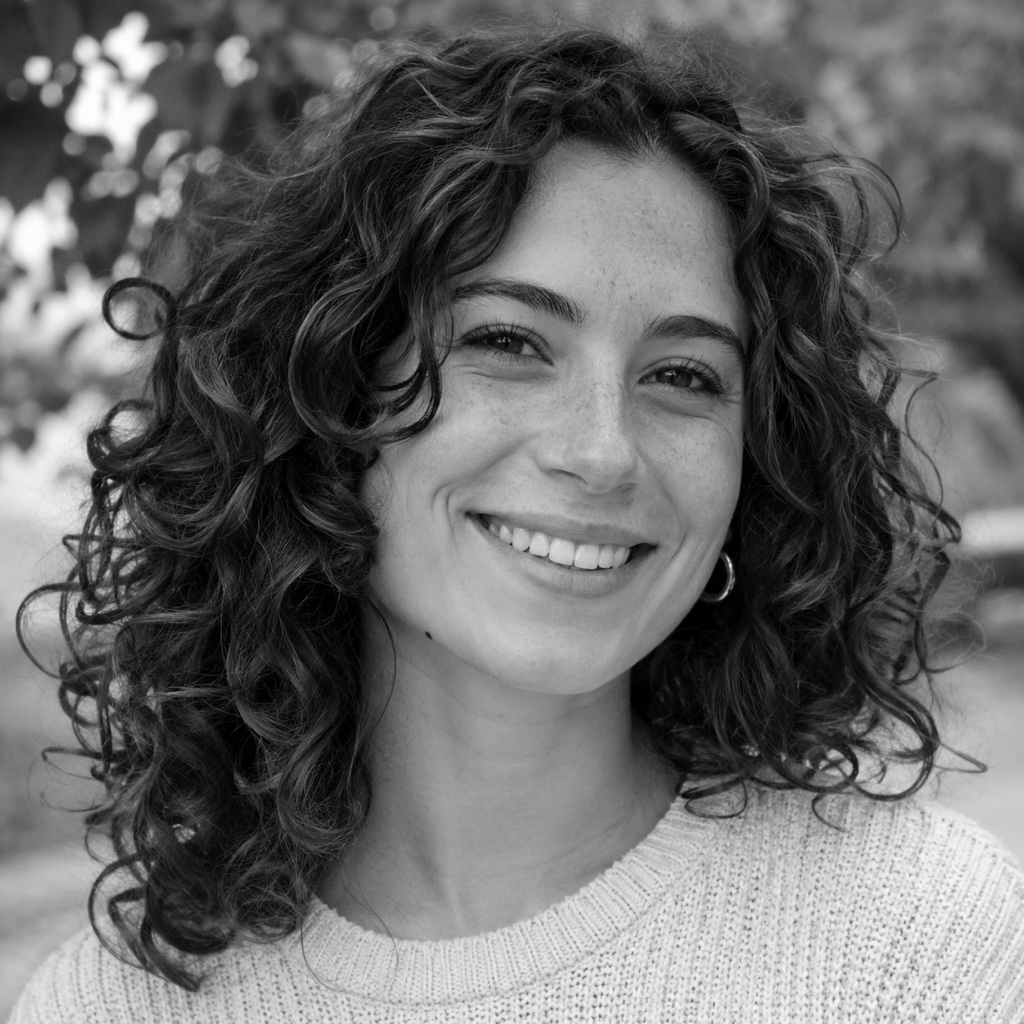
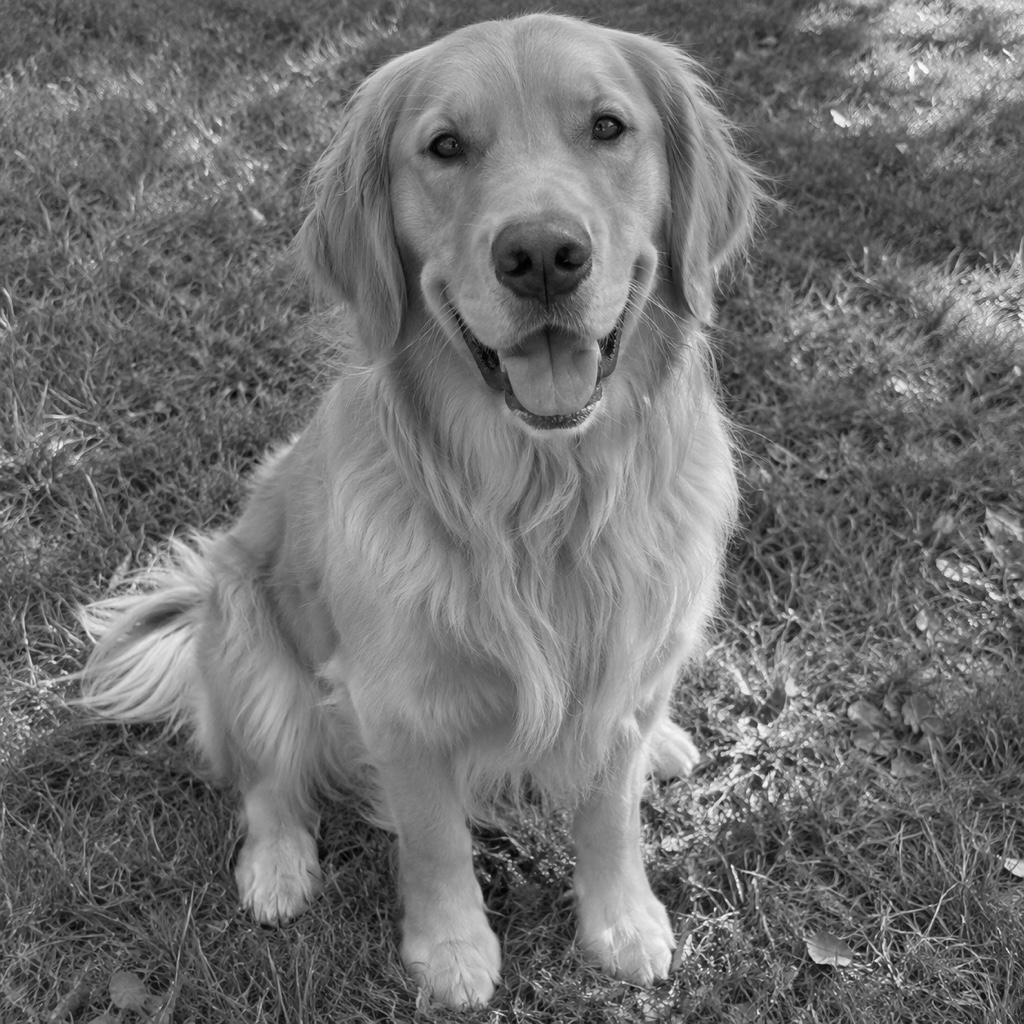
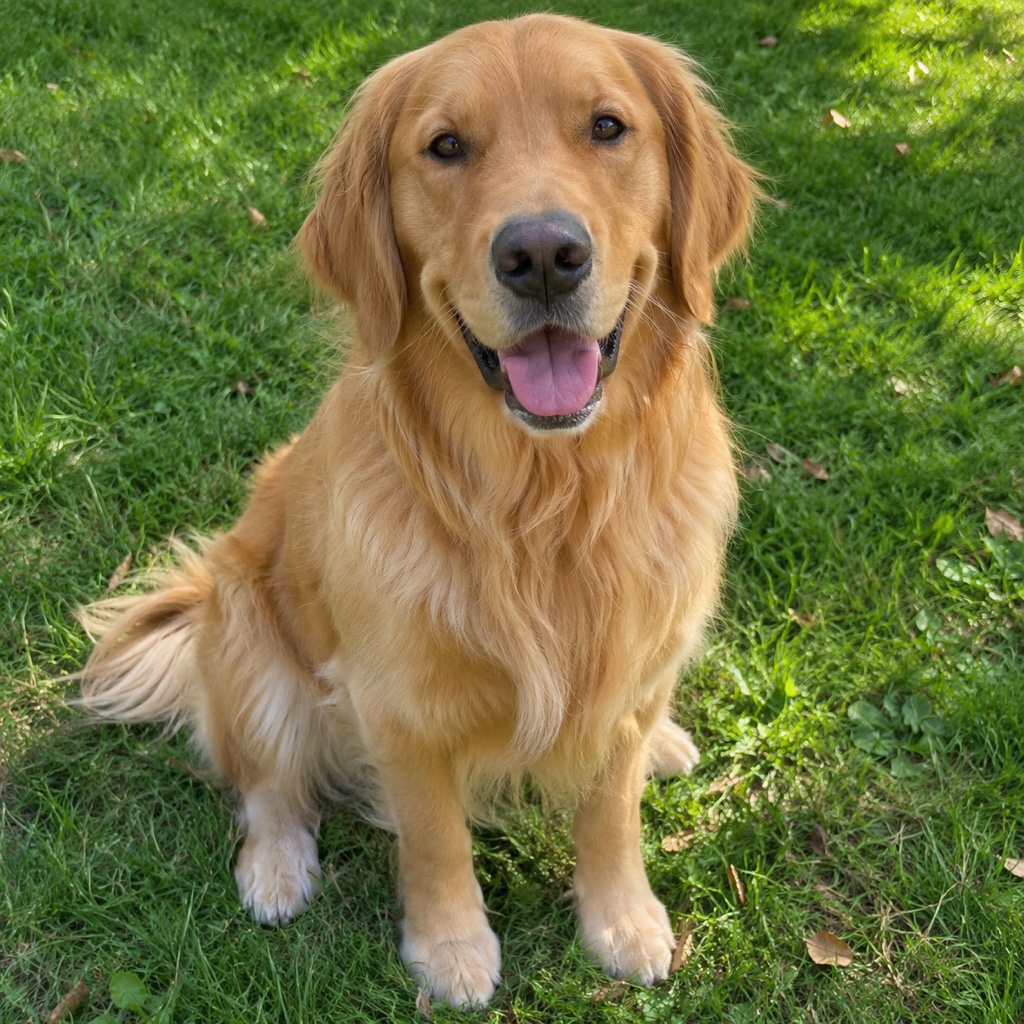
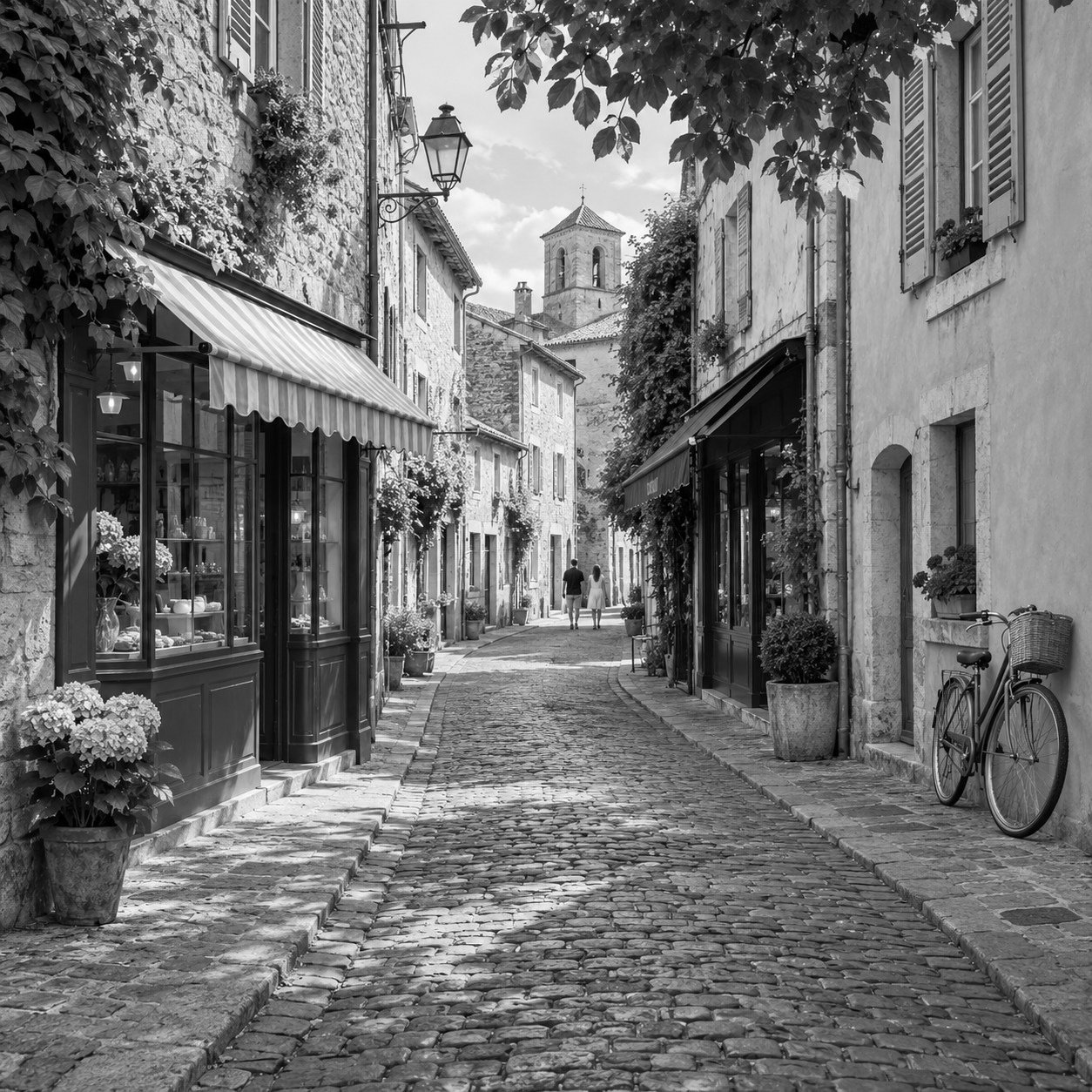
三枚の画像を白黒にして、ピクセルごとに確かめました。人物、芝生の上の犬、街角です。これらは私たちが自分で生成した画像で、実在の人物やペットの写真ではありません。結果は実際の出力で、あとから編集していません。このページの三つのスライダーで見られます。
三枚とも、すべてのピクセルで赤、緑、青の値が同じで、ピクセル単位の大きさも元の画像と同じでした。灰色はどれも、元の画像のそのピクセルの明るさと合っていて、丸めの誤差で一段階以内でした。背景が透明なPNGでは、透明な部分は元のとおりでした。
一つだけ変わったことがあり、気づくかもしれません。保存される画像はPNGです。二枚のJPEG写真は、ファイルが約三倍の大きさになり、PNGの街角の画像は小さくなりました。ファイルサイズが気になるときは、ダウンロードしたあとで確かめてください。
できないこと
画像全体を灰色にします。範囲を選ぶ方法はないので、一輪の花だけ色を残すことはできず、一度に一枚ずつしか扱えません。
二色だけの白黒にはなりません。そのための設定はなく、明るさやコントラストでもそうはなりません。それらは灰色を動かすだけです。
古い灰色の写真に色をつけることもできません。灰色からカラーにするのは別の作業で、このページでは扱いません。カラーの画像がまた必要なときは、元の画像を使ってください。新しい画像として保存は、元の画像をそのまま残します。
白黒が合うとき
色よりも光と形が主役の画像に、白黒は合います。人物、片側に強い光が当たった顔、建物、街角、質感、犬の毛並みなどです。色がぶつかり合う画像を落ち着かせたいときや、違うカメラで撮った何枚かの画像を揃いのシリーズに見せたいときにも、手早く使えます。
色そのものが主役のとき、たとえば人混みの中の赤いコートや夕焼けには、あまり向きません。試してみて、キャンバス上で元の画像と並べて見比べてから決めてください。どちらにせよ、元の画像は残しておきましょう。