
FlowPixのAI画像アップスケーラーができること、手を加えないこと
FlowPixで画像をアップスケールするには、チャットで依頼します。エージェントが画像を専用のアップスケールモデルに送ります。このモデルは再生成ではなく、忠実なアップスケーラーです。説明文から画像を描き直すことはしません。ピクセルを増やし、渡された画像をそのまま保ちます。
拡大率は固定です。リクエストで指定した倍率は受け付けられますが使われず、モデルは常に各辺を約4x拡大します。そのため、別の倍率を指定しても結果は約4xで返ってきます。目標サイズはこの点を踏まえて計画してください。
結果は他の生成画像と同じように保存されます。FlowPixのストレージに保存され、キャンバスに配置されます。
サイズを記録した2回の実際の実行
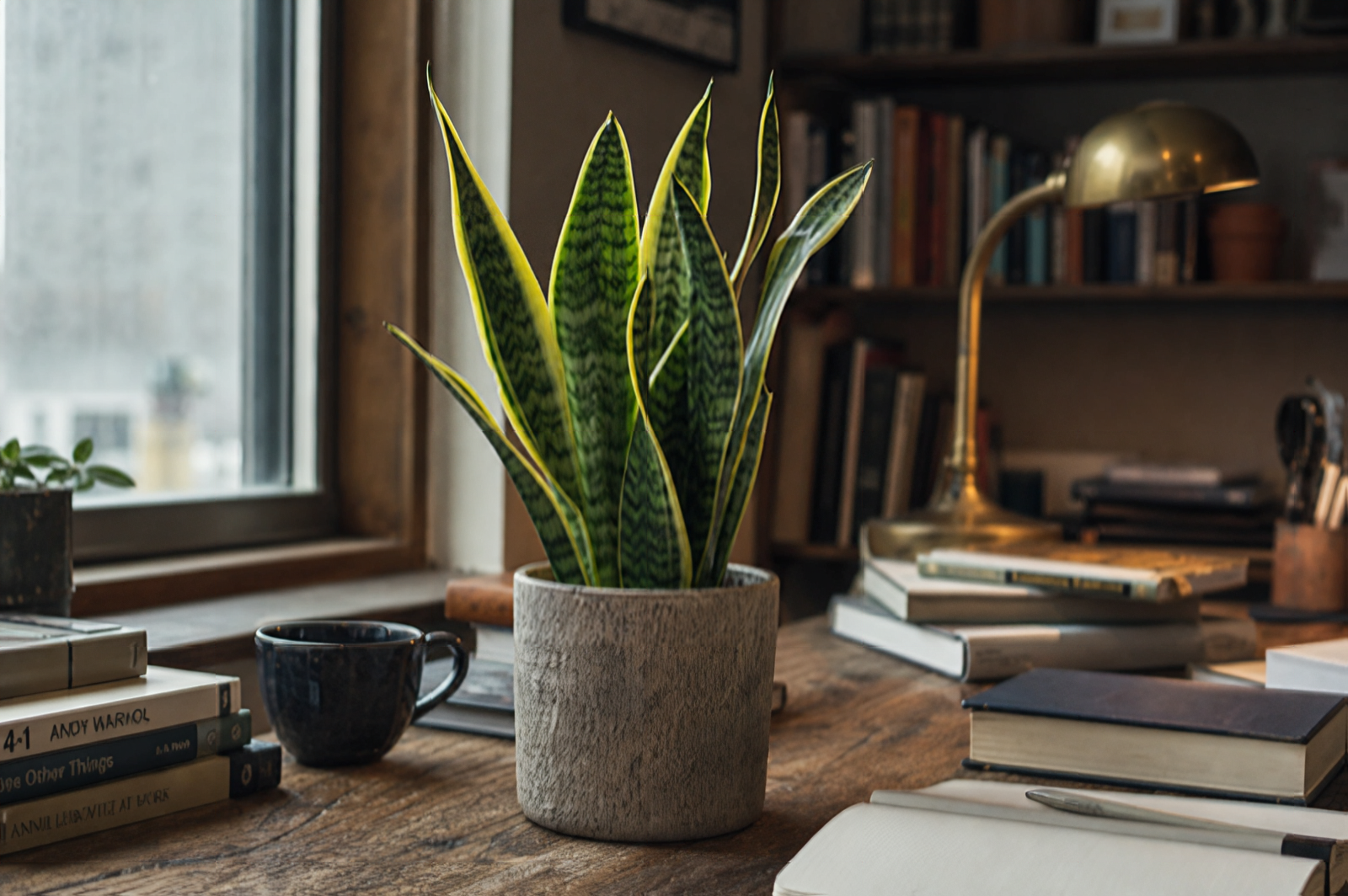
この記事は、同じAI画像アップスケーラーの2回の実行に基づいています。1回目は、このページの最初のスライダーとしてすでに表示されているビフォー・アフターのペアです。元画像は、ユーザーが持ち込みそうな小さい画像や古い画像の代わりとして、あえて400x266に縮小したシャープな写真でした。そのアップスケール結果は1600x1064で、各辺4xです。
2回目はこのページのために作成しました。元画像は、ショーケースのリプレイ「Product to scenes」でGPT Image 2.5によって作られた1024x1024の商品写真です。結果は4096x4096で、こちらも各辺4x、24 MBのPNGとして保存されました。リクエストから結果までに、この1回の呼び出しで230秒かかりました。これはこの1回の呼び出しの時間であり、典型的な値ではありません。
1組目はクレジットと時間を記録していないため、表では推測せずにその旨を記しています。
| 画像 | 元のサイズ | 結果のサイズ | クレジット | 時間 |
|---|---|---|---|---|
| 小さい画像の代わりに縮小した写真 | 400x266 | 1600x1064 | 記録なし | 記録なし |
| 「Product to scenes」リプレイの商品写真 | 1024x1024 | 4096x4096(24 MBのPNG) | 5 | 230秒 |
4096の比較を正直に読む
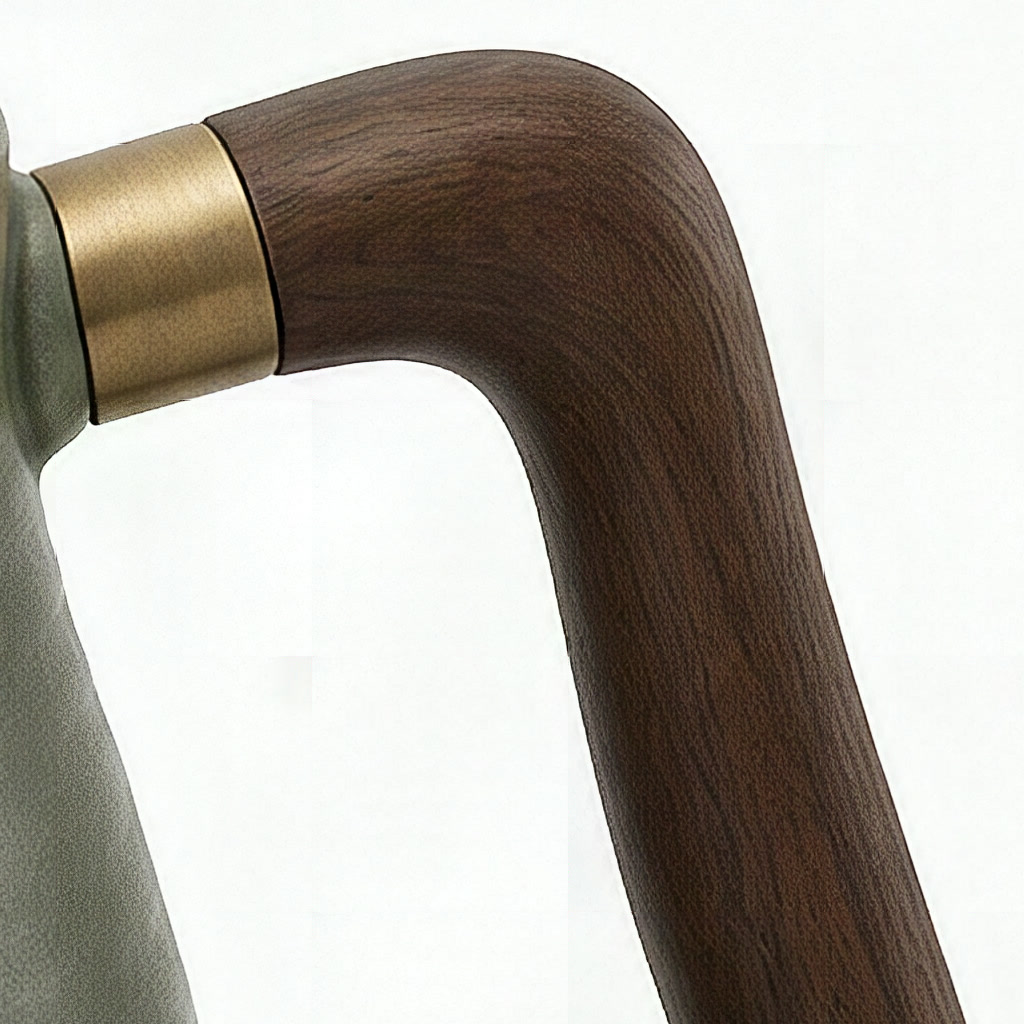
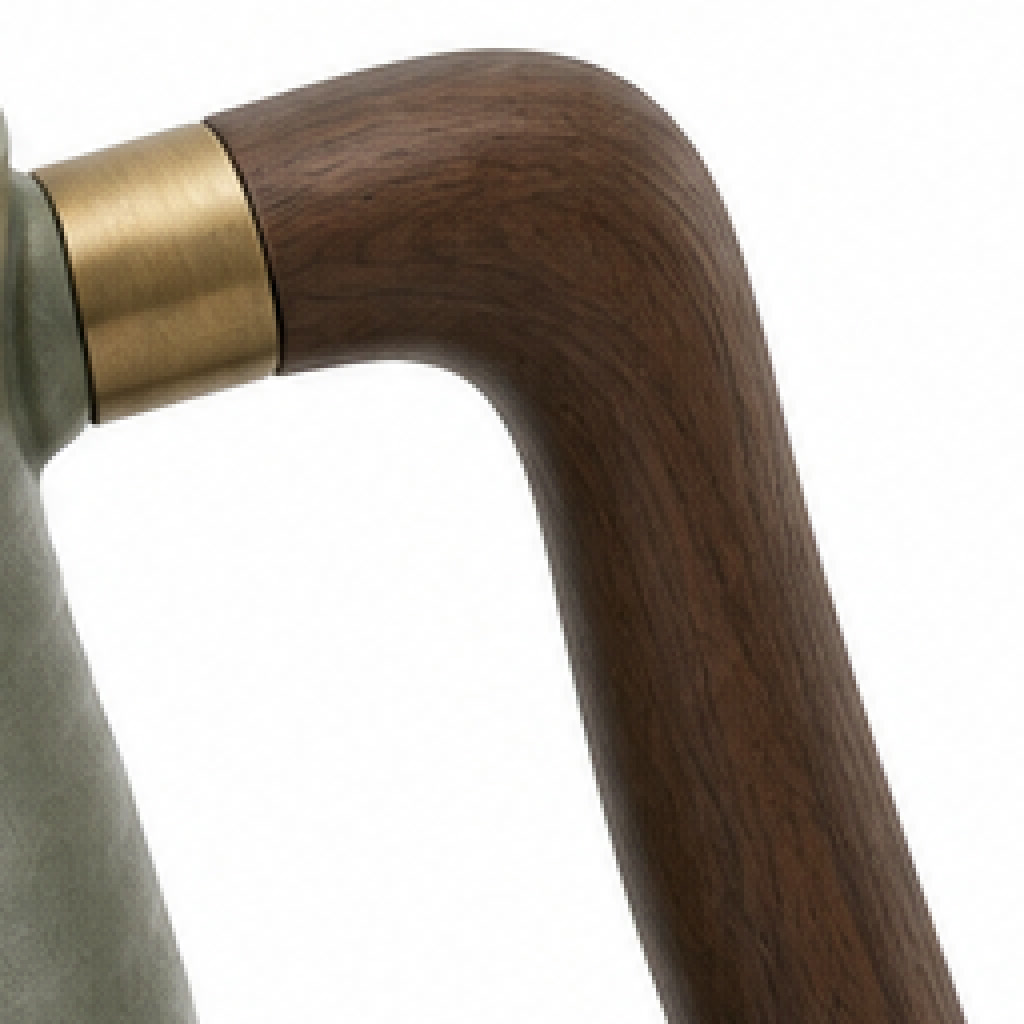
この商品写真はもともときれいな1024の画像だったため、ぼやけたファイルを救うものではありません。このページでは、元画像の256x256の領域と、結果の同じ領域を比較しています。この領域には、上側の真鍮のリングとウォールナットの持ち手が含まれます。
元画像の領域はスムージングなしでピクセルを4x拡大したもので、結果の領域は1024x1024で表示しています。小さいサイズでは両者は似て見えます。拡大すると、結果のほうが木目や真鍮の縁のピクセルが多くなっています。それ以上の評価は行いません。
これは、どんなAI画像アップスケーラーの出力でも自分で確かめるのに役立つ方法です。エッジやテクスチャのある小さな領域を選び、元画像と結果を同じ倍率で見て、増えたピクセルがそこで何をしているかを確認します。元画像がすでにシャープな場合、画像全体のサイズでは両者は似て見えました。
アップスケールとエンハンス:2つの異なる作業
FlowPixには別のフォトエンハンサーのページがあり、2つのツールは別のことをします。アップスケールは解像度の話で、画像のピクセルが増え、元の画像のままです。説明によるエンハンスは画像を描き直すため、見た目は良くなる一方で、細部が変わることがあります。
この違いが、どちらを使うかを決めます。画像自体は問題なく、ただ小さすぎる場合、たとえばファイルをより大きなサイズにする必要があるなら、アップスケールを使います。説明に基づいて画像そのものの見た目を変えたいなら、それはエンハンスであり、細部が元画像と異なることを想定してください。
2つのページは意図的に分けています。アップスケールは解像度を指す言葉、エンハンスは品質を指す言葉です。
クレジット、時間、呼び出しが失敗した場合
アップスケールは1回の呼び出しにつき5クレジットかかります。この5クレジットはツールの1回あたりの定価で、上の商品写真の実行での料金でもあります。
モデルが受け付けた後に失敗した呼び出しにも、その料金がかかります。
時間については、手元にある数値は上の1回の呼び出しだけで、1024x1024の元画像でリクエストから結果まで230秒でした。1組目の時間は分からないため、記載しません。
アップスケール結果を使う前に確認すること
まずサイズを確認します。結果を開いて寸法を読み取ってください。ここでの2回の実行と同じく、各辺が元画像の約4xになっているはずです。別のサイズが必要な場合、倍率の引数は使われないため、リクエストでは指定できません。
ファイルを確認します。4096x4096の結果は24 MBのPNGで、送信やアップロードには大きいため、送り先がそのサイズのファイルを受け付けるか確認してください。
画像全体ではなく、小さな領域を確認します。エッジやテクスチャ、気になる細部を拡大し、上の比較のように元画像の同じ領域と見比べてください。そこで見えたものを判断し、画像が大きくなったからといって良くなったと決めつけないでください。
最後に、アップスケールはピクセルを増やして画像をそのまま保つものだと覚えておいてください。元画像に欠点があれば、大きくした版にも残ります。画像の見た目を変えるのはエンハンスで、アップスケールとは別の作業です。