
写真の画質を改善するとはどういうことか
写真が少し物足りないとき、人はAI画質改善を探します。暗い、平らな印象、黄色すぎる写真かもしれません。夜に撮ったのでざらついているかもしれません。ぼやけている、小さい、あるいは色あせた古いスキャンかもしれません。「改善」という言葉はこれらすべてを含み、最初に理解しておきたいのは、それがいくつもの異なる補正を指す広い言葉だということです。
実際には、補正は二つのグループに分かれます。ひとつは画像の見た目を変えるものです。光、色のバランス、ノイズ、シャープさの印象がこれにあたります。もうひとつは画像の大きさを変えるもので、ピクセルを増やして大きく表示したり印刷したりできるようにします。良い結果は、あなたの写真がどちらを必要としているかを知ることから始まります。
画質改善と拡大は同じではない
拡大は、アップスケールとも呼ばれ、画像を大きくします。FlowPix では専用の拡大モデルで行います。これは画像の描き直しではありません。ピクセルを増やし、小さい画像やぼやけた画像の細部と輪郭を再構築します。倍率はリクエストの中で選べます。問題が大きさなら、これが合う道具で、詳しくは「AI Image Upscaler」のページにまとめています。
説明による画質改善は別のものです。写真を添付し、直したい点を伝えます。照明、色のバランス、ノイズ、くすんだ色、ぼやけなどです。すると FlowPix がその変更を加えて画像を描き直します。画像は再生成されるので、全体としては良く見えるかもしれませんが、元の画像をピクセル単位でそのまま写したものではなくなります。
この違いが大切なのは、二つのリスクが正反対だからです。拡大は画像をそのままに大きくしますが、悪い光は直せません。描き直しは悪い光を直せますが、細かい部分が変わることがあります。自分の問題に合うほうを使い、どちらかにもう一方の仕事を期待しないでください。
FlowPix で写真の画質を改善する方法
アプリを開き、チャットに写真を添付します。次に、どんな改善がしたいかを決めます。大きさが目的なら拡大を頼み、どのくらい大きくしたいかを伝えます。見た目が目的なら、直したい点を簡単な文で説明します。影を明るくする、黄色い色かぶりを直す、ざらつきを減らす、色のくすみを減らす、といった具合です。
FlowPix は、元の画像の隣のキャンバスに新しい画像を返します。二つの間をスライドして比べたり、並べて見たりできます。ひとつのステップで足りなければ、もう一方を試してください。先に見た目を整えてから気に入ったバージョンを拡大する人も、先に拡大してから光を直す人もいます。どちらの順番でも構いませんし、すべて同じチャットに残るので、いつでも前のバージョンに戻れます。
各ステップではクレジット残高が使われます。次を頼む前に、結果をよく見る価値があります。最初から明確に頼んだほうが、あいまいに頼むよりステップが少なくて済むことが多いです。
期待できることと限界
期待できるのは、よりきれいでバランスの取れた写真であり、別の写真ではありません。説明による画質改善は、全体の見た目が得意です。照明、色、落ち着いた背景、目立たなくなったノイズなどです。画像が描き直されるため、顔、文字、質感といった細かい部分が変わることがあります。看板の文字が少し違って読めたり、肌や布の見え方が元の画像と少し違ったりします。
拡大にも限界があります。モデルはピクセルを増やし、輪郭と細かい構造を再構築し、小さい画像やぼやけた画像は大きいサイズでずっと良く見えることが多いです。しかし、働くのは写真にあるものだけです。撮影されなかった細部は誰にも取り戻せません。幅が数ピクセルしかない顔、一度も読めなかった数字、強い圧縮で失われた質感などです。
ですから、どちらの結果も真実ではなく改善として扱ってください。記録として、あるいは思い出として大切な写真は、元の画像を残し、改善したバージョンは目的の用途にだけ使いましょう。
ほしい結果を伝えるコツ
問題と結果を、ふだんの言葉で伝えます。「もっと良くして」ではなく、写真が暗すぎて色が平らに見えること、そしてクリーンで均一な光と自然な色にしたいことを伝えます。変えたい点だけを挙げ、残したい点も伝えます。顔、ラベルの文字、背景、構図などです。
補正の種類は具体的に書きます。ノイズ、ぼやけ、色かぶり、ムラのある光は、それぞれ別の問題で、説明の仕方も違います。五つを一度に混ぜた依頼は、結果の判断が難しくなります。まず最大の問題を直し、結果を見てから次を頼むほうがうまくいくことが多いです。
目的が大きさなら、そう伝え、どのくらい大きくしたいかも伝えます。印刷や商品ページなど、画像の使い道も添えてください。目的がはっきりしていると、結果が十分かどうかを判断しやすくなります。
どの方法が合うか
古いスキャンは、両方が必要なことがよくあります。色があせて光が平らなのは見た目の問題で、スキャンが印刷には小さすぎるなら大きさの問題です。まず色の補正を説明し、気に入ったバージョンを拡大します。古い写真の顔は描き直しで変わりやすいので、元のスキャンは大切に保管してください。
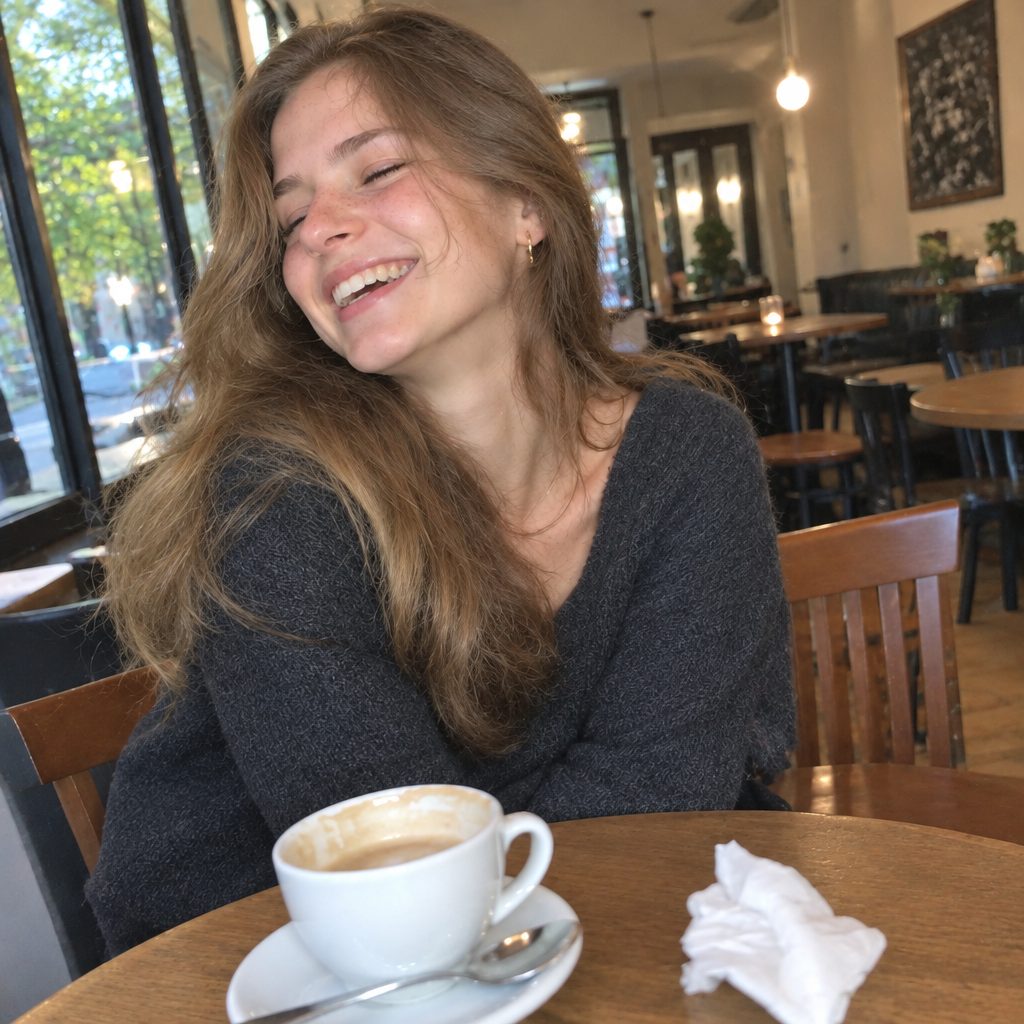
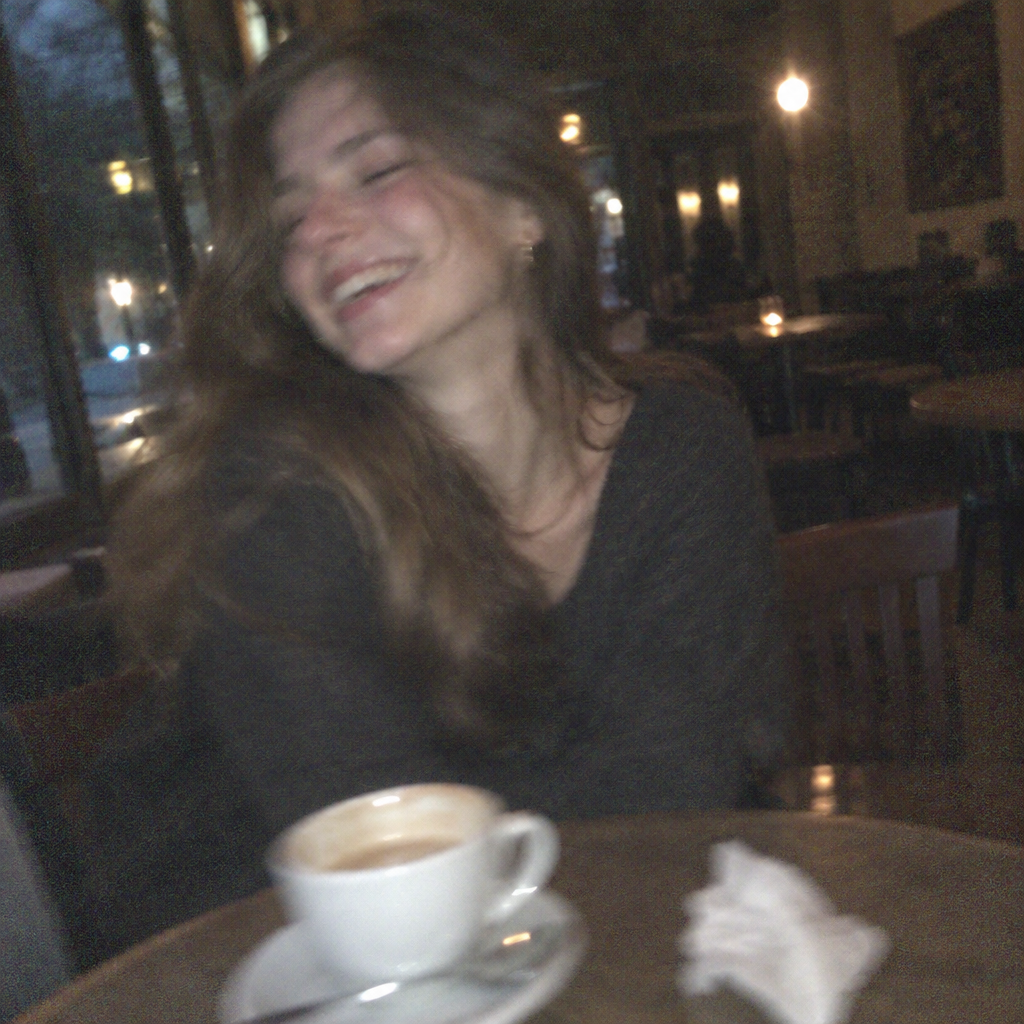
スマホ写真は、たいてい見た目の補正が必要です。暗い写真、色かぶり、夜の写真のざらつきなどです。説明で画質を改善し、人物と背景を元の画像と見比べてください。スクリーンショットや小さいウェブ画像は主に大きさの問題なので拡大が合いますが、スクリーンショット内の文字は、ピクセルから再構築するよりも元のデータから作り直すほうが適しています。
商品写真は、どちらも必要になることがあります。仕入れ先のぼやけた画像は拡大が役に立つことが多く、くすんだスタジオ写真は、よりクリーンな光と正確な色が役に立ちます。ロゴ、ラベル、小さな文字があるものは、その部分を特に注意深く確認してください。
結果の確認のしかた
必ず元の画像と見比べます。キャンバスで二つを並べ、大事な部分を見てください。顔、目、手、文字、細かい質感、輪郭です。拡大して確認してください。描き直しは、ひと目では正しく見えても、近くで見ると違うことがあります。
印象的に見えるかではなく、必要な用途に向いて良くなったかを自問してください。細かい部分が変わっていたら、もう一度頼み、同じままにしたい点を伝えます。全体は良いのに一部だけがおかしい場合は、その部分を説明して直してもらいましょう。
十分かどうかを決めるのはあなたです。二回目や三回目の試行は普通のことです。納得したら両方のバージョンを残しておけば、いつでも元の写真に戻れます。