
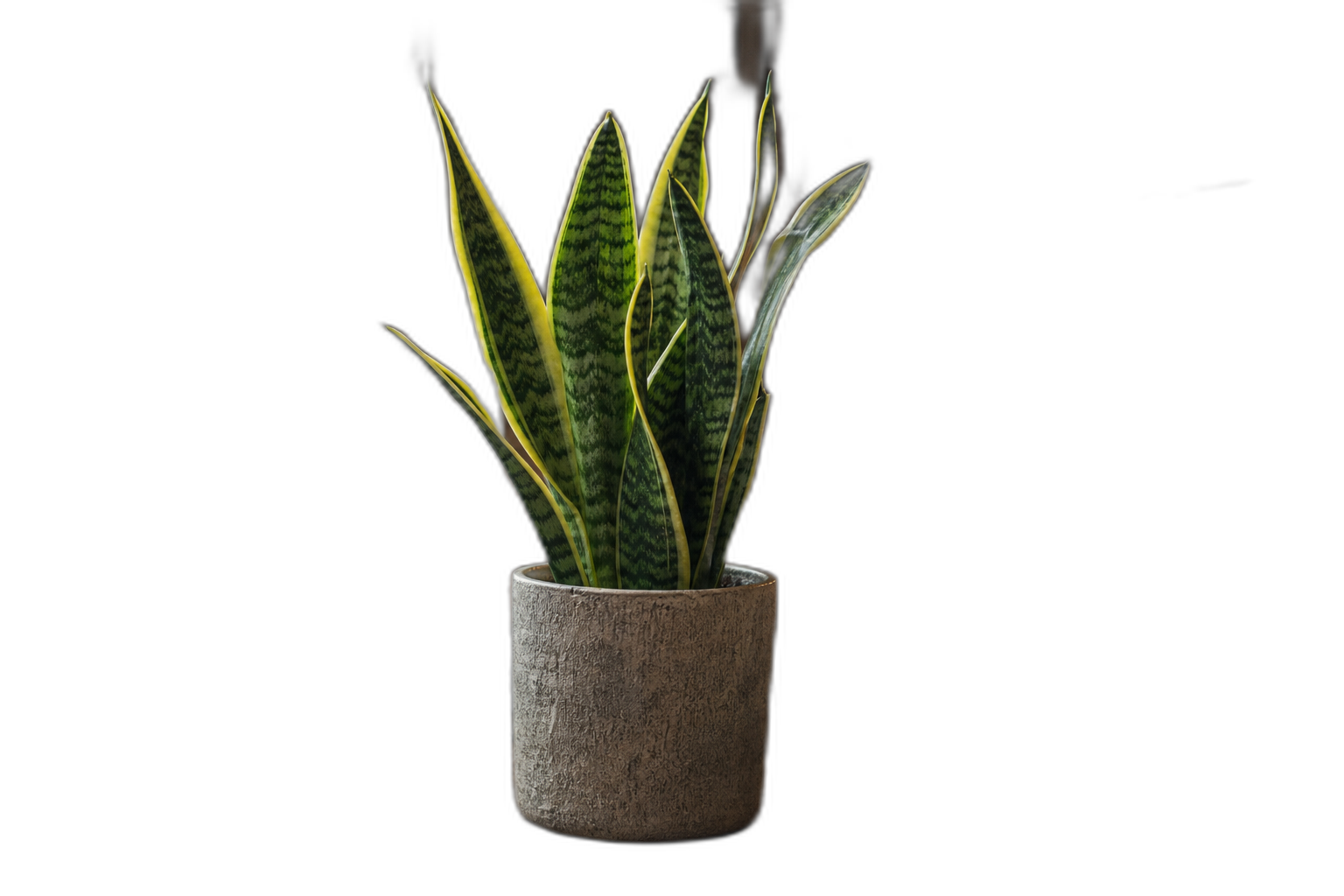

画像を透明にする方法
画像を透明にするとは、背景を隠すだけのことではありません。JPG として保存した画像や、中に白い箱が入ったままの PNG は、背景を持ち続けています。たまたま白や灰色、壁の色をしている画素です。その上から塗りつぶしたり、スライドと同じ色の図形で覆ったりしても、透明に見えるだけで、スライドの色を変えるとすぐに見えてしまいます。手で消す方法にも似た問題があり、筆が少しずれるとギザギザの輪郭が残り、髪の毛や毛並みはほとんどなぞれません。本当に透明な画像では、その画素が PNG の中で空になっていて、画像の後ろにあるものがそのまま透けて見えます。
FlowPix なら道のりは短いです。アプリを開き、画像を入れて、残したいものを一文で伝えます。たとえば、この写真の背景を透明にして、人物を残して。切り抜きツールが被写体を見つけ、その周りをすべて取り除き、髪の毛のようなやわらかい縁も含めて、きれいな輪郭の透過 PNG を返します。結果を暗い背景と明るい背景の両方で確かめ、縁が気になるときは、もっとはっきりした指示でもう一度実行します。そのあとスライド、ポスター、商品ページに置くか、PNG として書き出します。背景が隠れているのではなく本当になくなっているので、同じファイルをどんな色の上でも使えます。
画像が「透過」になるとはどういうことか
ほとんどの写真は、色のついた画素で埋め尽くされた長方形です。ひとつの物だけを撮った画像にも背景があります。机、壁、空、白い布などです。その写真をスライドやウェブページに置くと、長方形ごとついてきて、元の背景が被写体の周りの四角い箱のように見えてしまいます。
透過画像は仕組みが違います。各画素の色に加えて、その画素がどれだけ透けているかも保存します。被写体の周りの画素は完全に透明に設定され、画像の後ろにあるものが透けて見えます。編集ソフトではこれを灰色と白の市松模様で表すのが一般的で、FlowPix も完成した切り抜きをこの方法で表示します。この情報を保てる形式が PNG です。JPG は保存できないので、JPG として保存した画像には必ず塗りつぶしの背景があり、たいていは白です。
FlowPix で画像を透過にする方法
アプリを開き、画像を入れて、残したいものを伝えます。短い一文で十分です。この写真の背景を透過にして、人物を残して。FlowPix は被写体を見つけ、その周りをすべて取り除き、透過背景の切り抜きを返します。
結果はキャンバスとチャットに表示されます。そこから、大きなレイアウトに置いたり、後ろに新しい背景を頼んだり、PNG として書き出したりできます。切り抜き一回ごとに残高から少量のクレジットを使うので、まず一枚試して輪郭を確かめ、気に入らなければ指示を変えてもう一度実行できます。
うまくいくものと、難しいもの
切り抜きがいちばん上手くいくのは、被写体が背後からはっきり分かれているときです。無地の面に置いた商品、ポートレート、ペット、料理、家具、単体の物は、髪や毛並みの柔らかい縁も含めて、たいていきれいに仕上がります。元の画像が大きいほど、切り抜きが使える情報も増えます。
難しい画像もあります。ガラス、煙、細かい網目は、被写体そのものを通して背景が見えるため、輪郭は判断に頼ることになります。白いテーブルの上の白いカップのように、被写体が背景とほぼ同じ色だと、区別の手がかりがほとんどありません。結果が合わないときは、何がうまくいかなかったかを伝え、より鮮明な写真を使うか、被写体に近づけてトリミングして、もう一度実行してください。
透過 PNG が役に立つ場面
もっとも多いのはプレゼンテーションです。透過のロゴ、商品、ポートレートはスライドの色を映すので、暗いテーマに置いた写真が白い長方形つきで届くことがありません。ポスター、チラシ、SNS 用の画像でも同じで、被写体を色、グラデーション、別の写真の上に置きたい場面で役立ちます。
ネットショップでは、撮り直さずに同じ商品を白背景の商品ページ、色付きバナー、セール画像に出すために切り抜きを使います。デザイナーは、被写体の透過版を再利用できるレイヤーとして残します。ステッカーや印刷のプロジェクトでは、切るか刷るかする形の、はっきりした輪郭が必要です。どの場合も、そのファイルの仕事はひとつです。被写体を運ぶこと、それだけです。
PNG、JPG、WebP:どのファイルを残すか
透過版は PNG で残してください。PNG は劣化のない形式なので輪郭がくっきりしたままで、透明な領域も保存できます。JPG は写真ならファイルが小さくなりますが、透過がなく、塗りつぶしの背景がつきます。WebP も透過を保存でき、ウェブページでは PNG より小さくなることが多いのですが、すべてのツールで開けるわけではないため、他の人に渡すファイルとしては PNG のほうが安全です。
透過 PNG がいつもプラットフォームの求めるものとは限らないことも覚えておいてください。多くのマーケットプレイスは、商品のメイン画像に無地の白背景を求めるので、販売する場所のルールを確認しましょう。透過ファイルを元データとして残しておき、出品が必要とするときに白、グレー、好きな色の上に置けばよいのです。
きれいに仕上げるコツ
手元でいちばん良い画像から始めましょう。均一な光、鮮明な被写体、被写体と色や明るさが違う背景は、どれも役に立ちます。形をまるごと残したいなら、被写体がフレームで切れている画像は避けてください。
切り抜きができたら、暗い背景と明るい背景の両方で見てください。暗い背景でうっすら明るい縁が見える、あるいは明るい背景で暗い縁が見える場合は、輪郭にもう一度手を入れる必要があります。もう一度実行するか、元の色に近い背景に被写体を置きましょう。新しい背景で被写体をなじませたいなら、下に柔らかい影をつけてください。影のない切り抜きは、宙に浮いているように見えます。
透過画像ツールか、背景削除か
同じ仕事を二つの側から見ているだけです。AI 背景削除のページは、すでにある写真から煩雑な背景を取り除くことについて。このページは、最後に手に入るファイルについて、つまり保存して名前をつけ、ほかの作業で使い回せる透過 PNG についてです。一枚の画像だけ背景を消したいなら、どちらのページでも同じ結果が同じ場所、FlowPix のキャンバスで得られます。
切り抜きができたら、そこで止める必要はありません。小さな画像を拡大したり、被写体を商品のシーンに置いたり、ポスターに組み込んだりでき、すべて同じ会話の中で、透過 PNG をあらゆるバージョンの出発点として使い続けられます。