

写真をピクセルアートにするとは
ピクセルアートとは、目に見える正方形のピクセルでできた画像で、少ない色数で描かれ、昔のビデオゲームのような雰囲気を持っています。写真をピクセルアートにしたいと検索する人は、たいてい気に入った写真を持っています。人物や、ペット、景色などです。そして、それをレトロゲームから出てきたような見た目にしたいのです。ピクセルを一つずつ手で描きたいわけではありません。
そこに至る方法は、かなり違う二つがあります。一つは、アーティストや画像モデルがするように、ピクセルアート風に画像を描き直す方法です。もう一つは、画像をそろった格子に区切り、それぞれの正方形にそこが覆う部分の平均の色を与え、そのあと画像を小さなパレットに限る方法です。このページが扱うのは後者で、FlowPixが調整パネルで行っていることと、それでできること、できないことです。
FlowPixで写真をピクセルアートにする方法
写真をキャンバスに置き、画像を選んで調整を開きます。二つのスライダーは効果の中にあります。ピクセルサイズは画像の短い辺に並ぶ正方形の数を決め、色数は画像が持てる色の最大数を決めます。動かすとキャンバス上で結果が見え、どちらもゼロのときはオフです。
気に入ったら、新しい画像として保存を押します。FlowPixは元の画像のピクセルに対して処理を行い、結果を隣に新しい画像として保存し、元の写真はそのまま残します。ここにモデルは使われていません。
二つのスライダーの役割
ピクセルサイズは、画像をそろった格子に区切ります。短い辺に並ぶ正方形の数を、とても粗い8から細かい256の間で選び、それぞれの正方形は、画像のうちその正方形が覆う部分の平均の色になります。サイズはピクセル数ではなく画像に対する割合なので、同じ設定なら小さな写真でも大きな写真でも同じ格子になります。
色数はパレットを2から64色に制限します。FlowPixは画像がもともと持っている色の中から、いちばん多い色と、いちばん違う色が残るようにパレットを選び、すべての正方形はその中でいちばん近い色になります。選べるのは色がいくつあるかであって、どの色かではありません。
8-bitの見た目
「8-bit」で検索する人が指しているものは、二つあります。一つは昔のゲームのような見た目で、目に見える大きな正方形と、とても少ない色数です。もう一つはファイル形式としての8-bitカラーで、決まったパレットの中に最大256色を持てます。このツールが出せるのは前者です。色数は64色までなので、FlowPixは256色のインデックスカラーのファイルは作りませんし、特定のゲーム機のパレットを選ぶこともできません。選べるのは色がいくつあるかであって、どの色かではありません。
ゲームのような見た目にするには、正方形も色も少なくします。出発点になる設定は二つあります。力強くブロックの目立つ見た目なら、横に約32個の正方形と8色。もう少しディテールを残したいなら、横に64個の正方形と16色です。ピクセルサイズは正方形の数を決め、設定した数も表示されます。色数はパレットを決めます。
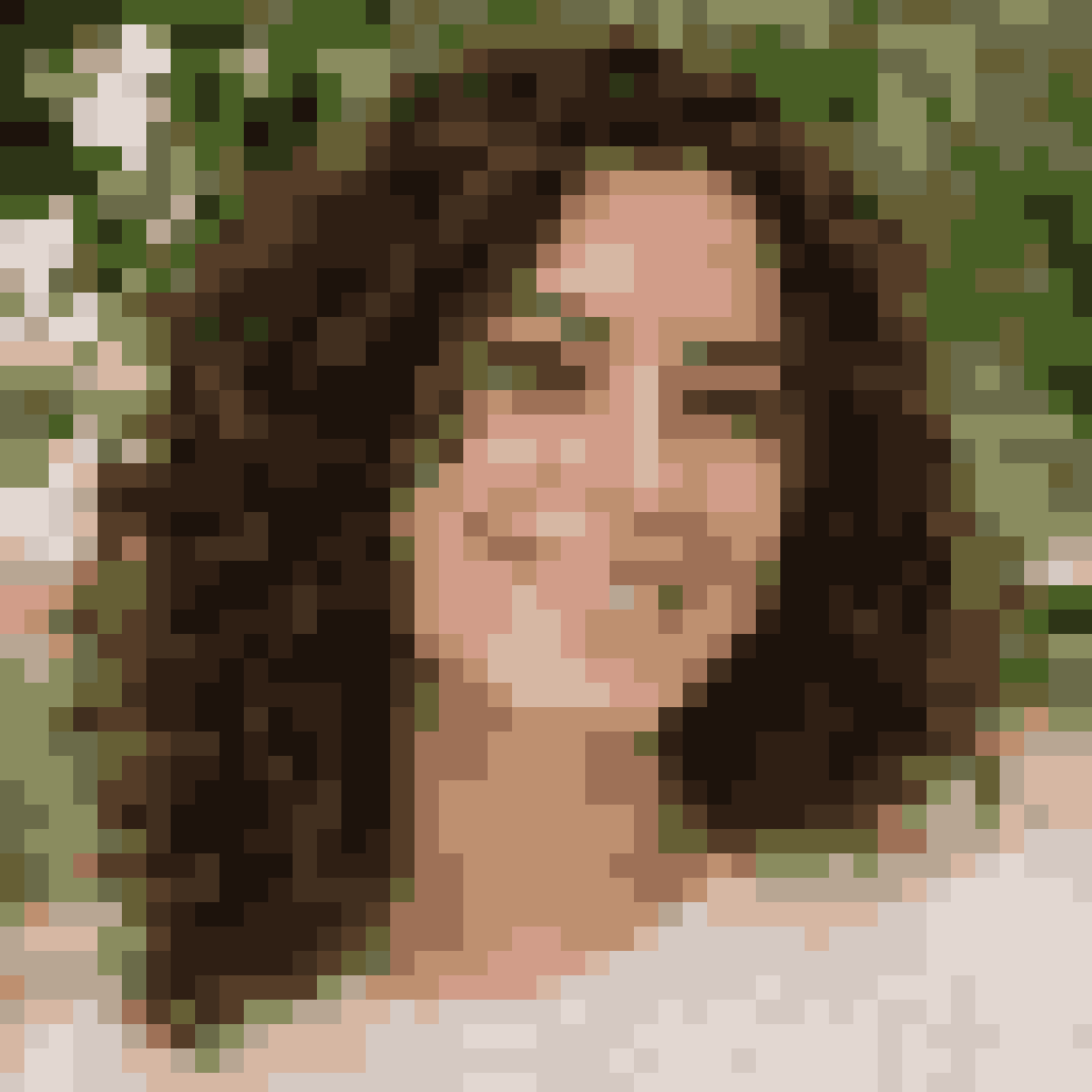
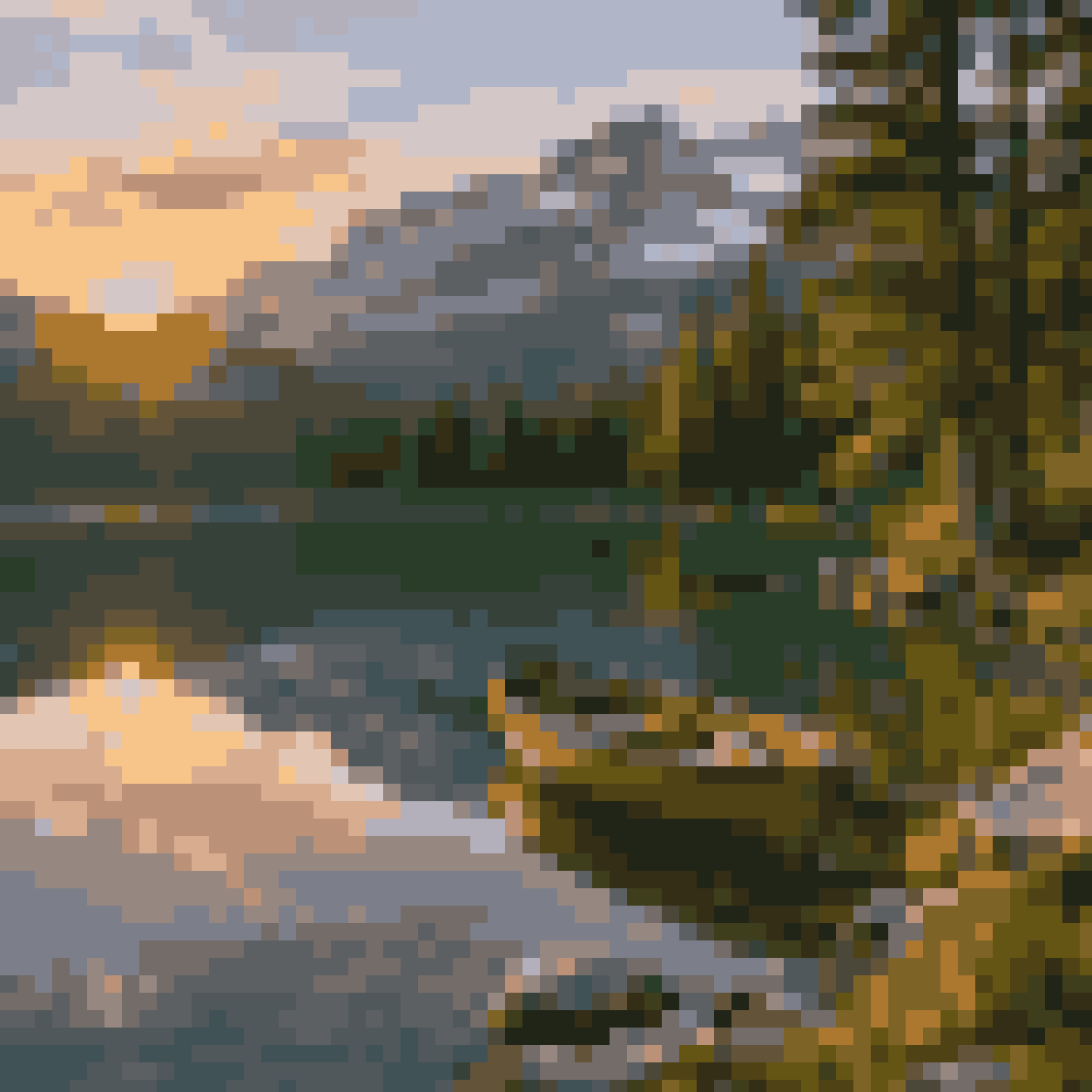
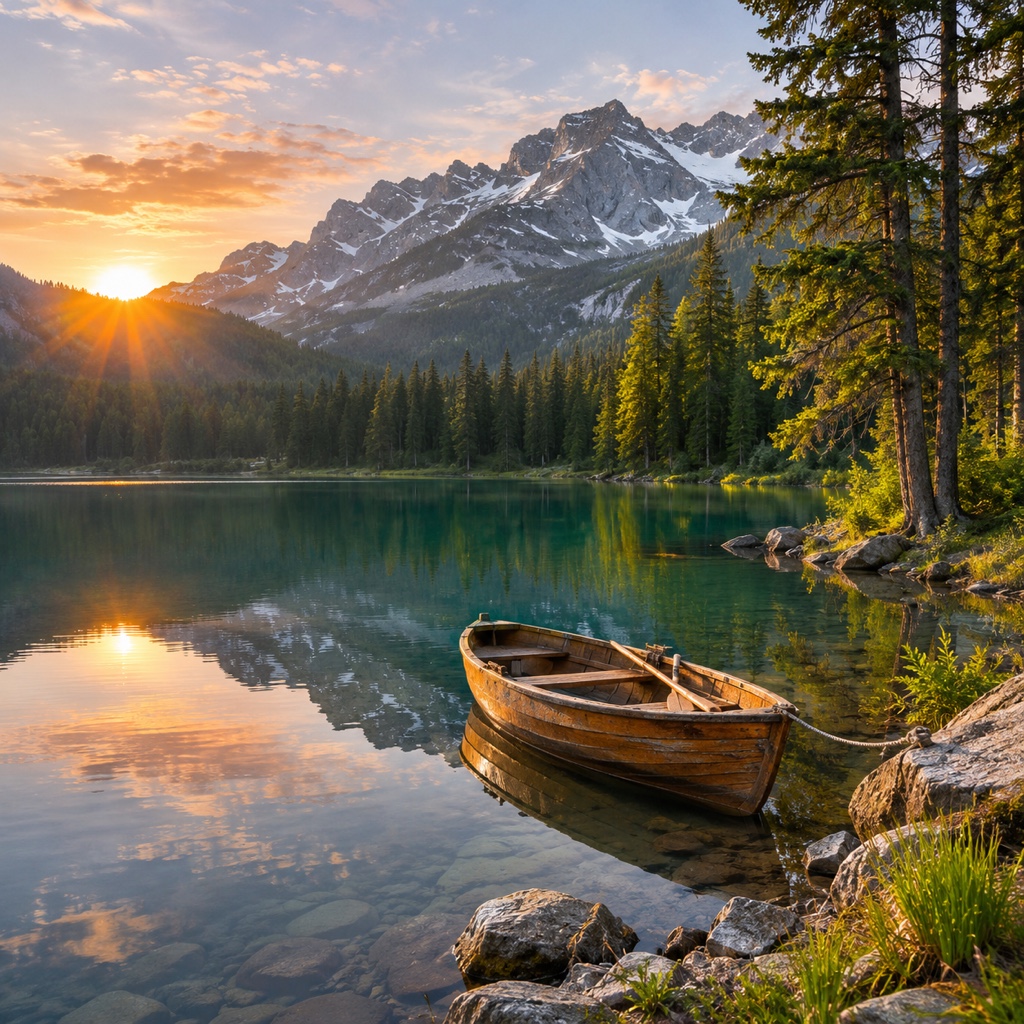
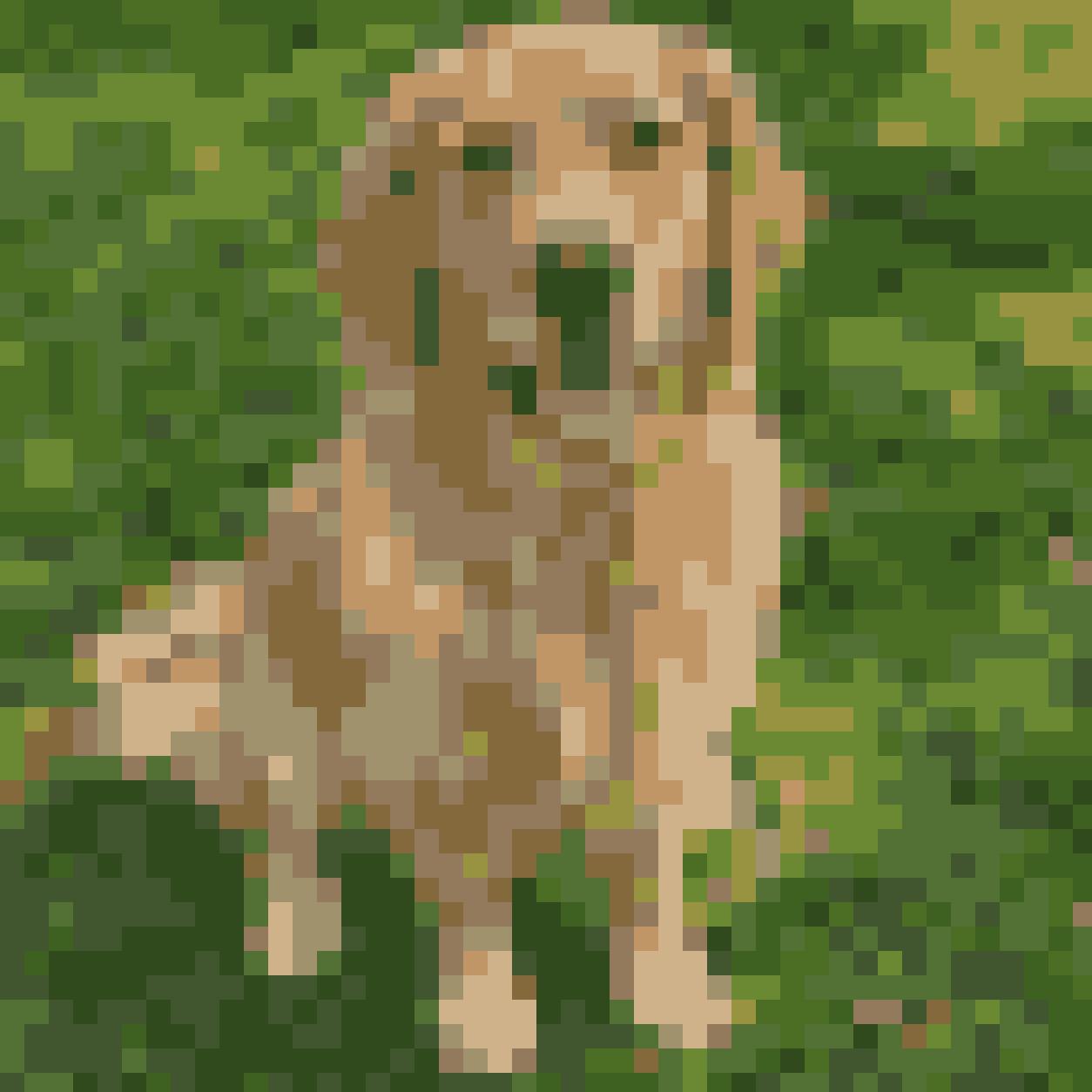
三枚の画像で二つの設定を試し、保存された画像を測りました。どの場合も格子は正確で、色数はちょうど8色か16色でした。32個の正方形と8色では、女性の顔は数個のブロックになり、湖はくすんだ抽象画のようになりますが、犬ははっきり犬だと分かります。64個の正方形と16色では、顔も湖の上のボートも見分けがつきます。被写体が一つはっきりしている写真が、いちばんうまくいきます。
私たちのテストで見たこと
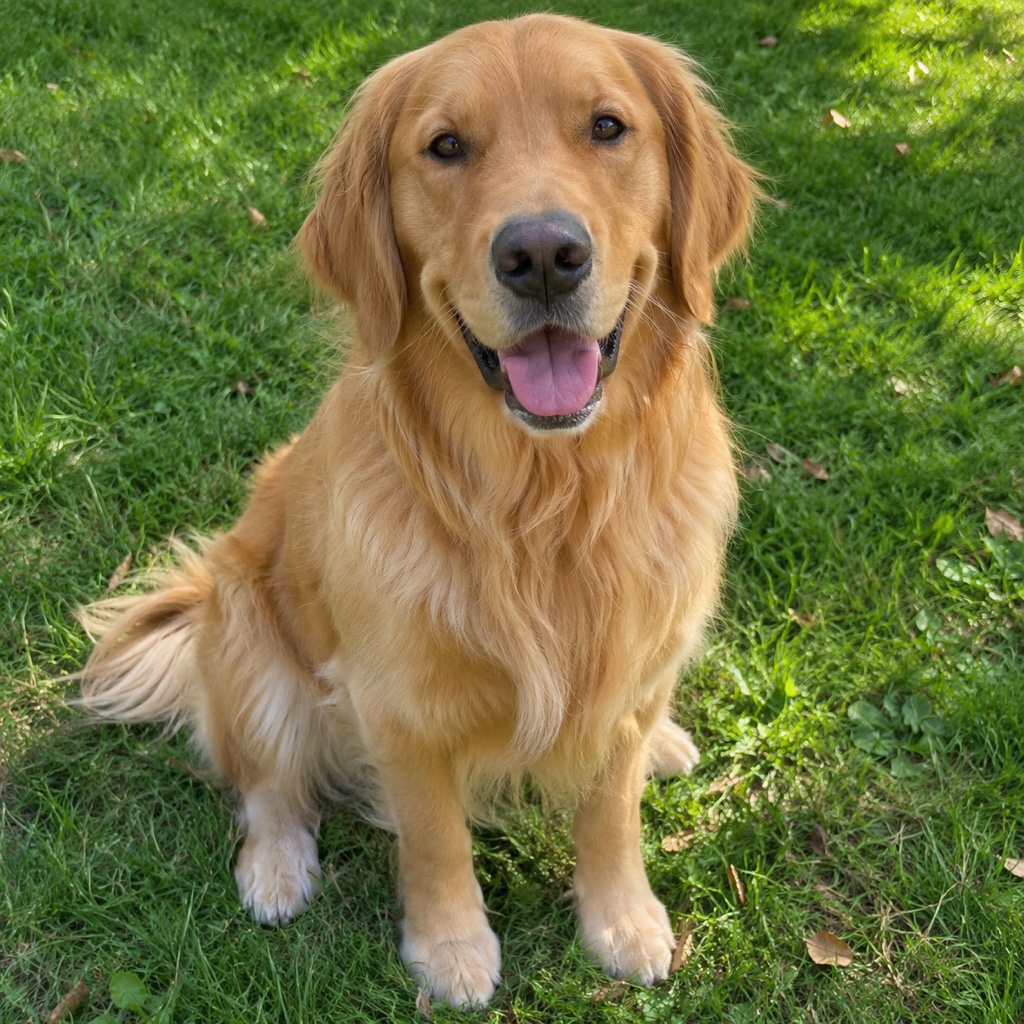
三枚の画像で試しました。女性のポートレート、日の出の山の湖、芝生の上のゴールデンレトリバーです。これらの画像は私たちが自分で生成したもので、実在の人物やペットの写真ではありません。人物と犬は横に45個の正方形で、色数はそれぞれ16色と12色、湖は横に64個の正方形で24色にしました。このページのスライダーには、三つの結果が保存されたままの形で並んでいて、あとから編集していません。
そのあと、保存された画像をピクセル単位で測りました。格子を求めた設定では、どれも格子からはみ出したピクセルはありませんでした。パレットを求めた設定では、どれも設定した数より多い色は使われていませんでした。6ピクセルの正方形に32色から、157ピクセルの正方形に2色までの八つの設定を、明るい画像と暗い画像でも試しましたが、すべて守られました。
できないこと
描き直しはしません。正方形は平均の色なので、結果は手描きのピクセルアートではなく、写真のモザイクのように見えます。細かいディテールは消えます。私たちの犬の画像では、横45個の正方形だと目と鼻がいくつかのはっきりしないブロックになり、粗い格子では小さな物が消えることもあります。色数が少ないとパレットがくすんで見えることがあり、ディザリングも輪郭もありません。
色は選べず、選べるのは色の数だけです。保存された画像は元の画像と同じ大きさのままなので、正方形一つが多くのピクセルの幅を持ちます。大きなピクセルアートの画像であって、小さなスプライトのファイルではなく、小さくする縮小は試していません。FlowPixにはタイルやスプライトシートの書き出しもありません。
もう一つの方法:描き直すピクセルアート風
写真をピクセルアート風に描き直してほしいときは、クイック編集でできます。見た目を言葉で伝えると、新しい画像を作ります。以前の私たちのテストでは、結果はひと目でピクセルアートに見えましたが、正方形の大きさはそろっておらず、一つの正確な格子にも並んでおらず、画像には多くの色合いが使われていました。目的の違う別のツールで、ピクセル風の絵であって、正確な格子ではありません。
格子とパレットを正確にしたいときは調整パネルを、描き直した画像がほしくて、正確でなくてもかまわないときはクイック編集を使ってください。
よりよい結果を得るには
被写体が一つで背景が無地に近い、はっきりした写真から始め、被写体がフレームの大部分を占めるように切り抜いてください。粗い格子では、小さな被写体は数個の正方形にしかならず、顔はぼやけたいくつかのブロックになります。しっかり切り抜くと、被写体のどの部分にも正方形が増えます。
いくつかの設定を試してください。正方形を増やすとディテールが残り、減らすと力強い見た目になり、色数を減らすと画像が平らになります。気に入ったものを新しい画像として保存し、写真と見比べてください。使うのは、使う権利のある画像だけにしてください。