
画像の色を変えるツールでできること
画像の色を変えるとは、写真の中のある物の色を変えることです。ジャケット、車、壁、商品、花などが対象になります。目的はたいてい具体的です。写真全体を暖かくしたり冷たくしたりしたいのではなく、ひとつの物だけを別の色にして、残りはそのままにしたいのです。
これは、写真編集ソフトの色調整とは違います。色調整は、レイヤーや選択範囲の色相、彩度、明るさを、ピクセルごとにずらします。FlowPix は説明をもとに動きます。何をどの色に変えるかを伝えると、その変更を加えて画像が描き直されます。
FlowPix で画像の色を変える方法
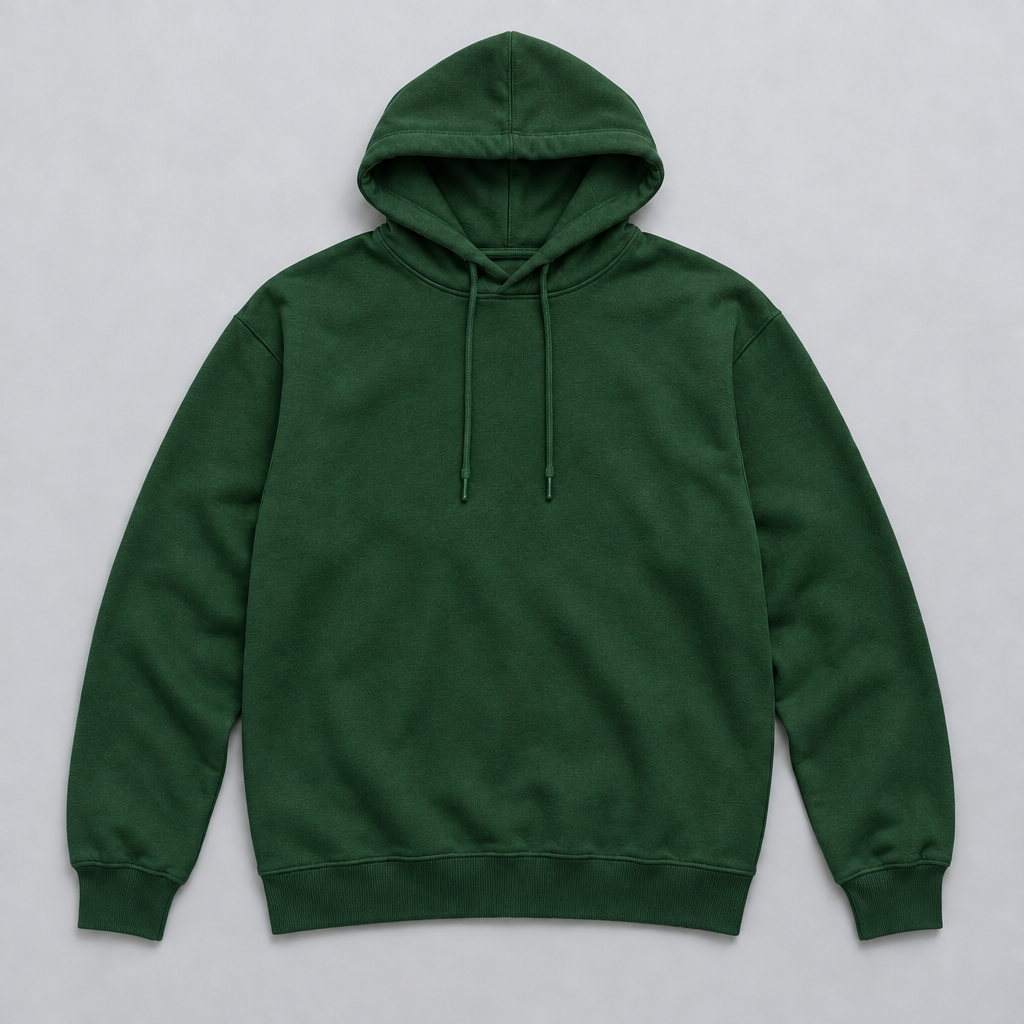
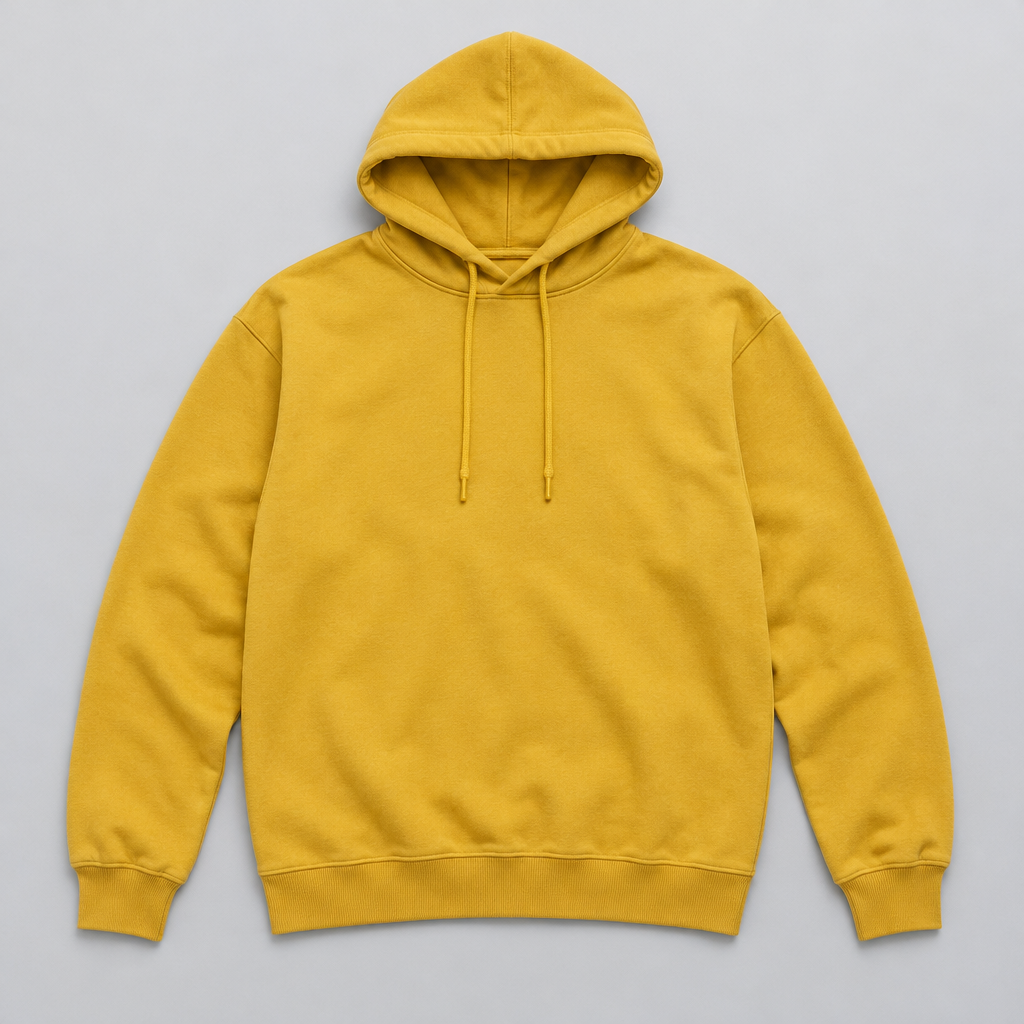
アプリを開き、画像を入れて、変更を一文で説明します。たとえば、パーカーだけを深い森の緑に変えて、ほかはそのままにしてください、という具合です。FlowPix は画像の新しいバージョンを返します。2つのバージョンが作業キャンバスに並ぶので、横に並べたり、スライダーで切り替えたりして、何が動いたかを正確に確かめられます。
色が思ったものと違うときは、簡単な言葉で伝えてください。もっと明るい緑、もっと暖かい赤、もっとくすんだ青、といった具合です。依頼するたびに新しい画像ができ、画像ごとに残高からクレジットが使われます。もう一度頼む前に、よく見てください。
複数のバージョンを残したいときは、前の画像を消さないでください。どのバージョンも会話に残っていて、いつでも戻れます。最初の1回で当てようとせず、最後に一番よいものを選べます。
結果に期待できること
画像はピクセルごとに色を塗り替えるのではなく、描き直されます。それが何を意味するかを知っておくと役立ちます。新しい色は、たいていはっきりしていて説得力があります。頼めば、背景、ポーズ、光は元に近いままになります。ただし、物の形、しわ、ひもや縫い目は、画像が作り直されるために少し変わることがあります。
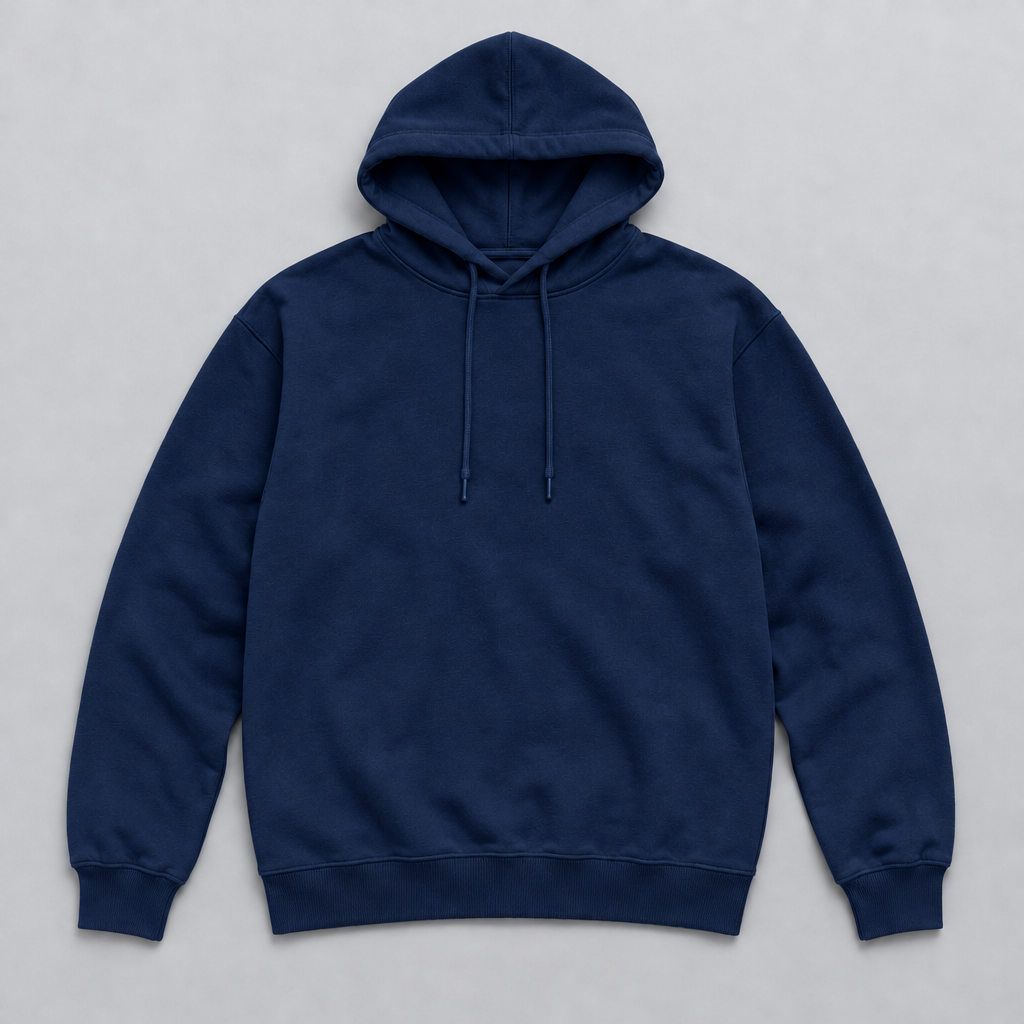
このページの2つの例がそれを示しています。黄色いパーカーは森の緑とネイビーになり、色の変化はひと目でわかります。フードやひもをよく見ると、元の画像との小さな違いがあります。多くの用途ではこれは問題になりません。気になる場合は、もう一度頼むか、一番近いバージョンを使ってください。
最初の結果は下書きとして扱ってください。物、輪郭、背景を見て、元の画像と比べ、十分に近いかどうかを決めます。近くなければ、もっとはっきりした一文でやり直します。2回目や3回目は普通のことで、何をもって十分とするかは、用途に合わせてあなたが判断します。
望みに近づけるコツ
絵が浮かぶ言葉で色を説明してください。深い森の緑、くすんだピンク、アイボリー、マスタードなどです。大切なときは質感も加えます。つや消しのコットン、光沢のある塗装などです。変えてはいけないものも伝えます。形、しわ、背景、光です。
物がはっきり見えていて、ほかのものに隠れていない、鮮明な画像から始めてください。変更が似た色のほかの物に広がらないように、物の名前を正確に伝えます。画像の一部だけを変えたいときは、どの部分かを伝えるか、作業キャンバスでその範囲を囲んで、そこでほしい結果を説明してください。
一度に多くを頼みすぎないでください。はっきりした色変更を1つ頼むほうが、1つの文に3つの変更を詰め込むより、たいてい正確です。複数の物を変えたいときは、ひとつずつ行い、次に進む前に画面で各ステップを確かめてください。
色を変えることが役立つ場面
ネットショップでは、撮影した色より多くの色で商品を見せたり、どの色を作るかを決めたり、商品ページのカラーの列を作ったりするのに使われます。デザイナーは、決める前に、服、家具、壁で配色を試します。マーケティングチームは、すでにある画像を、キャンペーンや季節に合わせて新しくします。
手早く探るための方法でもあります。1枚の写真が数分で5つの方向になり、部屋の写真なら、誰かが刷毛を持つ前に、壁を3つの色で見られます。結果は、決めるときや、アイデアを見せるときに使い、実際の写真は、本当に持っているもののために取っておいてください。
よくあるやり方は、よい商品写真から始めて、3色か4色を頼み、画像を1列に並べることです。その列があれば、関心を探ったり、最初の生産の色を選んだり、実物がまだ届く途中の間に商品ページを埋めたりできます。小さな店なら、色番号ごとに撮影を頼まなくても、ひと晩でできます。
正確な色とブランドカラー
生成による色変更は、あなたの言葉と画像から色を読み取ります。色コードをそのまま適用するわけではないので、ブランドカラーが1桁も違わずに一致する保証はありません。できるだけ色を説明し、自分の画面で結果を見て、近くなるまで、もっと明るく、またはもっと暗くと頼んでください。
印刷やブランドガイドのために正確に一致させたいときは、結果を実際の色と照らし合わせ、最終ファイルには専用の色ツールを使ってください。色を変えた画像はアイデアを見せるためのもので、正確な値はあなた自身の色の基準から来るべきです。
生成による色変更と従来の色調整
編集ソフトでの色調整は、選んだピクセルを予測できる形で変えます。細部は元のまま完全に残り、写真全体を暖かくするような、正確で繰り返せる変更がほしいときに向いています。きれいな選択範囲が必要で、髪の毛、影、細い輪郭のまわりでは手間がかかることがあります。
生成による色変更は、変更を一文で説明でき、画像が描き直されることを受け入れられるときに、より速くなります。しわ、光、影のある物でも、選択範囲を描かずに扱えます。多くの人は両方を使います。説明でアイデアを試し、正確な値は色ツールで仕上げます。