
À quoi sert un mockup de tote bag
Un mockup de tote bag est une image d'un sac en toile qui porte votre visuel. Le sac peut être accroché à un crochet, posé sur une table, porté à l'épaule ou dressé devant un fond uni. Il permet de juger un design comme un objet plutôt que comme un fichier à plat, de le montrer à un client et d'annoncer un sac avant qu'un seul soit imprimé.
Les petites boutiques, les graphistes, les organisateurs d'événements et les marques utilisent des mockups pour la même raison : l'image à plat d'un logo dit peu de chose aux gens, et l'image d'un sac en dit plus. Un mockup utile répond d'un coup d'œil à quelques questions. Le visuel se lit-il en petit ? Les couleurs rendent-elles bien sur la toile ? Le résultat reste-t-il beau quand le sac est porté ? Cette page explique comment obtenir une telle image dans FlowPix, et où se trouvent les limites.
Comment faire un mockup de tote bag avec FlowPix
Ouvrez l'application et joignez votre visuel comme image de référence. Décrivez ensuite le sac et la scène comme vous le feriez pour un photographe : la couleur du sac, l'endroit où il est accroché ou posé, la lumière et ce qui se trouve d'autre dans le cadre. FlowPix génère une photo d'un sac qui porte une version de votre visuel. Il n'y a pas de modèle de mockup à choisir ni de fichier à glisser sur une forme fixe : vous dites ce que vous voulez voir et le générateur d'images le dessine.
Considérez le premier résultat comme un brouillon. Regardez-le de près et demandez des changements avec des mots simples : le visuel un peu plus grand, un sac noir, le carnet hors du cadre. Chaque demande produit une nouvelle image, vous pouvez donc garder ce qui fonctionne et ne changer qu'une chose à la fois.
Sur un crochet, à plat, porté et en noir
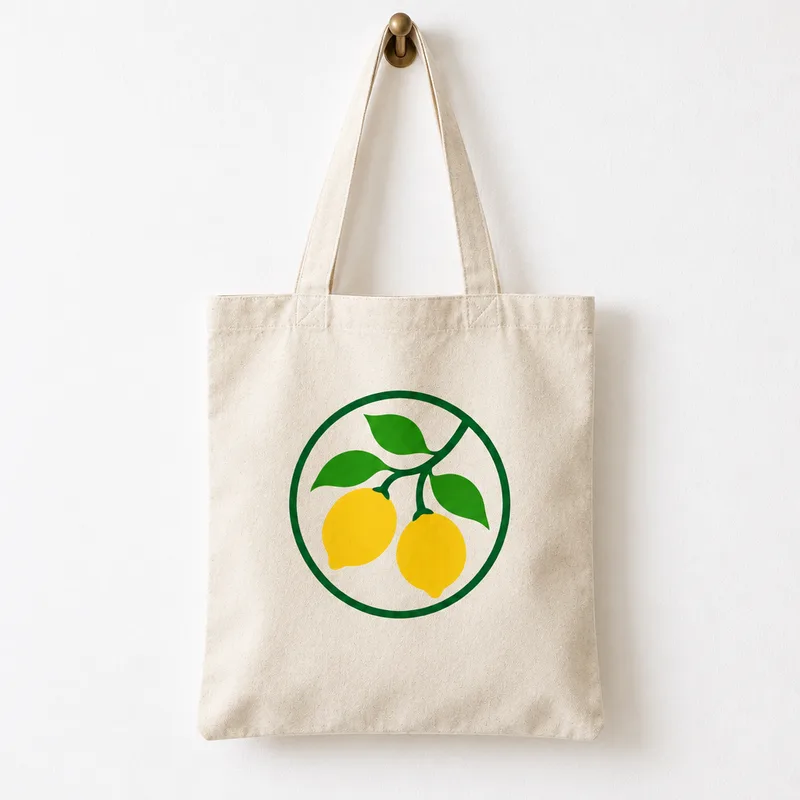
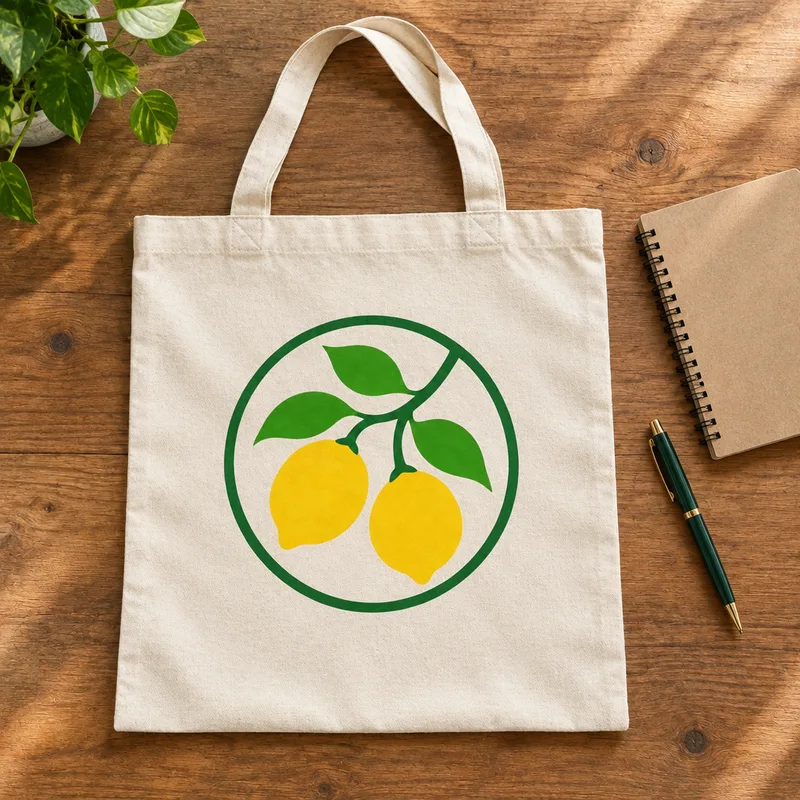
Un sac sur un crochet devant un mur uni est l'image la plus nette : rien ne rivalise avec le visuel, et elle convient à une page boutique. Une image à plat vue du dessus, avec un carnet et un stylo à côté du sac, donne au visuel une histoire et un peu de vie. Toutes deux vont bien avec la couleur naturelle de la toile, qui est aussi la plus courante.
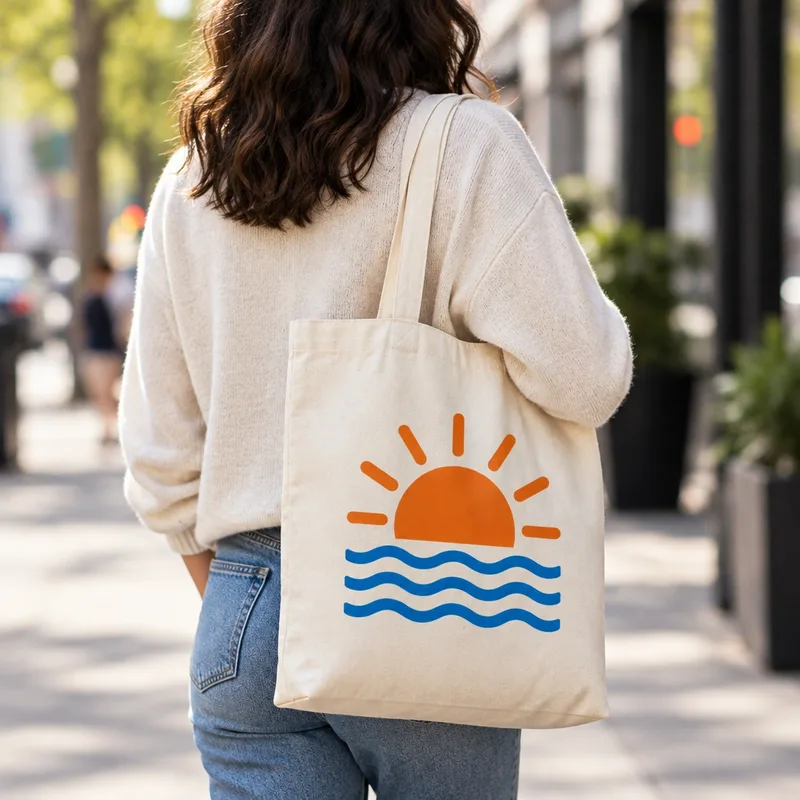
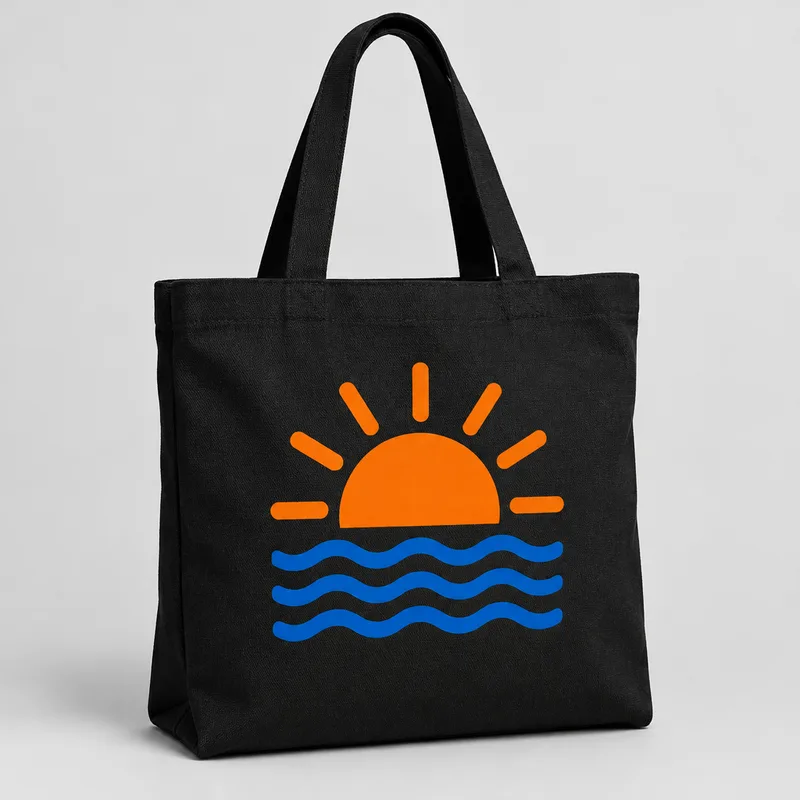
Une personne qui porte le sac, vue de dos dans une rue, montre le sac en situation, et un sac noir devant un fond de studio uni montre l'effet d'un visuel sur une couleur sombre. Pour un sac sombre, prenez un visuel aux couleurs vives et dites-le dans votre description.
Ce que nous avons vu lors de nos tests
Nous avons essayé quatre scènes avec deux visuels : une branche de citronnier dans un cercle et un lever de soleil sur des vagues. Ce sont deux designs simples et à plat que nous avons faits pour le test, sans aucune écriture, et les quatre images de cette page sont les vrais résultats de ces essais, non retouchés ensuite. Les scènes étaient un sac naturel sur un crochet mural, un sac à plat avec un carnet et un stylo, une personne qui porte un sac dans une rue et un sac noir en studio.
Dans les quatre, le visuel était reconnaissable et placé au milieu du sac. Mais l'image est dessinée à nouveau à chaque fois, donc le visuel a été un peu redessiné : le cercle et les citrons n'avaient pas les mêmes formes dans chaque image. Sur le sac noir, le lever de soleil a gardé ses formes et ses couleurs, mais a perdu le fond crème qu'il avait dans notre fichier, si bien que le visuel semblait imprimé directement sur le tissu, sans cadre autour. Les sacs eux-mêmes, leurs anses et leur taille sont dessinés par le modèle.
Ce qu'il ne fait pas
FlowPix ne place pas votre fichier sur une forme tridimensionnelle fixe, il ne garde donc pas les pixels exacts de votre visuel. Il ne crée pas de fichier d'impression, il ne connaît ni la taille réelle d'un sac ni celle de sa zone d'impression, et il ne montre pas comment votre imprimeur placera ou colorera l'impression : n'utilisez donc pas un mockup pour vérifier des dimensions ou des couleurs. Ce n'est pas non plus la photo d'un vrai sac, ce qui compte pour les boutiques qui exigent de vraies photos de produit.
Nos visuels ne contenaient pas de texte, nous ne savons donc pas ce que donnerait une petite écriture ; elle peut sortir cassée ou modifiée, regardez donc le résultat en taille réelle. Gardez votre visuel d'origine pour l'impression et demandez à votre imprimeur ses règles de fichier.
Obtenir une meilleure image
Commencez par un visuel simple : peu de couleurs, un contour net et de la place autour. Une forme simple résiste bien mieux au fait d'être redessinée qu'un détail fin. Dites de quelle couleur est le sac et de quelle couleur est le visuel, et si le sac est sombre, demandez un visuel avec des couleurs vives dessus.
Ne changez qu'une chose à la fois. Si vous voulez une autre couleur de sac ou une autre scène, dites seulement cela et gardez le reste de votre description identique, pour pouvoir comparer les images côte à côte. Gardez votre fichier d'origine, regardez chaque résultat en taille réelle et n'utilisez que des visuels que vous avez le droit d'utiliser.
Faites d'abord le visuel
Un mockup a besoin d'un visuel à montrer. Si vous n'en avez pas encore, commencez avec notre générateur de logo IA, qui conçoit des pistes de logo à partir d'un court brief. Apportez ensuite ici le visuel que vous avez choisi et placez-le sur un sac sur un crochet, un sac à plat ou un sac porté.