
À quoi sert un mockup de sweat à capuche
Un mockup de sweat à capuche est l'image d'un sweat qui n'existe pas encore. Il montre l'effet d'une couleur, d'une impression ou d'une coupe sur un vrai vêtement, afin que vous puissiez décider, le montrer à quelqu'un ou commencer à vendre avant de commander une seule pièce. Les marques s'en servent pour les précommandes et les listes d'attente, les petites boutiques pour leurs fiches produit, et les designers pour montrer une idée à un client.
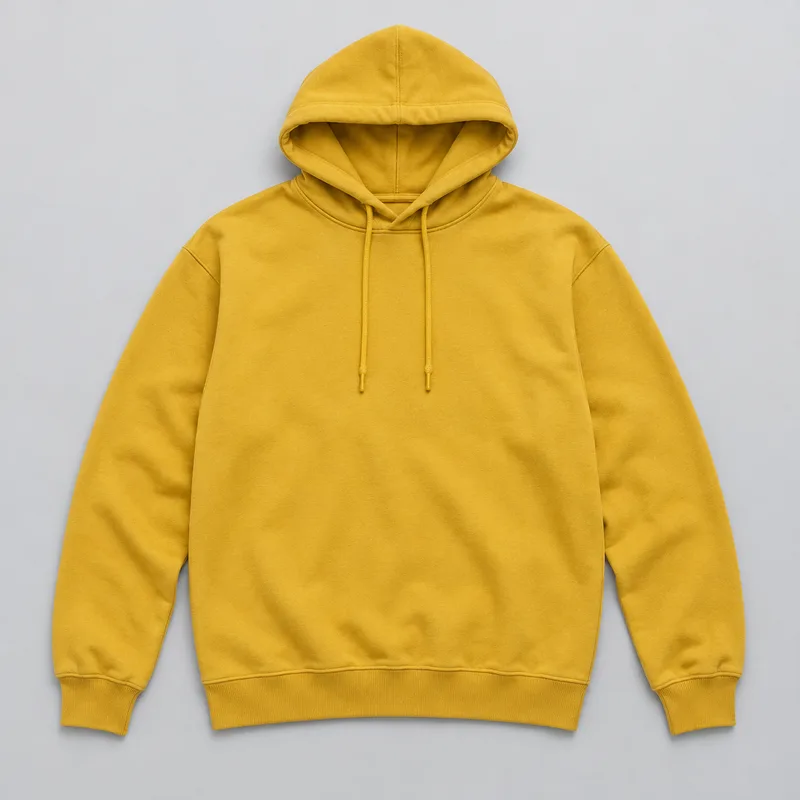
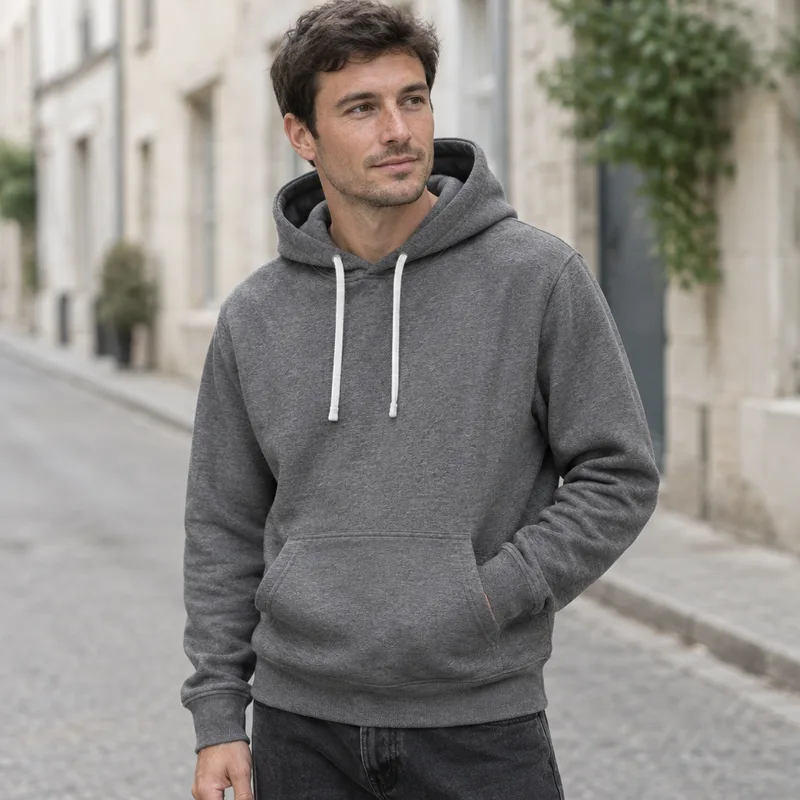
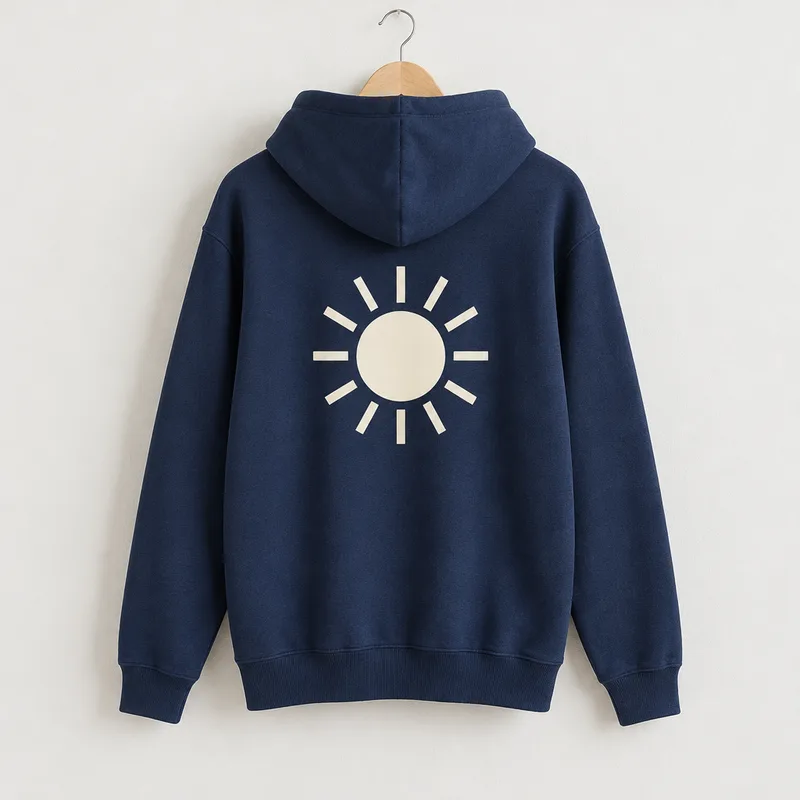
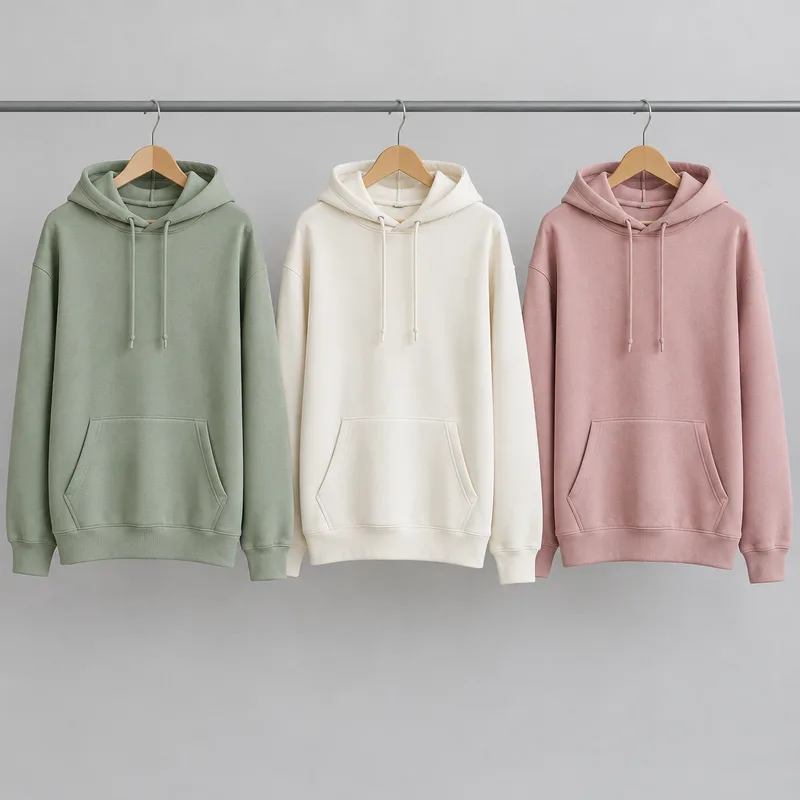
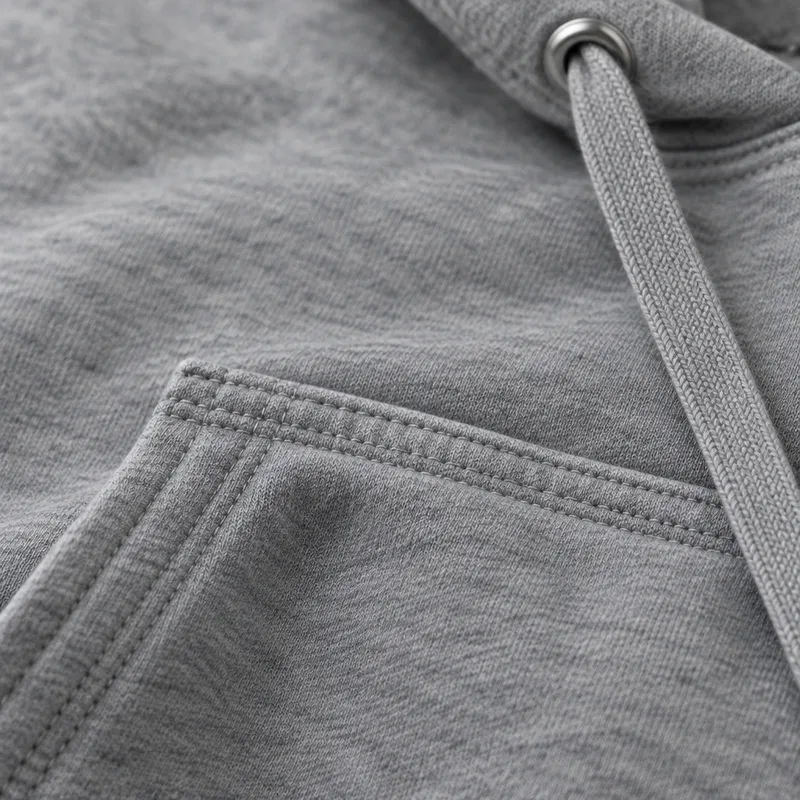
Un bon mockup répond à trois questions d'un coup d'œil. À quoi ressemble le vêtement de face et de dos ? Comment le design s'y place-t-il ? Et est-ce assez crédible pour qu'un visiteur s'imagine le porter ? Les images en haut de la page ont été faites pour cela : une photo à plat, une personne qui le porte, une impression au dos, une rangée de coloris et un gros plan du tissu.
Comment créer un mockup de sweat à capuche avec FlowPix
Ouvrez l'application et décrivez l'image voulue comme vous briefiez un photographe : la couleur du sweat, la coupe, s'il est posé à plat, suspendu ou porté, le fond et la lumière. Une ou deux phrases suffisent. FlowPix génère une photo réaliste de ce sweat sous forme d'image carrée.
Si vous avez déjà un visuel, importez-le comme référence et dites où il doit aller : un petit logo sur la poitrine, un grand graphisme dans le dos, une bande sur la manche. FlowPix en place une version sur le sweat. Comme l'image est générée et non collée, considérez le premier résultat comme un brouillon, regardez-le de près et demandez des changements en langage simple : réduire l'impression, la remonter, rendre le sweat un ton plus foncé.
Les cinq images dont une page de sweat a besoin
La plupart des fiches produit de sweats reposent sur les mêmes quelques images. La photo à plat montre la coupe, la capuche et les cordons sur un fond propre. La photo portée montre l'aisance et donne une idée de l'échelle. La vue de dos est l'endroit où se trouve souvent une grande impression. Une rangée de coloris présente la gamme en une seule image. Un gros plan du tissu, de la poche et du cordon dit au visiteur comment le sweat se ressent.
Vous pouvez les demander une par une, dans la même conversation, pour que le style reste cohérent. Dites que vous voulez une image carrée à chaque fois, gardez la même description du sweat et ne changez que l'angle ou le décor. L'ensemble ressemble alors à un seul produit.
Décrire le sweat pour obtenir le bon résultat
Soyez précis sur ce qu'une photo ne peut pas deviner. Donnez la couleur en mots simples, comme jaune moutarde, vert sauge ou bleu marine. Dites s'il s'agit d'un pull ou d'une veste zippée, et si la capuche est relevée ou posée sur les épaules. Nommez la matière si elle compte : molleton épais, jersey léger, coton gris chiné. Dites où va une impression et à peu près sa taille.
Décrivez ensuite le décor en une ligne : un fond de studio gris clair, une rue calme sous une lumière douce, un mur blanc avec un cintre en bois. Demandez aucun texte sur le vêtement si vous n'avez pas encore de visuel, car les lettres générées sont la partie la moins fiable de toute image. Si vous voulez des mots, fournissez-les dans votre visuel et vérifiez l'orthographe dans le résultat.
Ce qu'il faut vérifier avant d'utiliser un mockup
Regardez l'image comme le ferait un client. Vérifiez que l'impression est là où vous l'avez demandée et à la bonne taille, que les textes sont bien orthographiés et que le visuel n'a été ni simplifié ni recoloré. Sur une photo portée, regardez les mains, les cordons et les coutures : si quelque chose paraît étrange, demandez une autre version plutôt que de retoucher autour.
Un mockup montre un design, pas un vêtement fini. Ne le présentez pas comme la photo d'un produit que vous avez déjà en stock. De nombreuses places de marché demandent de vraies photos produit ou de signaler les images conceptuelles : lisez donc les règles de l'endroit où vous vendez. Pour l'impression, gardez vos fichiers d'origine ; le mockup ne sert qu'à montrer l'idée.
Couleurs, variantes et cohérence d'un ensemble
Pour montrer le même sweat en plusieurs couleurs, nommez-les dans un seul message et demandez-les en rangée, comme dans la rangée de coloris ci-dessus. Vous pouvez aussi générer une image qui vous plaît et demander le même sweat dans une autre couleur. L'image est redessinée à chaque fois, donc les plis, la forme de la capuche et les cordons peuvent différer légèrement d'une version à l'autre. C'est normal pour des images générées ; choisissez la version qui vous plaît et utilisez-la.
Pour garder un ensemble cohérent, réutilisez la même description du sweat et ne changez qu'un élément à la fois. Gardez la même lumière et le même fond dans tout l'ensemble, et laissez votre référence de visuel jointe pour chaque image qui montre l'impression.
Mockups générés et outils à modèles
Les outils de mockup à modèles placent votre fichier sur une photographie fixe d'un sweat. C'est rapide, et votre visuel reste exactement tel quel. FlowPix fonctionne autrement : il génère l'image, il peut donc créer pour vous une nouvelle couleur, un nouvel angle, un nouveau décor ou un nouveau modèle, mais l'impression est redessinée plutôt que collée, si bien que de petits détails peuvent changer.
Le choix dépend du travail. Pour placer vite et exactement un logo terminé, un modèle suffit souvent. Pour un jeu d'images neuves, dans des couleurs ou des décors pour lesquels vous n'avez pas de photos, un mockup généré évite une séance. Beaucoup d'utilisateurs combinent les deux : on génère les décors, puis on vérifie le visuel par rapport au fichier d'origine avant de publier.