

Ce que veut dire passer d'une photo à un croquis
Transformer une photo en croquis, c'est obtenir une image qui semble dessinée au crayon : ombrage doux, traits visibles, un air de papier. On le fait pour des cadeaux, pour des avatars, pour des cartes et des affiches, et pour voir une scène en lumière et en ombre plutôt qu'en couleur.
Il y a deux façons assez différentes d'y arriver. L'une modifie la photo avec un filtre ou une pile de calques. L'autre demande à un modèle de redessiner l'image. Le choix dépend de ce que vous voulez : un résultat qui suit la photo pixel par pixel, ou seulement un résultat qui ressemble à un dessin de la même scène.
La méthode habituelle : Photoshop
Une méthode courante dans Photoshop se déroule ainsi. Dupliquez le calque de la photo et utilisez Image, Réglages, Désaturation (en anglais "Image", "Adjustments", "Desaturate", car les menus de Photoshop changent selon la langue) pour la passer en gris. Dupliquez encore ce calque, appliquez "Image", "Adjustments", "Invert" à la copie du dessus et réglez son mode de fusion sur "Color Dodge". L'image devient presque blanche. Convertissez ensuite le calque en "Smart Object" et appliquez-lui un "Gaussian Blur" : un petit rayon donne des traits plus fins, un plus grand donne un rendu plus doux et plus photographique.
Beaucoup de tutoriels ajoutent ensuite un calque de réglage "Levels" en mode "Multiply" pour assombrir le croquis, et certains remettent de la couleur avec un calque "Color". Le résultat est une photo filtrée : chaque trait suit un bord de la photo.
Comment transformer une photo en croquis dans FlowPix
FlowPix le fait avec Édition rapide sur le canevas. Placez votre photo sur le canevas, sélectionnez l'image et ouvrez Édition rapide dans la barre d'outils de l'image. Écrivez ce que vous voulez, par exemple : Transforme cette photo en croquis au crayon : graphite sur papier blanc, ombrage doux et traits de crayon visibles. Garde la composition et les visages tels qu'ils sont. Appuyez ensuite sur Lancer. Le bouton indique les crédits que cela coûtera avant que vous appuyiez dessus.
Le résultat revient comme une nouvelle image à côté de votre photo, et la photo n'est pas modifiée. Vous pouvez mettre les deux côte à côte, changer la description et relancer, puis garder celle que vous préférez.
Ce que nous avons vu dans nos tests
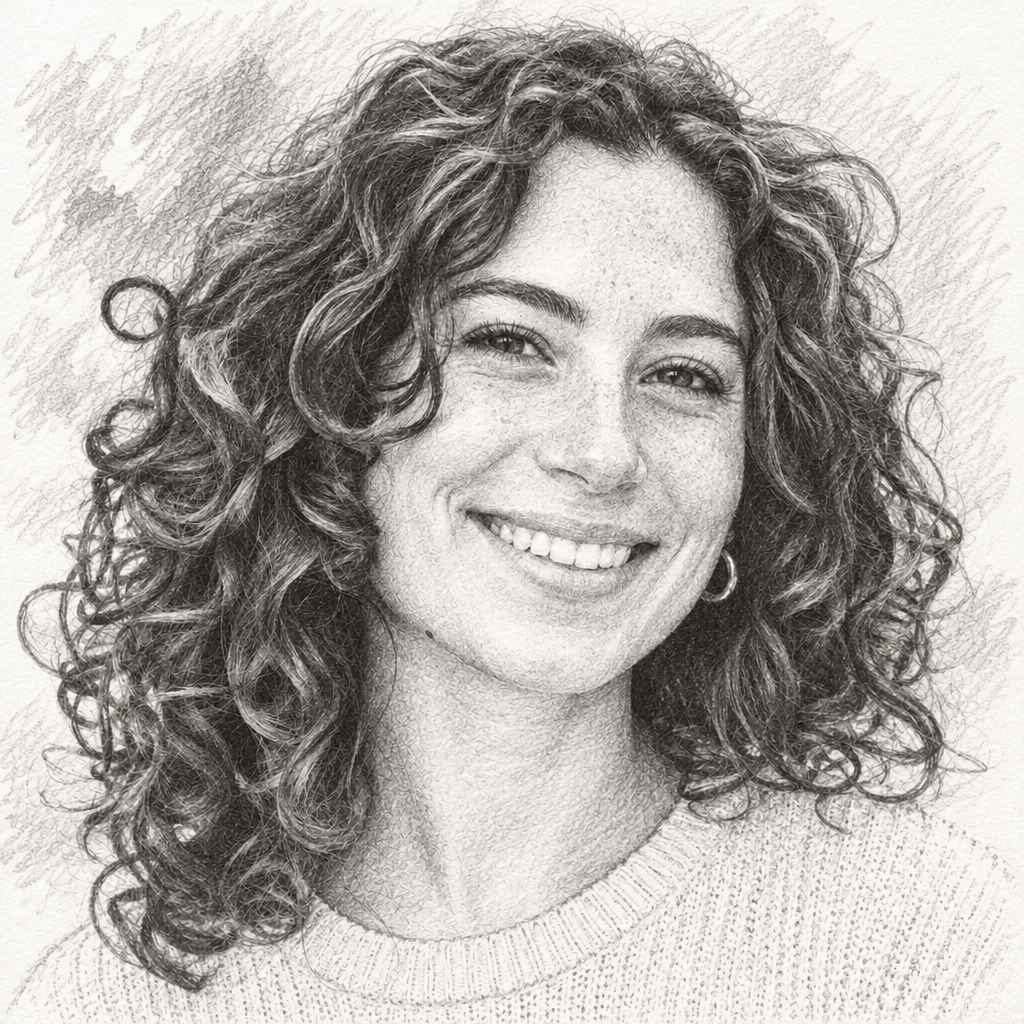
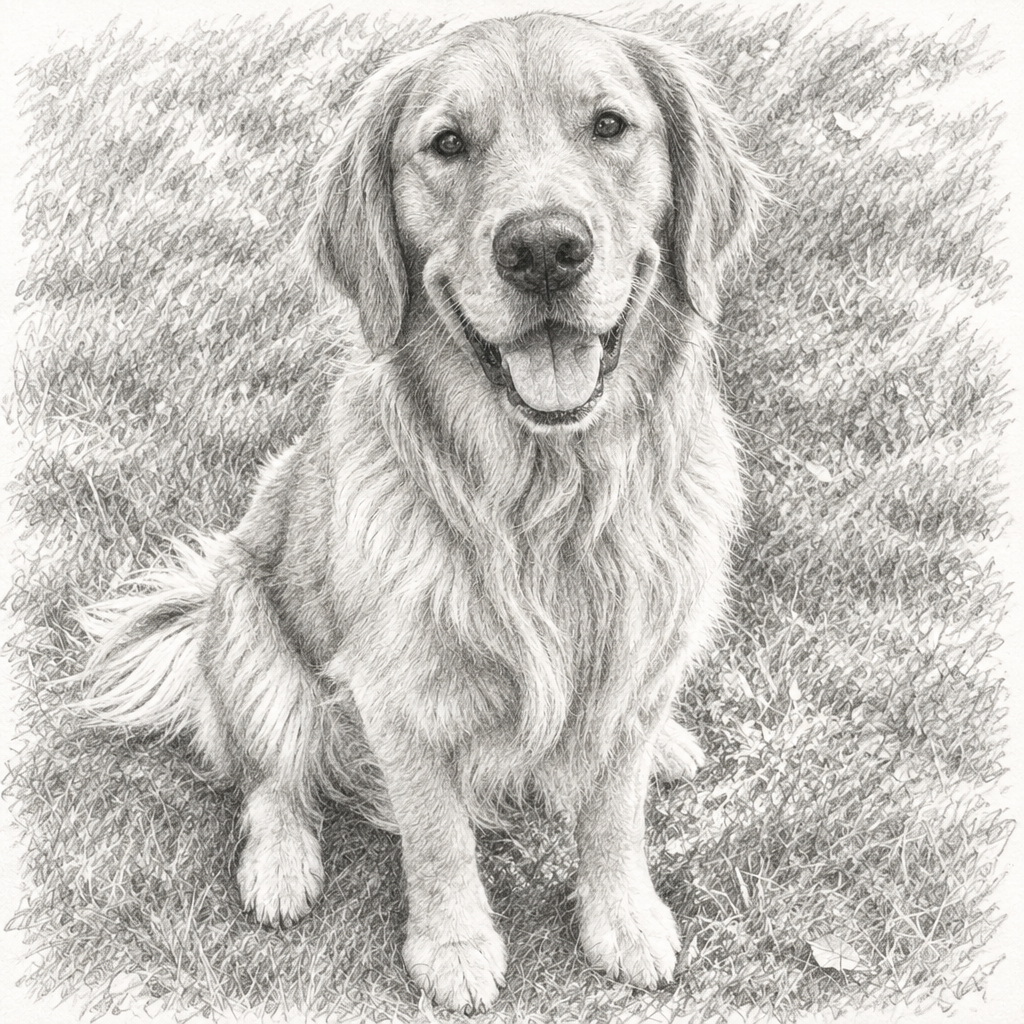
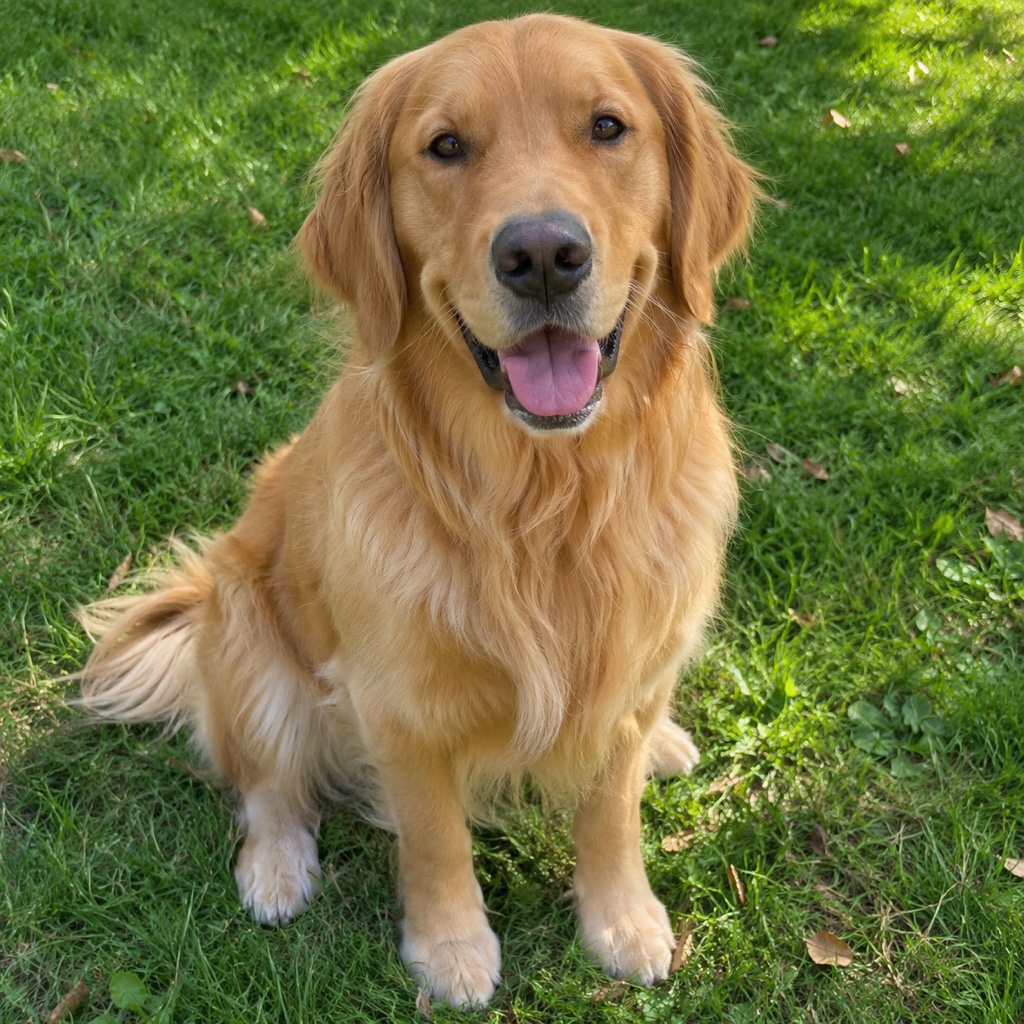
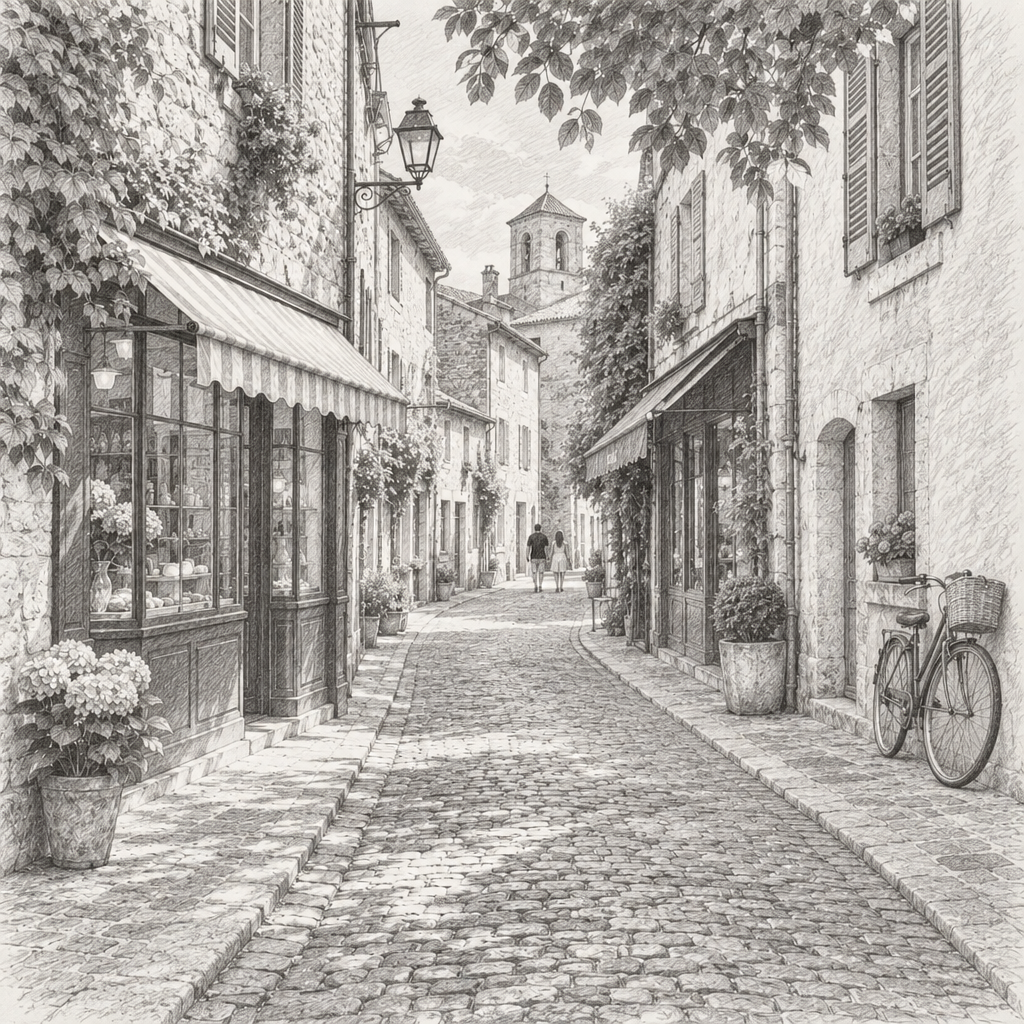
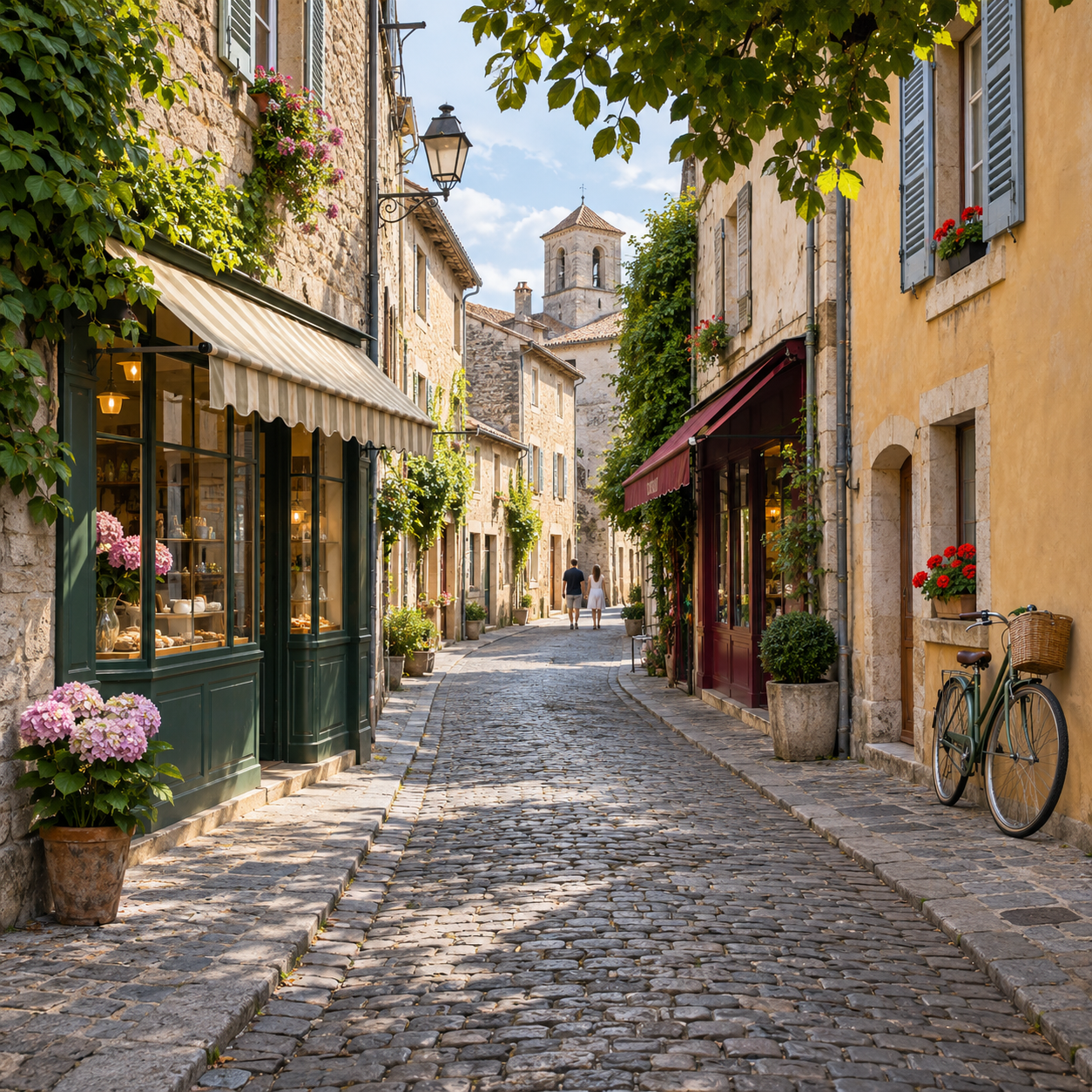
Nous l'avons essayé sur trois images que nous avons générées nous-mêmes, et non sur des photos de vraies personnes : le portrait d'une femme, un golden retriever sur une pelouse et une rue d'une vieille ville. Nous avons utilisé la phrase ci-dessus pour les trois, et les images de cette page sont les vrais résultats de ces lancements, non retouchés ensuite.
La composition est restée dans les trois : la même pose, le même cadrage, la même rue avec ses maisons et son vélo. Chacune est revenue comme un dessin au crayon gris sur un fond blanc légèrement texturé. Le visage de la femme était reconnaissable comme le même visage, avec le même sourire, mais les yeux, les dents et le nez ont été dessinés un peu différemment, et ses boucles n'étaient pas les mêmes boucles. Le chien a gardé sa pose et son visage, avec les pattes et le pelage redessinés. Dans la rue, les immeubles, les auvents et le vélo sont restés à leur place, mais de petites choses comme les fenêtres, les pots de fleurs et le panier du vélo ont été redessinées et simplifiées.
L'herbe derrière le chien et les feuilles derrière la femme sont devenues des hachures de crayon, ce qui fait partie du rendu. Nous n'avons essayé qu'une seule description, un crayon graphite : nous ne pouvons donc pas dire ce que donneraient le fusain ou l'encre.
Ce qu'il ne fait pas
C'est un nouveau dessin, pas un filtre et pas un calque. FlowPix redessine toute l'image : il ne garde donc pas chaque détail de votre photo et ne peut pas promettre qu'un visage reste exact. Chaque lancement est redessiné, si bien que deux lancements de la même description donnent deux croquis différents.
Vous n'avez ni calques, ni curseur de densité des traits, ni le contrôle précis de la méthode Photoshop. Vous obtenez une nouvelle image et une description à modifier. Ne l'utilisez pas pour des images qui doivent rester fidèles à l'original, comme une photo d'identité ou une preuve, et gardez votre photo d'origine.
Ce n'est pas non plus la même chose qu'un dessin au trait net. Si vous voulez des contours à décalquer ou à imprimer, voyez notre créateur de pochoir de tatouage, qui transforme une photo en traits noirs sur blanc.
Obtenir un meilleur croquis
Partez d'une photo nette avec un seul sujet et une bonne lumière. Dites quel genre de croquis vous voulez, un crayon graphite sur papier blanc par exemple, et dites que la composition et les visages doivent rester tels qu'ils sont. Une description avec quelques mots concrets donne un résultat plus prévisible qu'une description vague.
Essayez plusieurs descriptions et comparez chaque résultat avec la photo. Regardez d'abord les yeux, la bouche et les mains, car ce sont les parties qui dérivent. Gardez celles qui vous plaisent comme des images à part entière.
Regardez le résultat en taille réelle avant de le partager, et gardez votre photo d'origine. Si vous voulez plusieurs croquis qui forment une série, reprenez les mêmes mots de style dans chaque description : cela leur donne plus de chances de se ressembler, même si chaque image est redessinée et qu'elles ne seront pas identiques.
Utilisez des images que vous avez le droit d'utiliser
N'utilisez que des photos que vous avez prises ou que vous avez le droit d'utiliser. Un croquis dessiné à partir de l'image de quelqu'un d'autre reste basé sur elle, et l'image d'une autre personne demande son autorisation avant que vous la partagiez.