

À quoi sert un mockup de logo
Un mockup de logo est une image d'un logo sur quelque chose d'apparence réelle : des lettres en relief sur un mur, une enseigne au-dessus d'une porte, du vinyle sur une vitre ou une impression sur un gobelet. Il permet de juger un logo comme un objet plutôt que comme un fichier à plat, de le montrer à un client ou à un propriétaire, et de présenter une marque avant qu'une enseigne soit commandée ou qu'un gobelet soit imprimé.
Les nouvelles entreprises, les graphistes et les petites boutiques utilisent des mockups pour la même raison : un logo sur une page blanche dit peu de chose aux gens, et un logo dans un lieu leur en dit beaucoup. Un mockup utile répond d'un coup d'œil à quelques questions. Le logo se lit-il depuis l'autre côté de la rue ? Tient-il bien sur une porte sombre ou sur une enseigne en bois ? Les lettres restent-elles nettes quand on voit l'objet de biais ? Cette page explique comment obtenir une telle image dans FlowPix, et où se trouvent les limites.
Comment faire un mockup de logo avec FlowPix
Ouvrez l'application et joignez votre logo comme image de référence. Décrivez ensuite le lieu ou l'objet comme vous le feriez pour un photographe : un mur d'accueil, une enseigne suspendue, une porte vitrée, un gobelet et une carte, la lumière et ce qui se trouve d'autre dans le cadre. FlowPix génère une photo qui porte une version de votre logo. Il n'y a pas de modèle de mockup à choisir ni de fichier à glisser sur une forme fixe : vous dites ce que vous voulez voir et le générateur d'images le dessine.
Considérez le premier résultat comme un brouillon. Regardez-le de près et demandez des changements avec des mots simples : un logo plus grand, un mur plus sombre, l'enseigne vue de face. Chaque demande produit une nouvelle image, vous pouvez donc garder ce qui fonctionne et ne changer qu'une chose à la fois.
Sur un mur, une enseigne, une porte et un gobelet
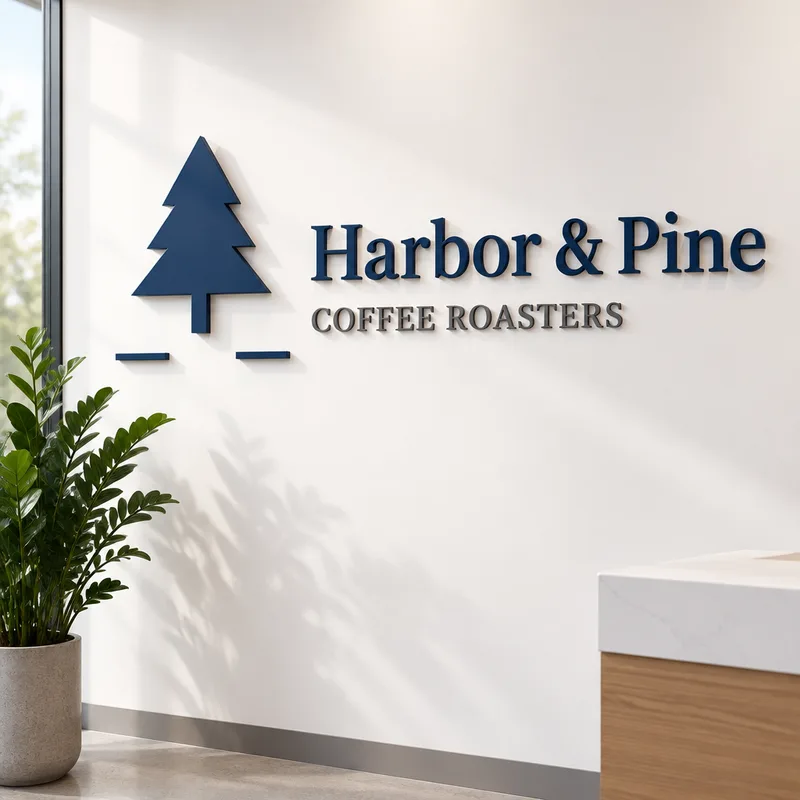
Des lettres en relief sur un mur blanc montrent un logo comme une partie du bâtiment, avec une ombre qui lui donne de la profondeur, et conviennent à un bureau, un studio ou un cabinet. Une enseigne suspendue en bois au-dessus d'une devanture montre comment un logo se lit dans la rue, et c'est un bon test pour savoir si les lettres sont nettes de loin.
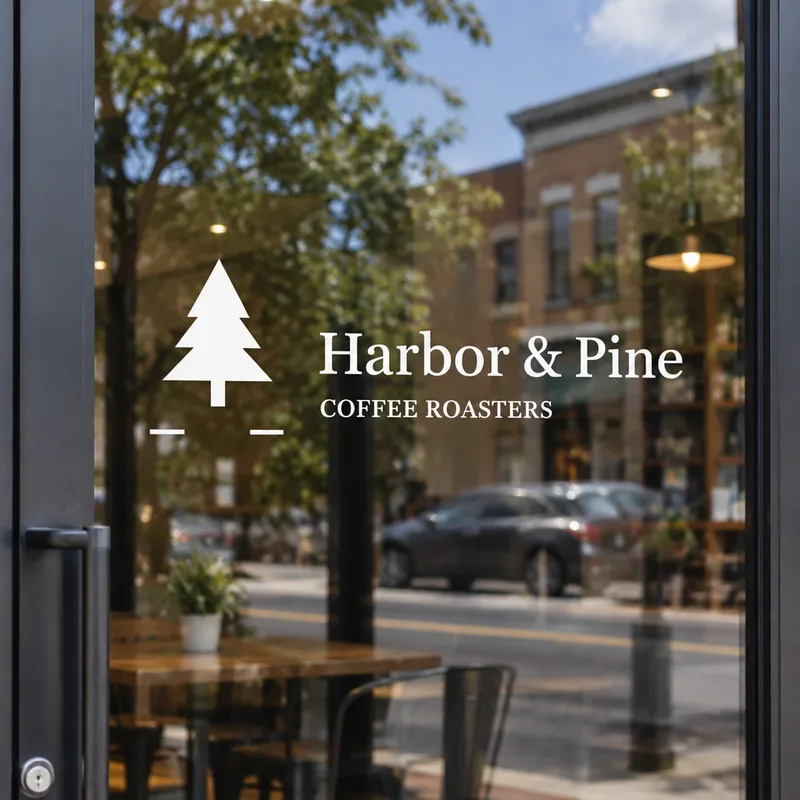
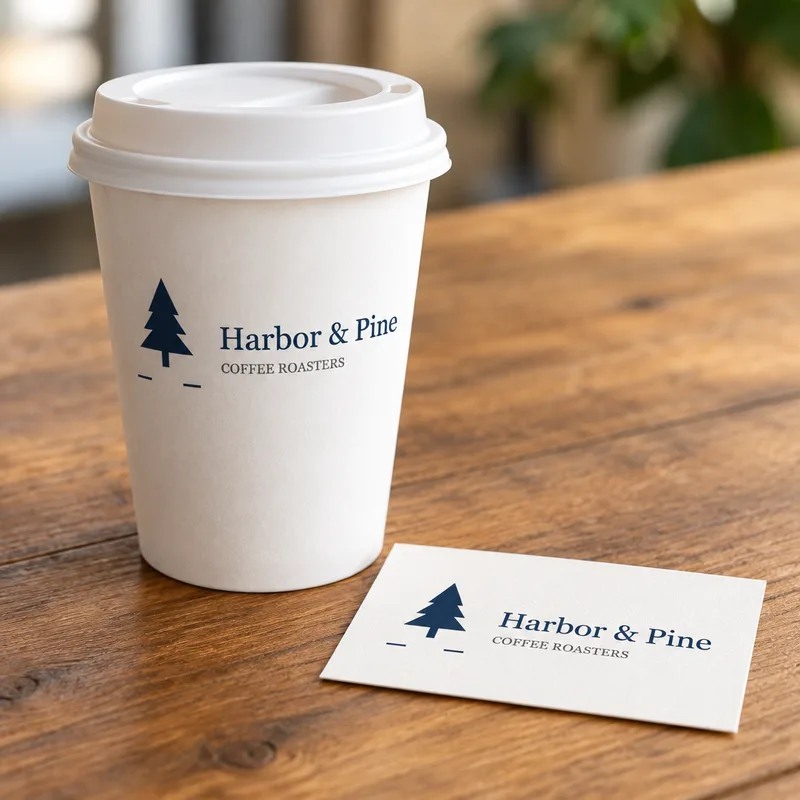
Un logo blanc sur une porte vitrée montre son aspect en vinyle, avec la rue et la boutique derrière. Un gobelet en carton posé près d'une carte de visite met le logo sur les objets qu'un client emporte. Pour chacun, dites de quelle couleur le logo doit être sur cette surface : foncé sur un mur clair, blanc sur du verre.
Ce que nous avons vu lors de nos tests
Nous avons essayé quatre scènes avec un seul logo. C'est un logo que nous avons fait pour le test, avec un nom inventé : un pin, le nom Harbor and Pine dans une typographie à empattements, et une petite ligne dessous, Coffee Roasters. Les quatre images de cette page sont les vrais résultats de ces essais, non retouchés ensuite. Les scènes étaient des lettres en relief sur le mur d'un bureau, une enseigne suspendue en bois, du vinyle blanc sur une porte vitrée, et un gobelet en carton avec une carte de visite.
Dans les quatre, le nom et la petite ligne étaient bien orthographiés, et le pin se reconnaissait facilement. Mais le logo est redessiné à chaque fois : la typographie était proche de la nôtre sans être la même, sur le mur elle était plus grasse, et l'espace entre le pin et les mots a un peu bougé. Sur la porte vitrée, le logo est sorti en blanc, comme nous l'avions demandé. Les deux petits traits sous notre pin ont été conservés dans toutes les images. Les murs, les enseignes, les portes, les gobelets et les cartes sont dessinés par le modèle.
Ce qu'il ne fait pas
FlowPix ne plaque pas votre fichier sur une forme fixe, donc il ne conserve ni les formes exactes ni la typographie exacte de votre logo. Il ne produit ni fichier vectoriel ni fichier d'impression, il ne connaît pas la taille, la matière ni la finition réelles d'une enseigne ou d'un mur, et ce n'est pas une épreuve pour un fabricant d'enseigne ou un imprimeur : n'utilisez donc pas un mockup pour vérifier des tailles ou des couleurs. Ce n'est pas non plus la photo d'un lieu réel.
Nous avons essayé un logo avec un nom court. Les noms plus longs et le texte très petit n'ont pas été testés, et l'écriture est la partie la plus susceptible de mal sortir : regardez donc le résultat en taille réelle. Gardez vos fichiers de logo d'origine et demandez à celui qui fait l'enseigne ses règles de fichier.
Obtenir une meilleure image
Commencez avec un logo propre sur un fond uni, avec de l'espace autour. Dites de quelle couleur le logo doit être sur la surface, et quelle taille il doit avoir : un grand emblème sur un mur, une petite marque sur un gobelet. Un nom court supporte bien mieux d'être redessiné qu'une longue ligne de petit texte.
Ne changez qu'une chose à la fois. Si vous voulez une autre surface ou une autre lumière, ne dites que cela et laissez le reste de votre description tel quel, pour pouvoir comparer les images côte à côte. Gardez votre fichier d'origine, regardez chaque résultat en taille réelle et n'utilisez que des logos que vous avez le droit d'utiliser.
Faites d'abord le logo
Un mockup a besoin d'un logo à montrer. Si vous n'en avez pas encore, commencez par notre générateur de logo IA, qui conçoit des directions de logo à partir d'un bref brief. Apportez ensuite ici le logo que vous avez choisi et placez-le sur un mur, une enseigne, une porte ou un gobelet.