
紅眼為什麼會出現
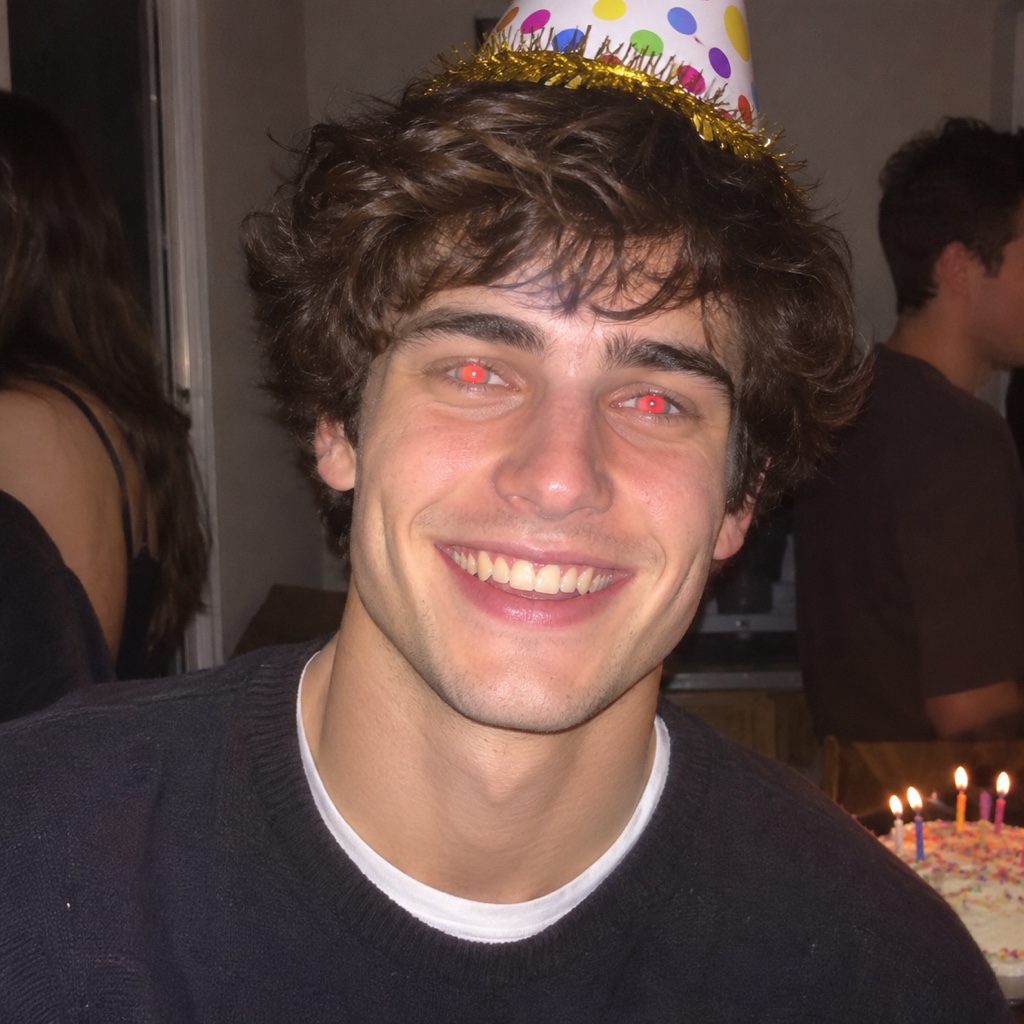
紅眼,就是用閃光燈拍照時,人物瞳孔裡出現的紅色反光。閃光燈一亮,光線從瞳孔射入,在眼底反射後又直接回到鏡頭。眼底布滿血管,所以反射回來的光是紅色的。
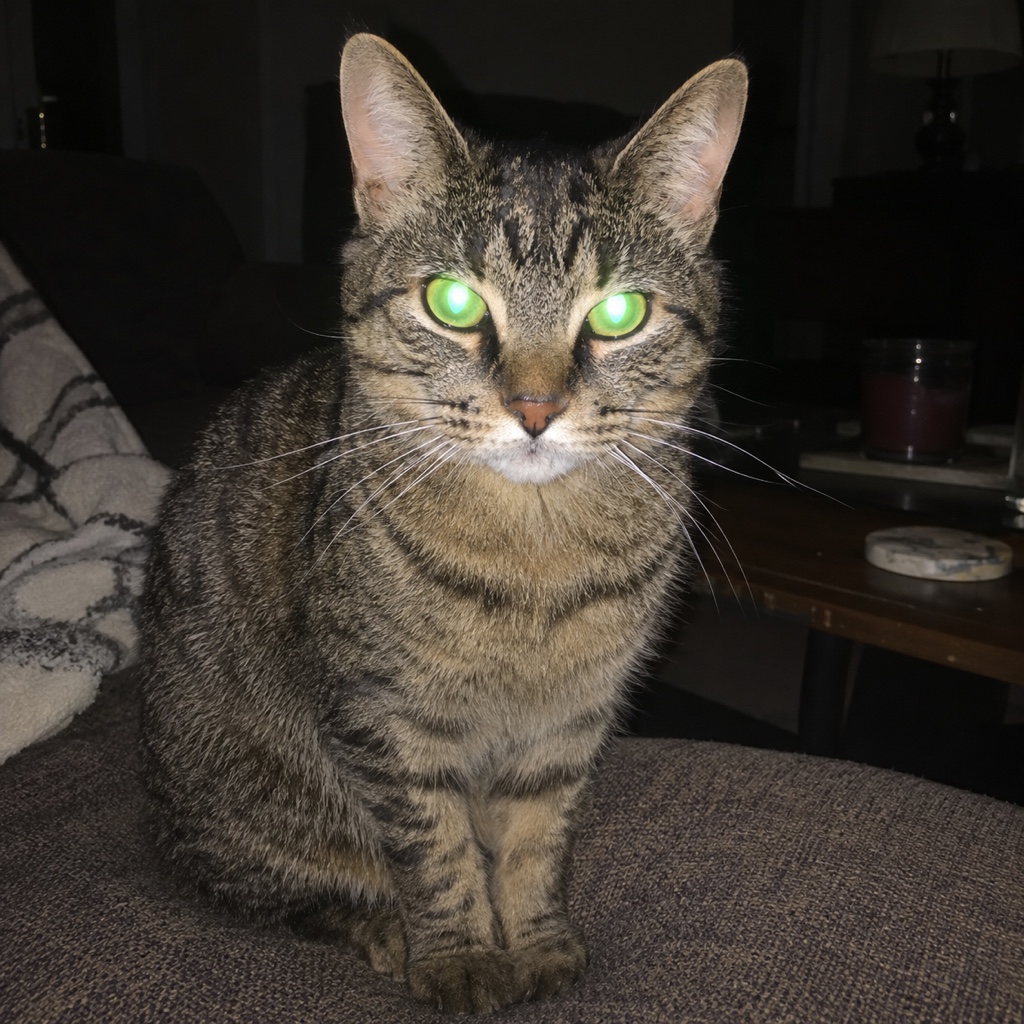
光線昏暗的房間裡最常見,因為在黑暗中瞳孔放得很大,進出的光更多。閃光燈離鏡頭很近時也最容易出現,手機和小型相機就是這樣。動物身上也有同樣的效果,只是顏色不同:寵物照片裡的反光常常是綠色或黃色。
拍照之前如何避免
最省事的辦法,是讓自己根本不需要修。給房間多加一些光,讓瞳孔縮小,或者關掉閃光燈,利用現有的光線。如果一定要用閃光燈,就讓它朝白色的牆或天花板打,或者在相機允許的情況下,讓閃光燈離鏡頭遠一些。
請人把視線稍微偏向鏡頭旁邊也有幫助,許多相機還有紅眼消除模式,會先打一次預閃,讓瞳孔先縮小。這些辦法都沒有把握,所以知道事後怎麼修一張照片,仍然有用。
如何在 Mac 上移除紅眼
Apple 的 Photos 自帶紅眼工具。開啟照片,按一下「編輯」,再按「調整」,然後按「紅眼」。按一下「自動」,Photos 會在人臉上尋找紅眼,並修好它找到的那些。
如果還剩下紅色的瞳孔,就拖動「大小」滑桿,直到圓圈與紅色區域一樣大,然後逐個按一下每個瞳孔。Apple 說明,這個工具對發出綠色或黃色反光的動物眼睛不起作用,對影片也不起作用。
如何在手機上移除紅眼
在三星 Galaxy 手機上,用 Gallery 開啟照片,點一下鉛筆圖示進入編輯,再點「工具」圖示,然後點「臉部效果」(Face effects),選擇「紅眼修復」(Red-eye fix)。按提示操作或使用滑桿,然後儲存。「臉部效果」只會出現在人物照片和自拍上,所以這個工具不適用於寵物。
在 iPhone 上,Apple 介紹了 Mac 上 Photos 的紅眼工具,但我們在 Apple 的 iPhone 編輯指南裡沒有找到相關說明。請在你自己手機的編輯選單裡找找。其他手機各不相同,請在自帶的編輯器裡找紅眼或人臉相關的工具。
如何在 FlowPix 中移除紅眼
FlowPix 透過畫布上的快速編輯來完成。把照片放到畫布上,選取它,然後在圖片工具列中開啟快速編輯。描述要怎麼修,例如:去掉紅眼效果:把瞳孔改成自然的深色瞳孔,保持正常的眼睛顏色。其他都不要改。然後按下 執行。按鈕在你按下之前就會顯示這次需要消耗的點數。
結果會作為一張新圖片回傳,原圖不會被改動。如果你不喜歡,可以修改描述後再執行一次,或者保留原圖。
保留結果之前,請以完整尺寸查看。放大每隻眼睛,檢查兩隻眼睛是否一致,瞳孔看起來是否圓而自然,以及每隻眼睛裡那一小點明亮的反光是否還在。如果有一隻眼睛不對,就用更準確的描述再執行一次,比如說明兩隻眼睛應該是同一種顏色。
我們在測試中看到的
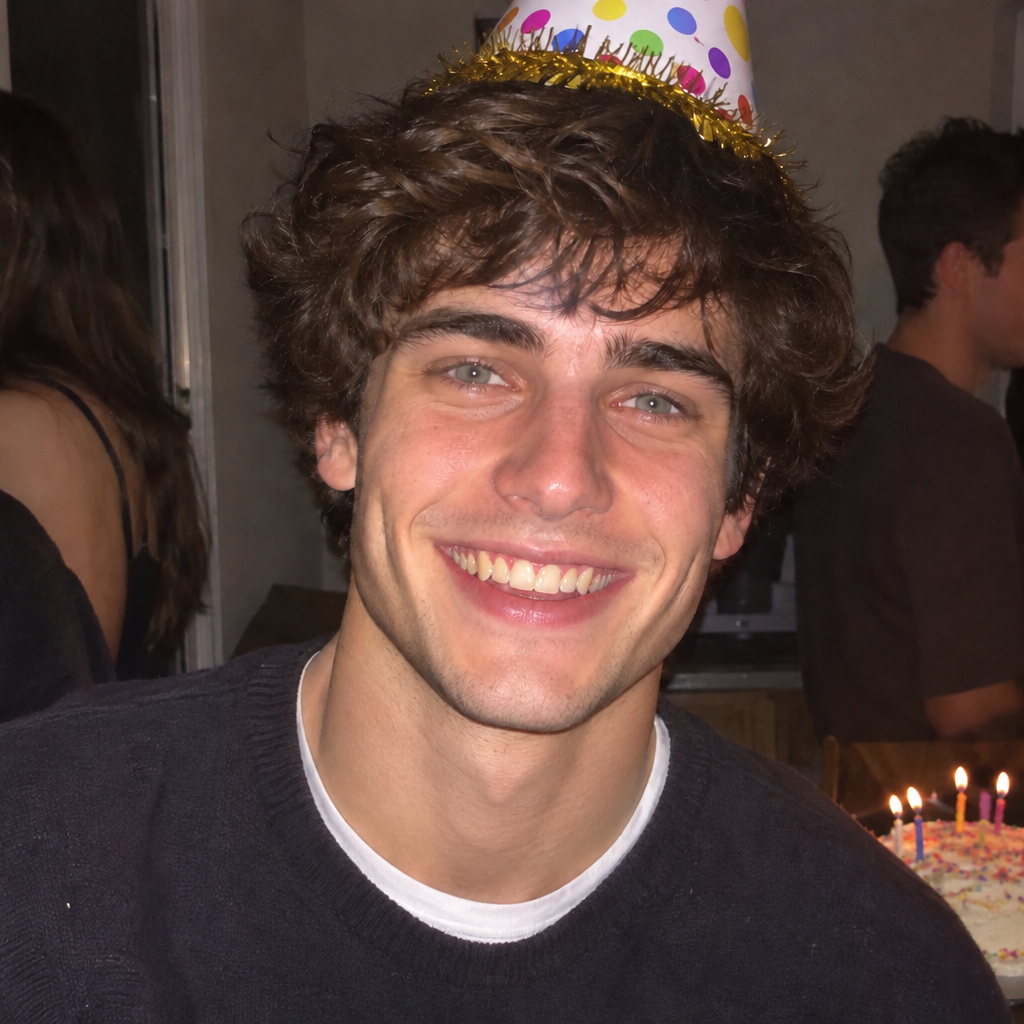
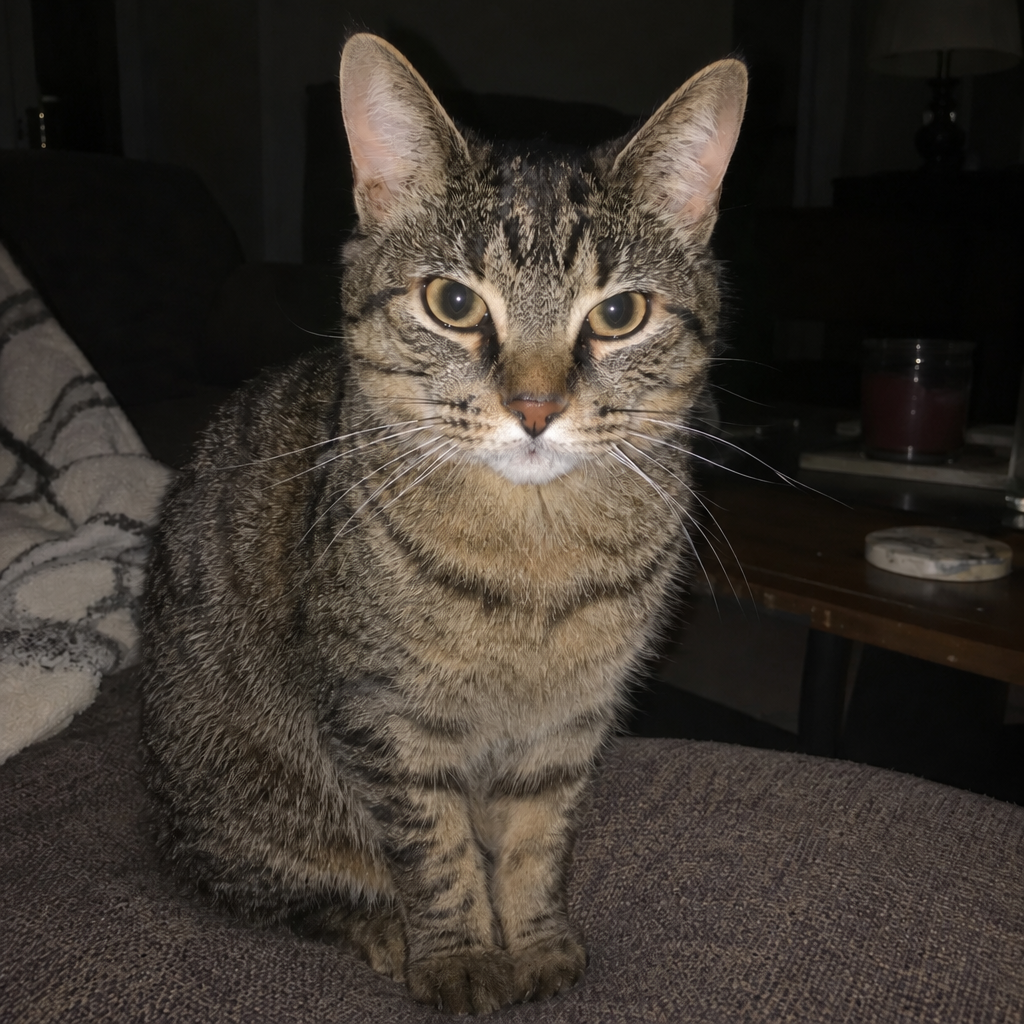
我們在三張圖片上試了一遍:一張聚會上男士的閃光燈人像,一隻眼睛發綠光的貓,以及四位朋友紅眼的合照。三張圖裡的反光都消失了。這些圖片是我們自己生成的,不是真人或真實寵物的照片,結果也是那幾次執行的真實結果,沒有事後修改。
但是,快速編輯改動的不只是瞳孔。它會根據你的描述重新繪製整張圖片。那位男士的眼睛變成了灰藍色,這是 AI 選的顏色,因為紅色把真實的顏色遮住了。貓的眼睛變成了琥珀色,毛髮也被重新繪製。合照裡的臉變得更乾淨,也和原來略有不同。本頁的兩個滑桿展示的是那位男士和那隻貓。
什麼時候用哪種工具
如果照片裡的人物瞳孔發紅,而你只想修瞳孔,就用手機或電腦裡的紅眼工具。它就是為此設計的,圖片的其餘部分保持原樣。當沒有這樣的工具、它無法使用(比如寵物的眼睛),或者你不需要圖片與原圖逐像素一致時,再用快速編輯。
不要把快速編輯用在證件照、文件或證據上,因為它會重新繪製圖片。無論用哪種方式,都請保留原檔案,並在副本上操作。如果整張照片是模糊或有雜訊,而不只是紅眼,我們關於修復像素化照片和提升照片畫質的指南是下一步。