
Какие цифры даёт YouTube
Страница справки YouTube об оформлении канала, проверенная 27 ноября 2026 года, приводит цифры ниже. В ней также сказано, что один и тот же баннер используется на компьютере, мобильных устройствах и телевизоре и на каждом выглядит по-разному. Какую часть показывает каждое устройство и где находится безопасная зона, там не сказано.
| Параметр | Справка YouTube |
|---|---|
| Рекомендуемый размер | 2560 × 1440 px (особенно для телевизора) |
| Минимальный размер | 2048 × 1152 px |
| Соотношение сторон | 16:9 |
| Безопасная зона для текста и логотипов | 1235 × 338 px при минимальном размере |
| Вес файла | не больше 6 МБ |
Что мы измерили: полоса, которую показывает страница канала
27 ноября 2026 года мы изучили изображения баннеров, которые страница канала YouTube загружает для пяти каналов на сайте для компьютера и на мобильном сайте. В адресе каждого изображения указано, как YouTube его обрезает, и для всех пяти каналов на обеих версиях сайта обрезка была одинаковой: полная ширина и средние 29 % высоты. Самое большое загруженное изображение имело размер 2560 × 424 px.
При пересчёте безопасной зоны с минимальной ширины на 2560 её размер составляет 1544 × 423 px — той же высоты, что и эта полоса. Поэтому на баннере 2560 × 1440 разместите название канала и логотип внутри рамки 1544 × 423 в этой полосе, а остальную часть изображения оставьте фоном, который можно обрезать.
- Шаблон баннера YouTube с безопасной зоной (PNG) · 2560 × 1440 px · 14 KB
- Прозрачный слой с безопасной зоной поверх вашего дизайна (PNG) · 2560 × 1440 px · 18 KB
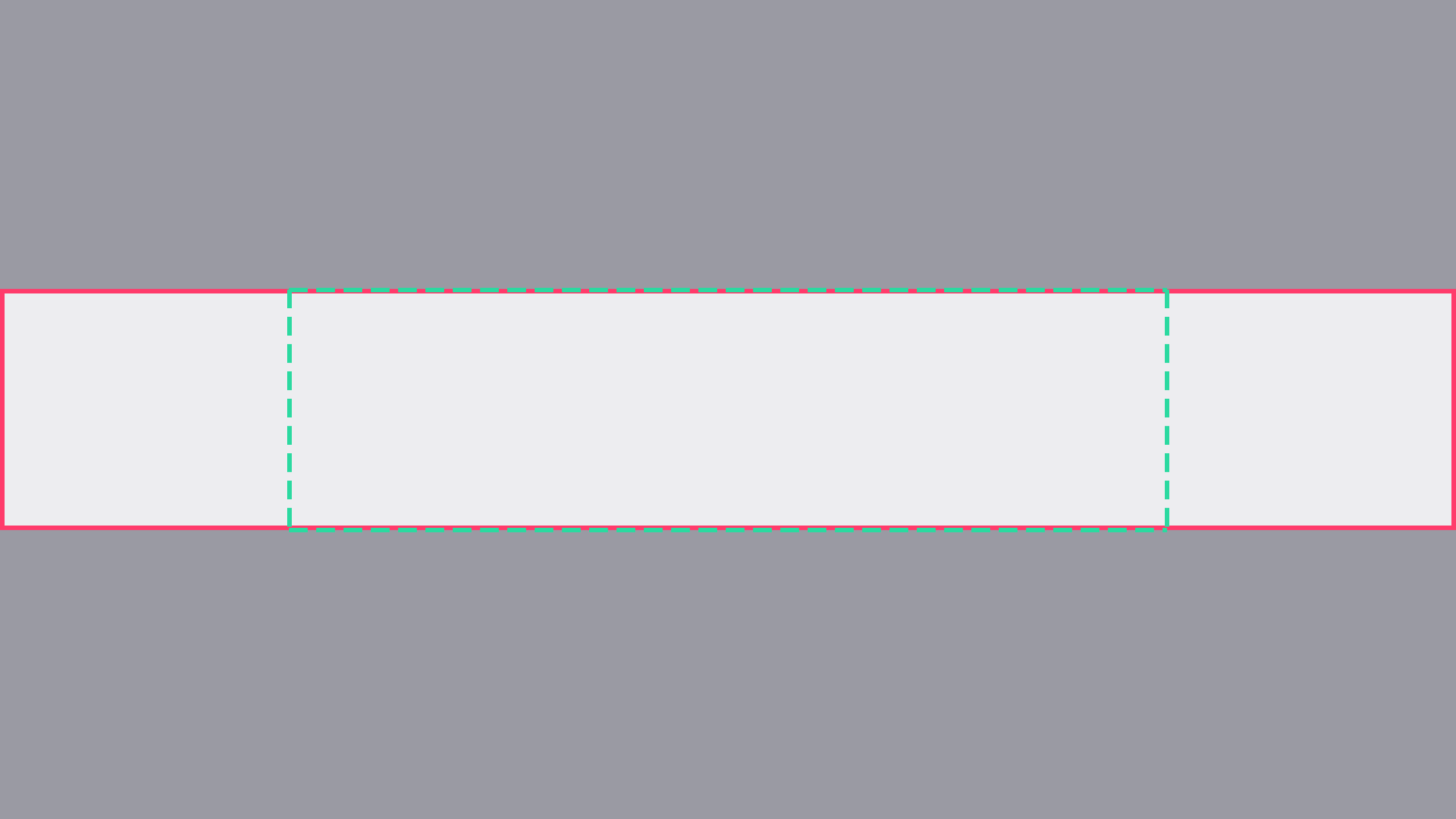
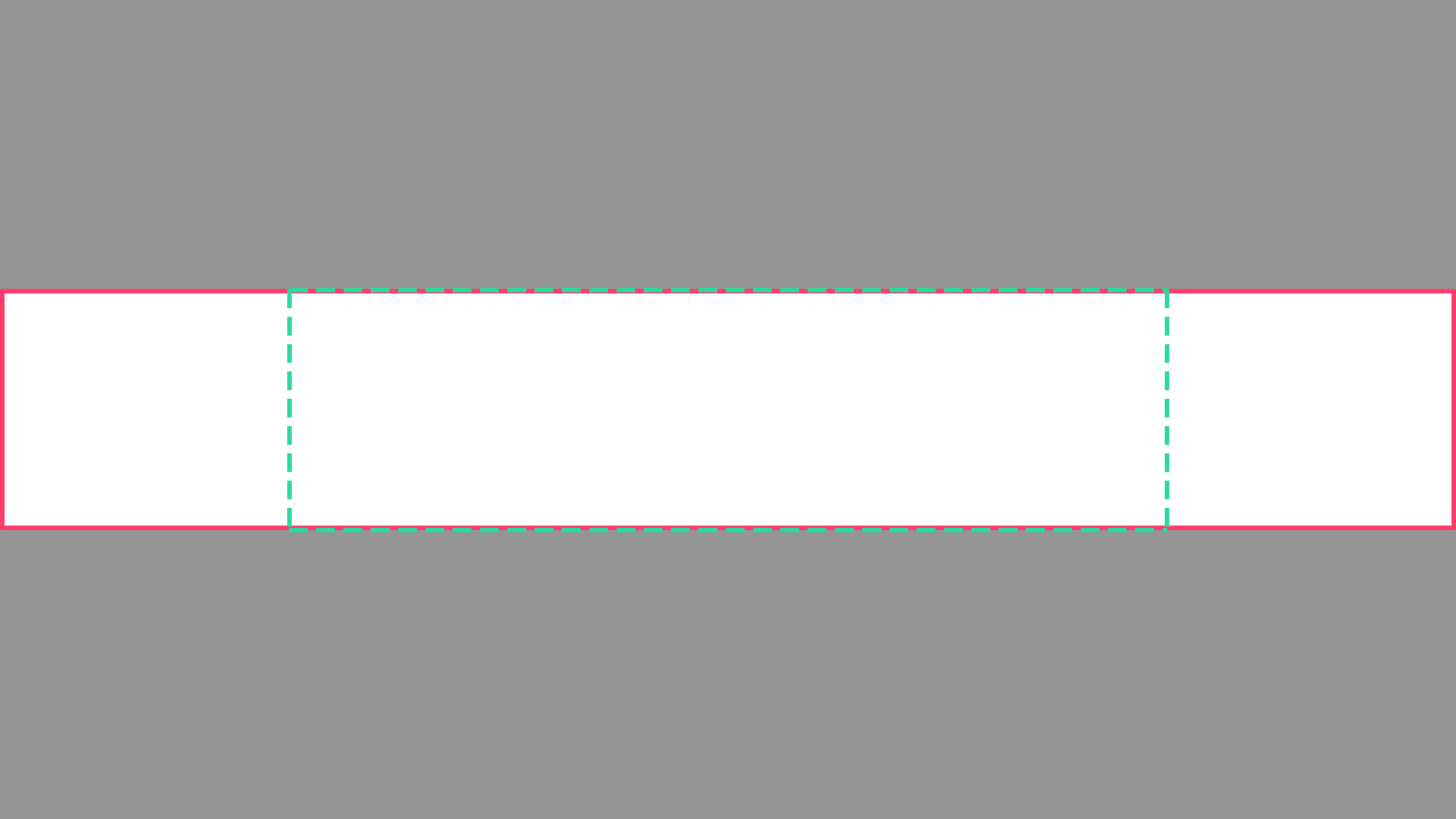
| Область на баннере 2560 × 1440 | Размер | От верхнего края |
|---|---|---|
| Вся картинка (справка YouTube: рекомендуется особенно для телевизора) | 2560 × 1440 px | от 0 до 1440 px |
| Полоса, которую страница канала показывает на компьютере и телефоне (измерено) | 2560 × 424 px | от 508 до 932 px |
| Безопасная зона для текста и логотипа (справка YouTube, пересчёт; по центру — наш выбор) | 1544 × 423 px | от 509 до 932 px, по 508 px от каждого края |
Как пользоваться шаблоном
Откройте шаблон в редакторе как нижний слой холста 2560 × 1440. Светлая полоса с розовой линией — это область, которую показывает страница канала; зелёная пунктирная рамка — безопасная зона. Поместите название канала и логотип внутрь пунктирной рамки, заполните изображением холст до краёв и скройте слой шаблона перед экспортом.
Если дизайн уже готов, разместите поверх него прозрачный слой: затемнённые части обрезаются на странице канала. Или выберите готовый файл в инструменте проверки выше: он нарисует на нём те же линии и покажет полосу с той же обрезкой, что и страница канала.
Как создать баннер в FlowPix
Опишите канал в чате и попросите широкое изображение с соотношением сторон 16:9, где всё важное находится в широкой полосе в средней трети изображения, а в её центре есть спокойное пустое место. Попросите не добавлять буквы и логотипы: слова, нарисованные генератором изображений, могут получиться с ошибками, поэтому название канала и настоящий логотип добавьте в редакторе.
Размер изображения в пикселях зависит от генератора изображений. Проверьте его с помощью инструмента проверки; если он меньше 2048 × 1152, перед загрузкой увеличьте изображение с помощью AI Image Upscaler.