
Что значит обрезать фото
Обрезать фото — значит убрать края и оставить только ту часть, которая вам нужна. Фото обрезают, чтобы приблизить главное, чтобы убрать то, что попало в кадр сбоку, чтобы изменить форму картинки для поста или для печати, а также чтобы сделать квадратную или круглую версию картинки для профиля.
Кадрирование не меняет того, что находится внутри рамки. Оно лишь решает, где картинка начинается и где заканчивается. Именно поэтому при кадрировании пиксели можно потерять, но нельзя добавить: чем меньше рамка, тем меньше получится картинка в итоге. Поэтому перед кадрированием полезно подумать, какой размер вам нужен в итоге.
Как обрезать фото в FlowPix
Поместите фото на холст FlowPix и выберите его. Нажмите «Кадрировать» на панели инструментов картинки. На картинке появится рамка, а части снаружи неё будут затемнены, и откроется панель: в ней поле ширины и поле высоты в пикселях, замок для пропорций, сетка соотношений сторон и кнопка «Круг».
Нажмите на соотношение сторон, и рамка станет самой большой рамкой такой формы, которая помещается в картинку, и встанет по центру. Перетащите рамку, чтобы сдвинуть её на нужную часть, а за угол потяните, чтобы сделать её меньше. Когда пропорции закреплены, угол сохраняет форму рамки. Если нужная вам часть находится не посередине, сначала выберите соотношение сторон, а потом перетащите рамку: форма сохраняется, пока вы её двигаете.
Нажмите «Применить». При обычном кадрировании картинка на холсте становится обрезанной. Если вместо этого нажать «Отмена», ничего не изменится.
Соотношения сторон и точные пиксели
В сетке девять соотношений сторон: 1:1, 3:4, 2:3, 9:16, 4:3, 3:2, 16:9, 4:5 и 5:4. Они охватывают квадрат, привычные вертикальные и горизонтальные формы, высокую форму экрана телефона и широкую форму экрана. Если ни одно из них не даёт нужную вам форму, введите ширину и высоту в пикселях. Рамка встанет по центру и будет вырезана ровно такого размера. Размер в пикселях вы видите в полях панели, и им же можно пользоваться вместо сетки, если нужная форма в ней не нашлась.
Для чего обычно нужны эти формы. 1:1 — это квадрат аватарок и многих постов в ленте. 4:5, 3:4 и 2:3 — вертикальные формы, от слегка высокой до явно высокой. 9:16 — высокая форма экрана телефона. 16:9 — широкая форма видеокадра или монитора, 4:3 и 3:2 — формы многих снимков с камеры и отпечатков, а 5:4 чуть шире квадрата. Прежде чем выбирать, проверьте, какой размер просит сайт или принтер.
Квадратный кадр квадратен с точностью до пикселя: одинаковое число пикселей по ширине и по высоте. Остальные соотношения сторон получаются верными с точностью до одного пикселя. В таблице показано, что дали настоящие кадры. Подробнее о том, что мы проверяли, рассказывает следующий раздел.
| Картинка | Кадрирование | Результат |
|---|---|---|
| Картинка 9:16, 864 × 1536 px | 1:1 | 864 × 864 px |
| Квадратная картинка, 1254 × 1254 px | 16:9 | 1254 × 705 px |
| Квадратная картинка, 1024 × 1024 px | 4:5 | 820 × 1024 px |
| Квадратная картинка, 1024 × 1024 px | Введено 600 × 400 px | 600 × 400 px |
Что мы измерили
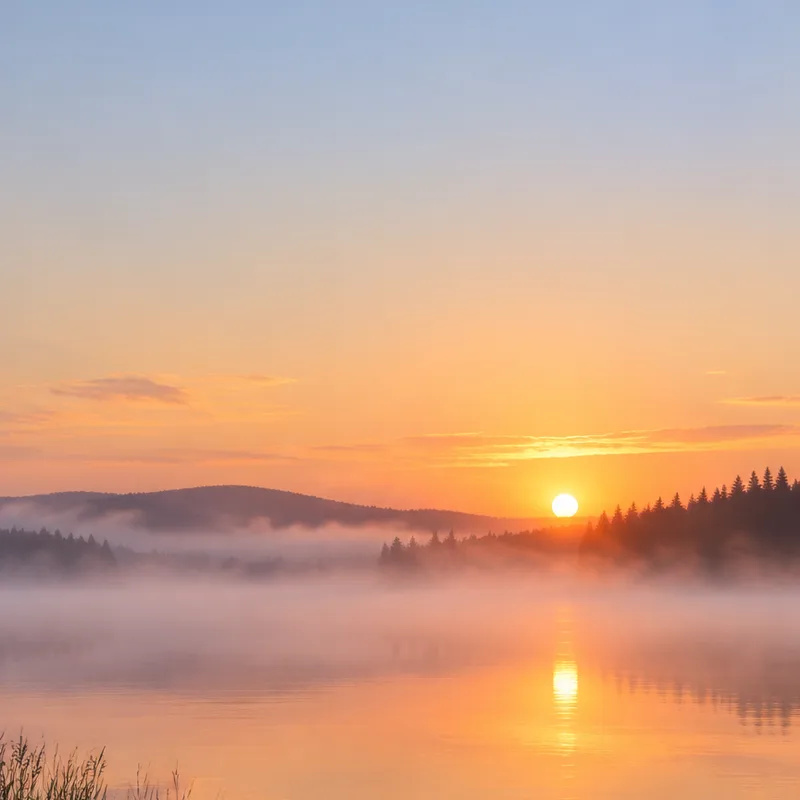
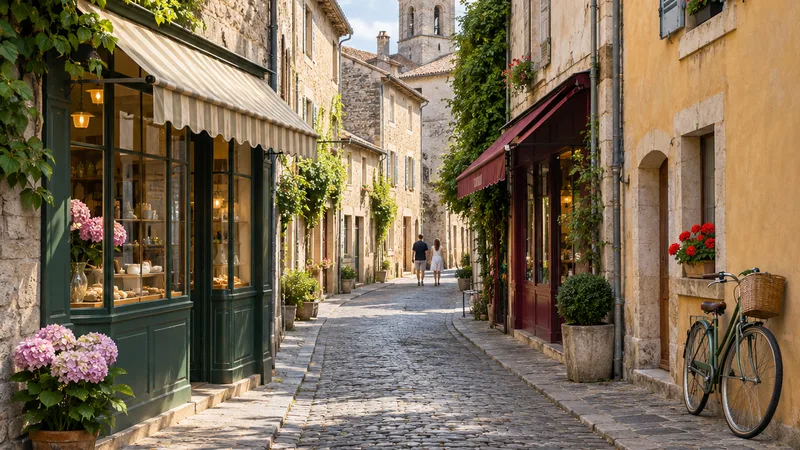
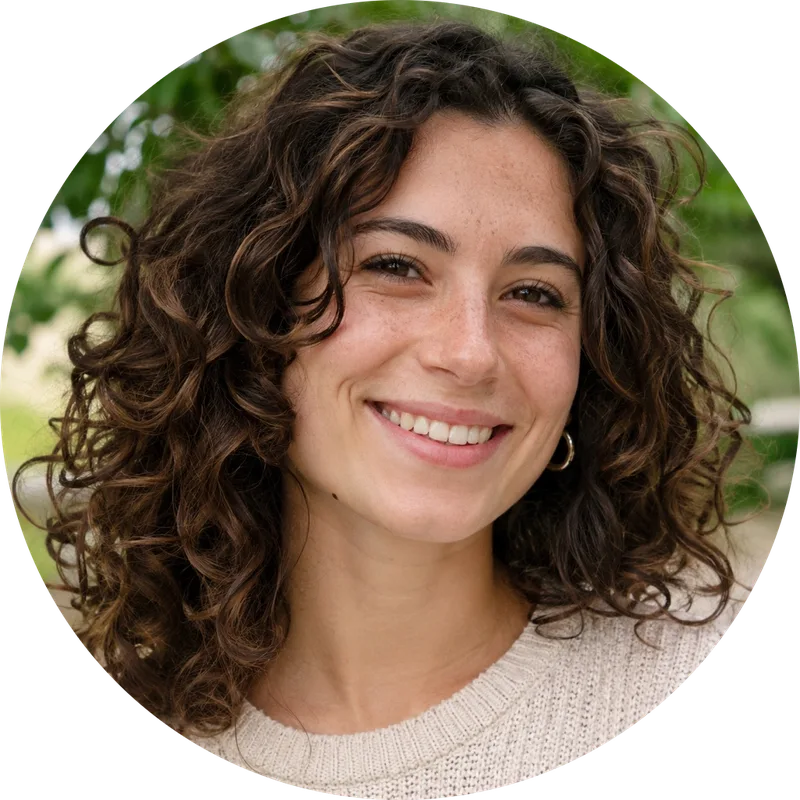
Мы обрезали настоящие картинки в браузере, настоящим кодом инструмента «Кадрировать», и измерили сохранённый результат. Картинки мы создали сами, это не фотографии реальных людей. Три картинки в верхней части этой страницы — часть полученных результатов. Мы смотрели на сохранённый файл, а не на то, как рамка выглядит на экране.
Во всех случаях обрезанная картинка состояла из тех же пикселей, что и соответствующая часть оригинала, без какого-либо пересчёта. Картинка 9:16, обрезанная до 1:1, получилась точно квадратной. Ввод 600 на 400 для квадратной картинки дал ровно 600 на 400. Ввод 3000 на 2000 для той же картинки дал только всю картинку целиком, 1024 на 1024, потому что кадрирование не может добавить пиксели. Иначе говоря, рамка, которая просит больше, чем есть в картинке, останавливается на размере картинки.
Кадрирование кругом для аватарки
Выберите «Круг» в той же сетке, и рамка станет квадратом с кругом внутри. Нажмите «Применить», и FlowPix вырежет из картинки этот квадрат, сделает прозрачным всё, что находится снаружи круга, и сохранит результат как новый PNG рядом с оригиналом. Оригинал при этом не меняется.
Мы проверили это на портрете. Четыре угла сохранённой картинки были полностью прозрачными, а пиксели внутри круга совпадали с пикселями оригинала. Некоторые сайты сами обрезают картинку до круга, поэтому держите лицо ближе к середине рамки и проверьте, как сайт показывает картинку. Оригинал при этом остаётся на холсте рядом с новой картинкой, и вы можете вернуться к нему в любой момент.
Чего кадрирование не делает
Оно не выбирает кадр за вас. Рамку вы двигаете сами, и ничто не ищет лица или объекты. Оно не делает картинку больше и не исправляет картинку, которая размыта или слишком мала; для этого смотрите AI-апскейл изображений. Всё, что делает кадрирование, — вырезает ту часть, которую выбрали вы, и больше ничего.
Оно также не сохраняет необрезанную картинку, если вы не скопировали её заранее. Обычное кадрирование применяется к самой картинке на холсте. Если вам нужны обе, продублируйте картинку перед кадрированием: в контекстном меню, которое открывается правой кнопкой мыши, есть пункт «Дублировать».
Кадрирование перед изменением размера или загрузкой
Во многих руководствах советуют обрезать картинку до нужного размера перед загрузкой. Хороший порядок такой: сначала обрежьте, а потом проверьте размер результата. Если картинка уже меньше размера, который вам нужен, никакое кадрирование не поможет, и лучше начать с картинки побольше.
Для поста сначала выберите соотношение сторон, а потом сдвиньте рамку на ту часть, которая важна. Для аватарки держите лицо ближе к середине. Для печати сверьте пиксели на панели с тем размером, который вам нужен. В любом случае оставьте оригинал. Так вы всегда сможете вернуться к исходной картинке и обрезать её по-другому, если понадобится другая форма.