Os números que o YouTube dá
A página da Ajuda do YouTube sobre a identidade visual do canal, consultada em 27 de novembro de 2026, traz os números abaixo. Ela também diz que o mesmo banner é usado no computador, no celular e na TV, e que aparece de forma diferente em cada um. Não diz que parte cada dispositivo mostra nem onde fica a área segura.
| Item | Ajuda do YouTube |
|---|---|
| Tamanho recomendado | 2560 × 1440 px (principalmente para TV) |
| Tamanho mínimo | 2048 × 1152 px |
| Formato | 16:9 |
| Área segura para texto e logotipos | 1235 × 338 px no tamanho mínimo |
| Tamanho do arquivo | 6 MB ou menos |
O que medimos: a faixa que a página do canal mostra
Em 27 de novembro de 2026, analisamos as imagens de banner que a página do canal do YouTube carrega para cinco canais, no site para computador e no site para celular. Cada endereço de imagem informa o corte que o YouTube aplica, e ele foi o mesmo para os cinco canais nos dois sites: a largura total e os 29% centrais da altura. A maior imagem carregada tinha 2560 × 424 px.
A área segura, em escala da largura mínima para 2560, fica com 1544 × 423 px: a mesma altura dessa faixa. Então, num banner de 2560 × 1440, mantenha o nome do canal e o logotipo dentro de um quadro de 1544 × 423 na faixa e deixe o resto da imagem como fundo, que pode ser cortado.
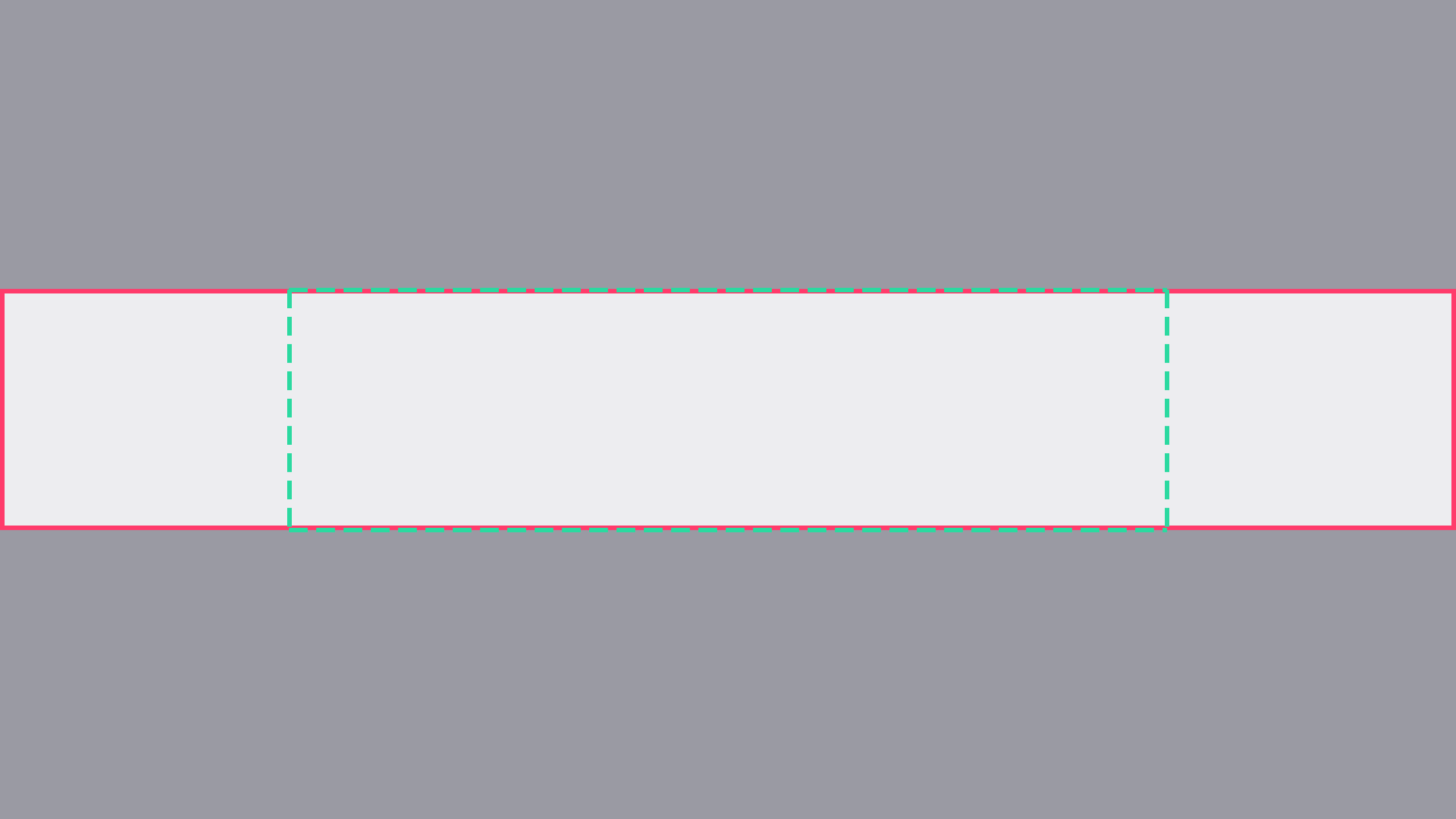
- Modelo de banner do YouTube com área segura (PNG) · 2560 × 1440 px · 14 KB
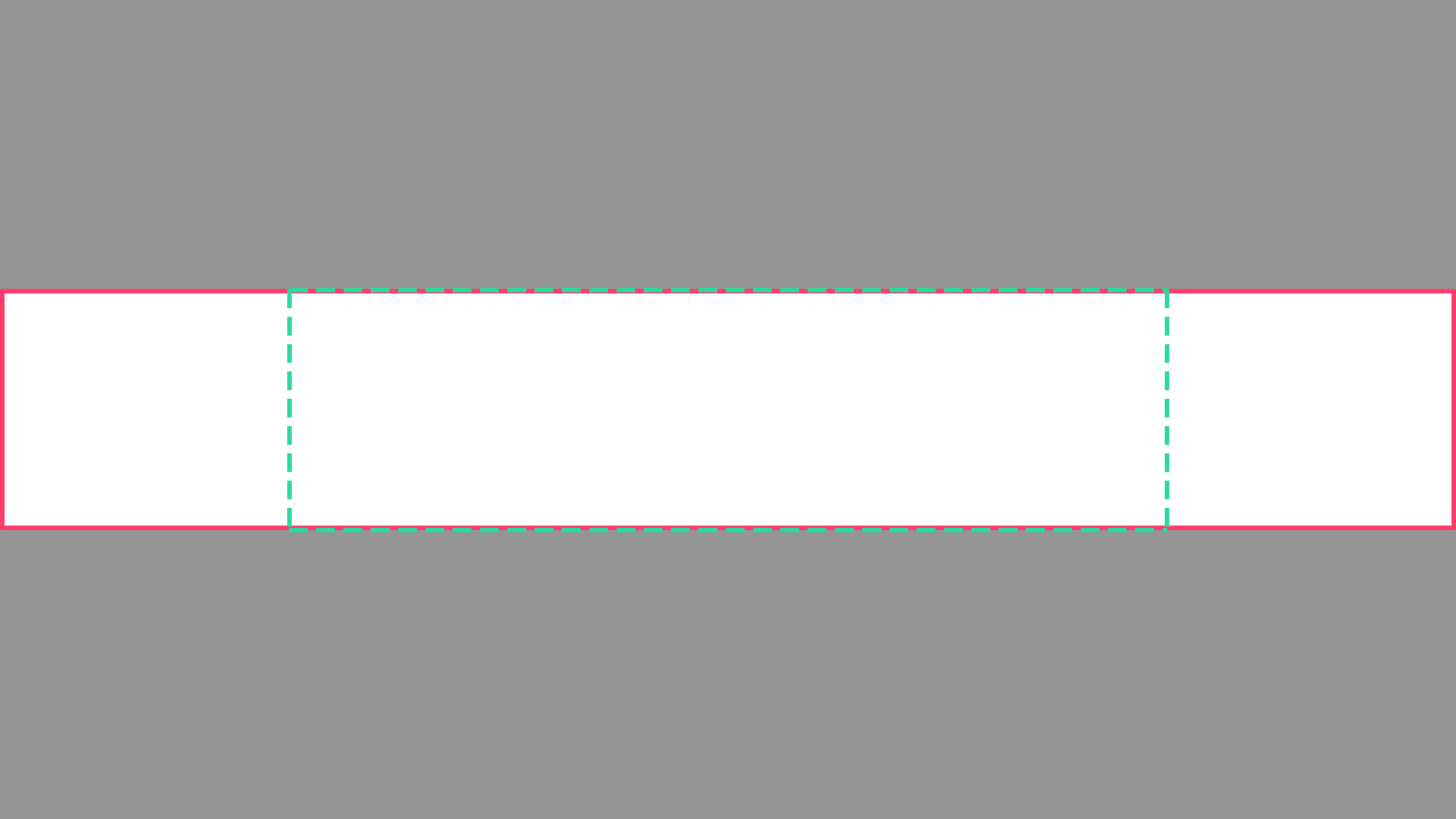
- Sobreposição transparente da área segura para pôr sobre o seu design (PNG) · 2560 × 1440 px · 18 KB
| Área num banner de 2560 × 1440 | Tamanho | A partir do topo |
|---|---|---|
| Imagem inteira (Ajuda do YouTube: recomendada principalmente para TV) | 2560 × 1440 px | de 0 a 1440 px |
| Faixa que a página do canal mostra no computador e no celular (medida) | 2560 × 424 px | de 508 a 932 px |
| Área segura para texto e logotipo (Ajuda do YouTube, em escala; centralizada por nós) | 1544 × 423 px | de 509 a 932 px, a 508 px de cada lado |
Como usar o modelo
Abra o modelo no seu editor como a camada de baixo de uma tela de 2560 × 1440. A faixa clara com a linha rosa é o que a página do canal mostra; o quadro verde tracejado é a área segura. Coloque o nome do canal e o logotipo dentro do quadro tracejado e deixe a imagem ir até as bordas; depois oculte a camada do modelo antes de exportar.
Se o seu design já está pronto, coloque a sobreposição transparente por cima dele: as partes escurecidas são cortadas na página do canal. Ou escolha o arquivo final no verificador acima, que desenha as mesmas linhas sobre ele e mostra a faixa do jeito que a página do canal a corta.
Criar o banner no FlowPix
Descreva o canal no chat e peça uma imagem larga em 16:9 com tudo o que importa numa faixa larga sobre o terço do meio e uma área calma e vazia no centro dela. Deixe de fora letras e logotipos: palavras desenhadas por um gerador de imagens podem sair erradas, então adicione o nome do canal e o seu logotipo real no seu editor.
O tamanho em pixels da imagem depende do gerador de imagens. Confira no verificador; se for menor que 2048 × 1152, amplie a imagem com o AI Image Upscaler antes de enviar.